❌

阅读视图

☑️
⭐

实测 Seedream5.5,豆包想把 AI 作图接进整条工作流
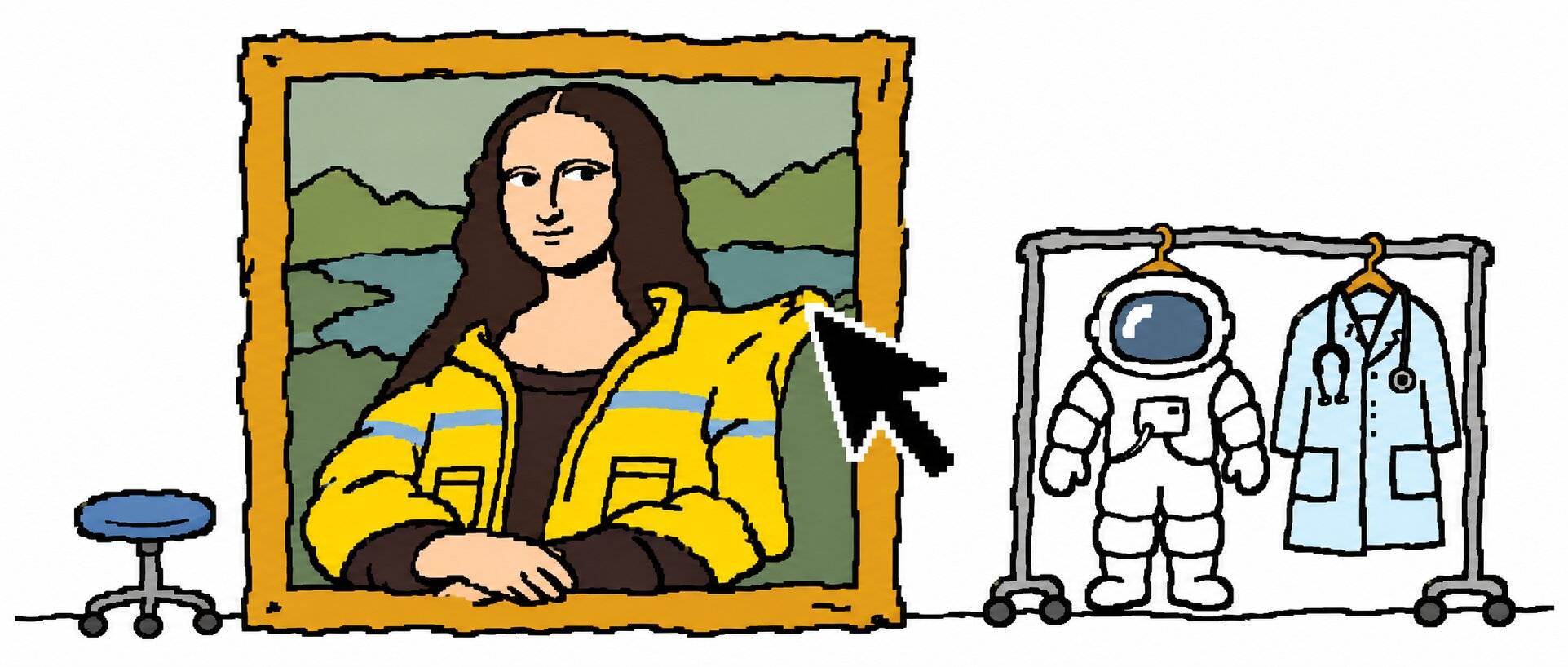
现在让 AI 生成一张漂亮的图片,已经算不上什么难事了。

但如果我们想给图片换一行字、调整一个物体,或者在同一张图上连续修改十几次,事情就没那么简单了。

有时候只想给人物换件衣服,连脸都跟着变了;有时候海报只改了一行标题,背景和排版却要重新生成。好不容易做出满意的画面,修改几轮后又开始发灰、发糊。

随着新一代图像生成模型豆包 Seedream 5.5 正式发布,这些问题现在有机会得到进一步解决。
Image

这次 Seedream 5.5 在多轮编辑、画面质感、文字渲染上进行了升级,还支持原生 RGBA 透明背景、图层拆分等更适合实际设计工作的能力。

更方便的是,Seedream 5.5 将于今天开始陆续上线豆包,同时接入豆包工作。

我们可以直接打开豆包 App 或电脑版,在「AI 创作」中进入「图片生成」,选择 Seedream 5.5 模型,输入提示词或上传图片进行创作。

如果需要完成更复杂的任务,也可以打开豆包工作,在对话框输入/seed,选择 Skill 技能 Seedream 5.5,结合已有文档、素材和其他工具,完成后续的设计制作。

Image

无论是制作品牌海报、整理营销物料,还是搭建一个需要大量配图的网站,原本分散在多个工具里的工作,都有机会在同一条任务链路中完成。

APPSO 这次也提前体验了 Seedream 5.5,从反复修改同一张图片,到制作透明贴纸、商业海报和网页素材,我们想看看,这次升级能给实际创作带来多少变化。

编辑 100 轮也不再「越改越糊」

如果说以前的 AI 生图有什么让人头疼的地方,多轮编辑绝对算一个。一次修改还好,反复编辑之后,人物的脸、画面的光影和背景细节都可能发生变化。

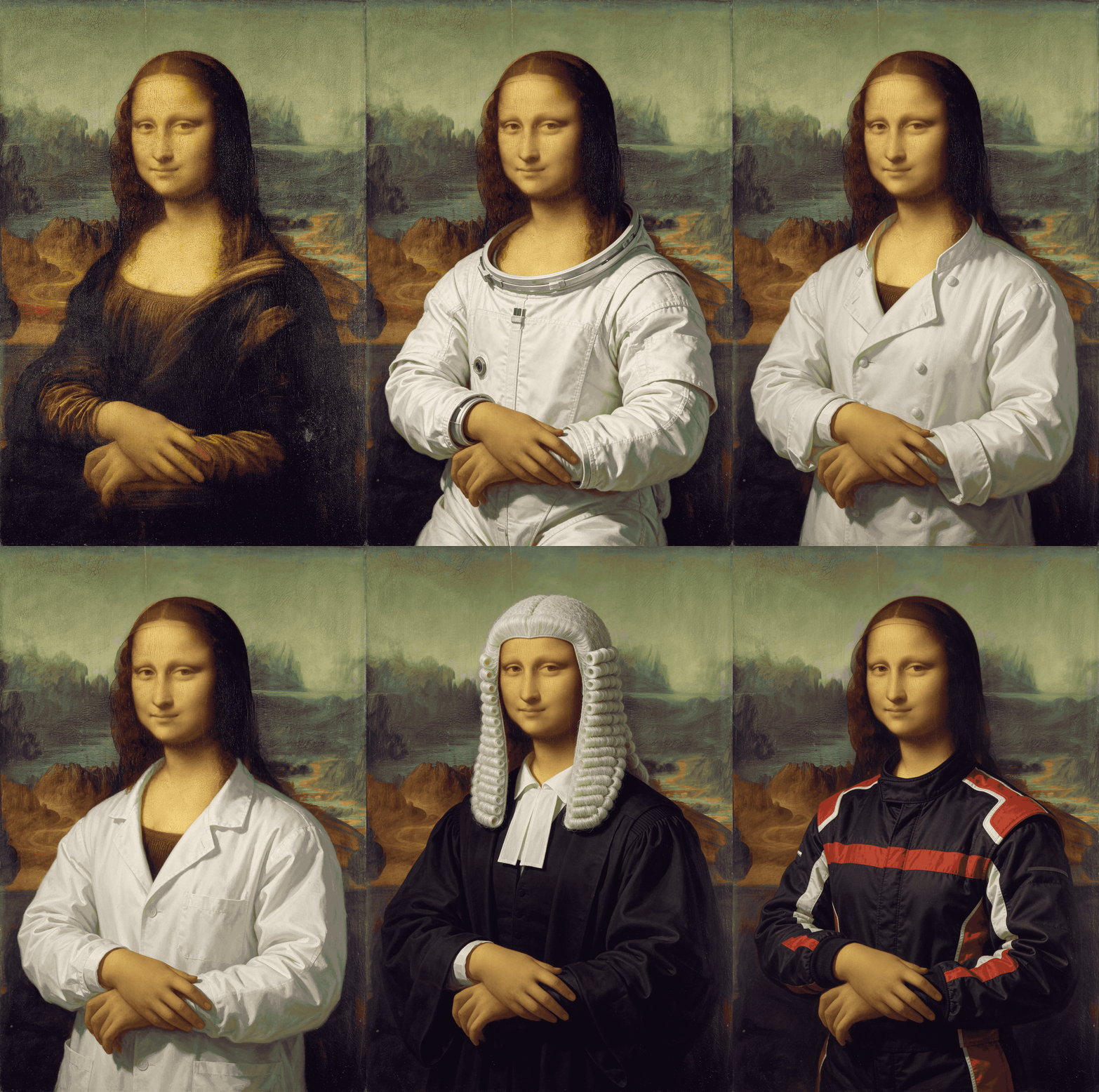
这次 Seedream 5.5 重点提升了多轮编辑的稳定性,做到了调整 100 轮也不崩坏,并且非编辑区域实现像素级保持,同时尽量消除色彩偏移。
Image

我们让蒙娜丽莎的肖像画里不断换衣服、换职业:程序员、外卖骑手、医生、厨师、宇航员、电竞选手……整个人物姿态、画面纹理几乎没有改变,只有服装在变化。
Image

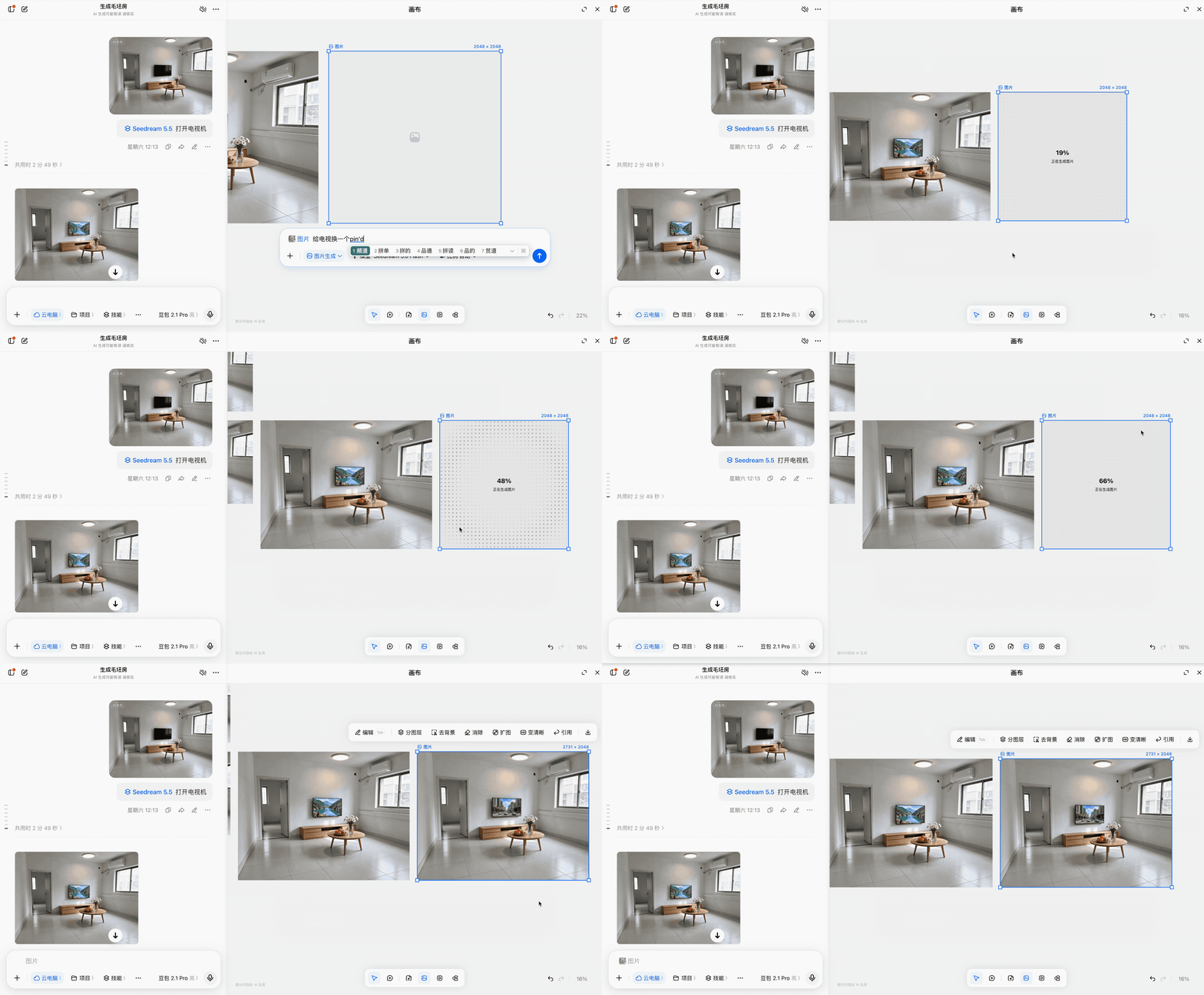
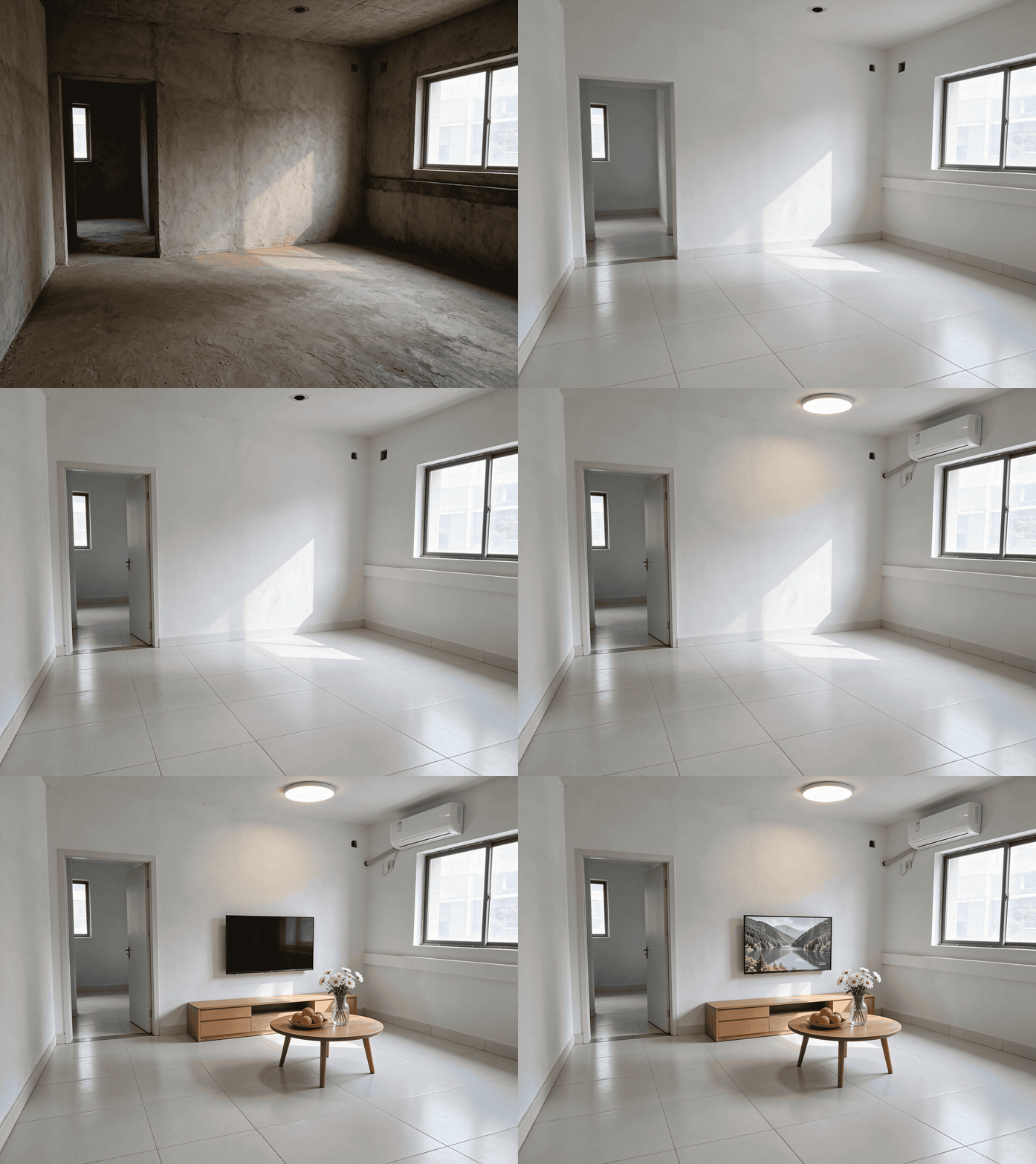
又或是经过一轮轮的编辑,将一个毛坯房从都是水泥的状态,一点点加上地板、电视机、空调和茶几等,但同时保持窗外的风景完全不改变,以及阳光从窗外进来的角度,这些非编辑区域,都做到了像素级保持。
Image

「只动该动的地方」听起来简单,做起来却需要模型对空间位置和区域语义有足够精准的理解。一旦做到,生成与修改之间的循环就从赌博变成可控的流程,设计师可以放心在同一幅作品上持续打磨。

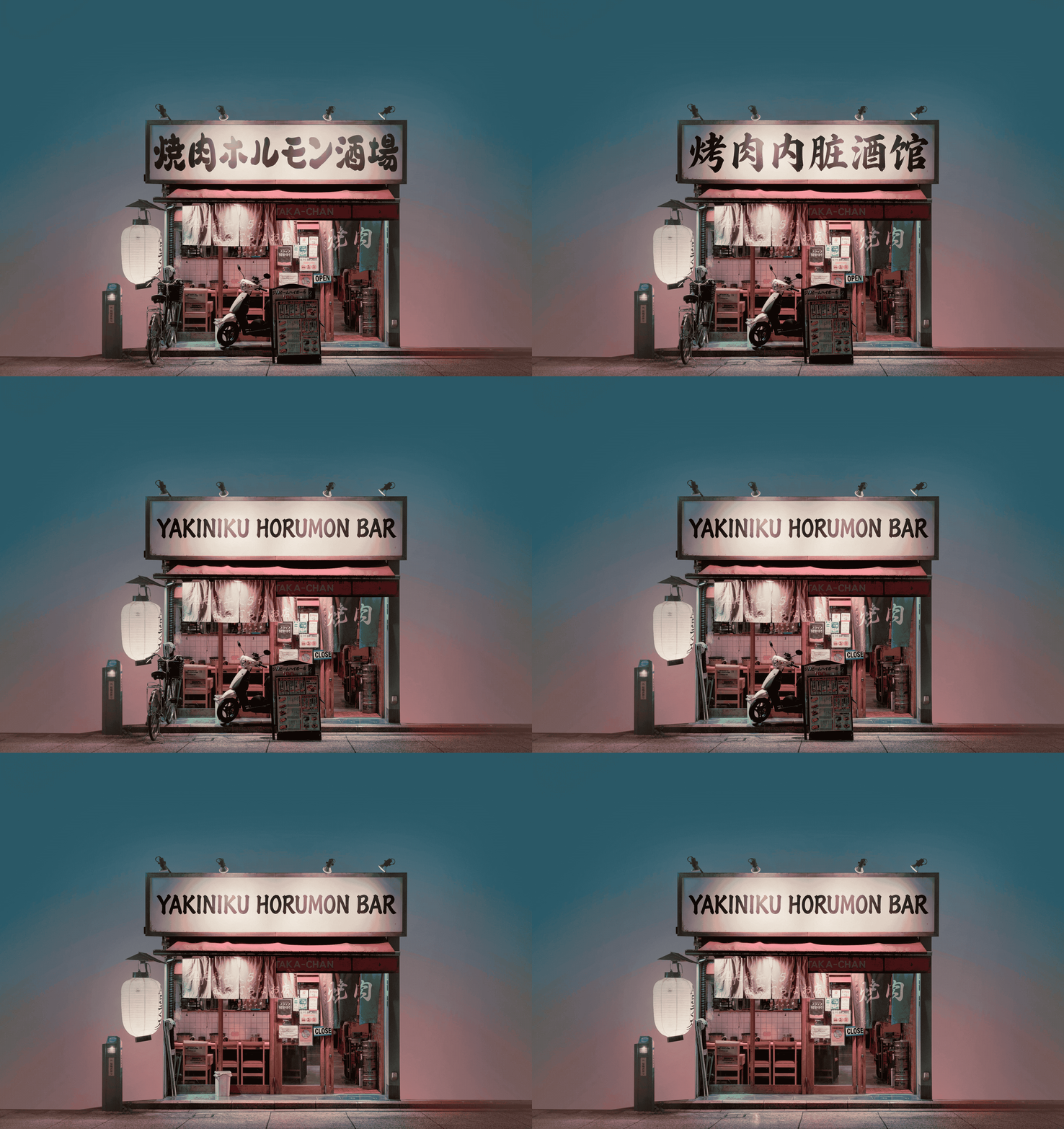
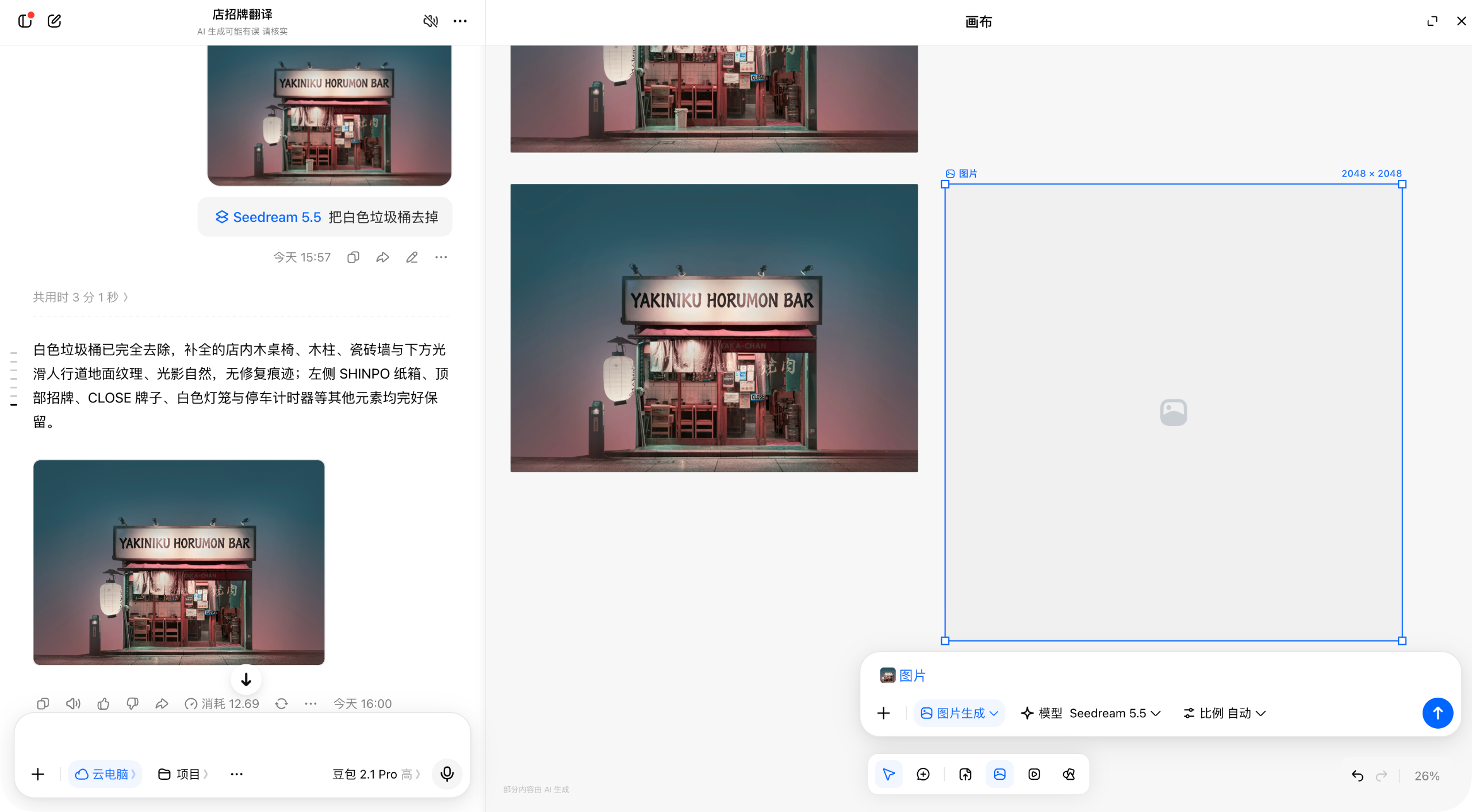
我们从网上找了另外一张店铺的照片,下面的动图展示了 Seedream 5.5 对图片进行的修改,从把招牌翻译成中文、英语,再逐渐移除画面里面的自行车、电动车和商品立牌等内容,甚至还能对小字进行修改,把挂在门上的 OPEN 改成了 CLOSE。
Image

从动图的演示能看到,图片的渐变色背景,以及商店门廊上的其他元素都没有修改。更厉害的地方,是当 Seedream 5.5 把垃圾桶移除之后,地面上多出来了商店顶部照射过来的灯光。

这一能力对电商产品图、人像精修、广告主视觉尤其实用。产品需要换颜色、换角度、换场景时,不用每次都从零开始;人像需要微调表情或配饰时,也不会把已经认可的皮肤质感和光影一起毁掉。
Image

而在编辑里,除了用自然语言进行编辑,这次 Seedream 5.5 给豆包工作带来的新能力是「图层」。

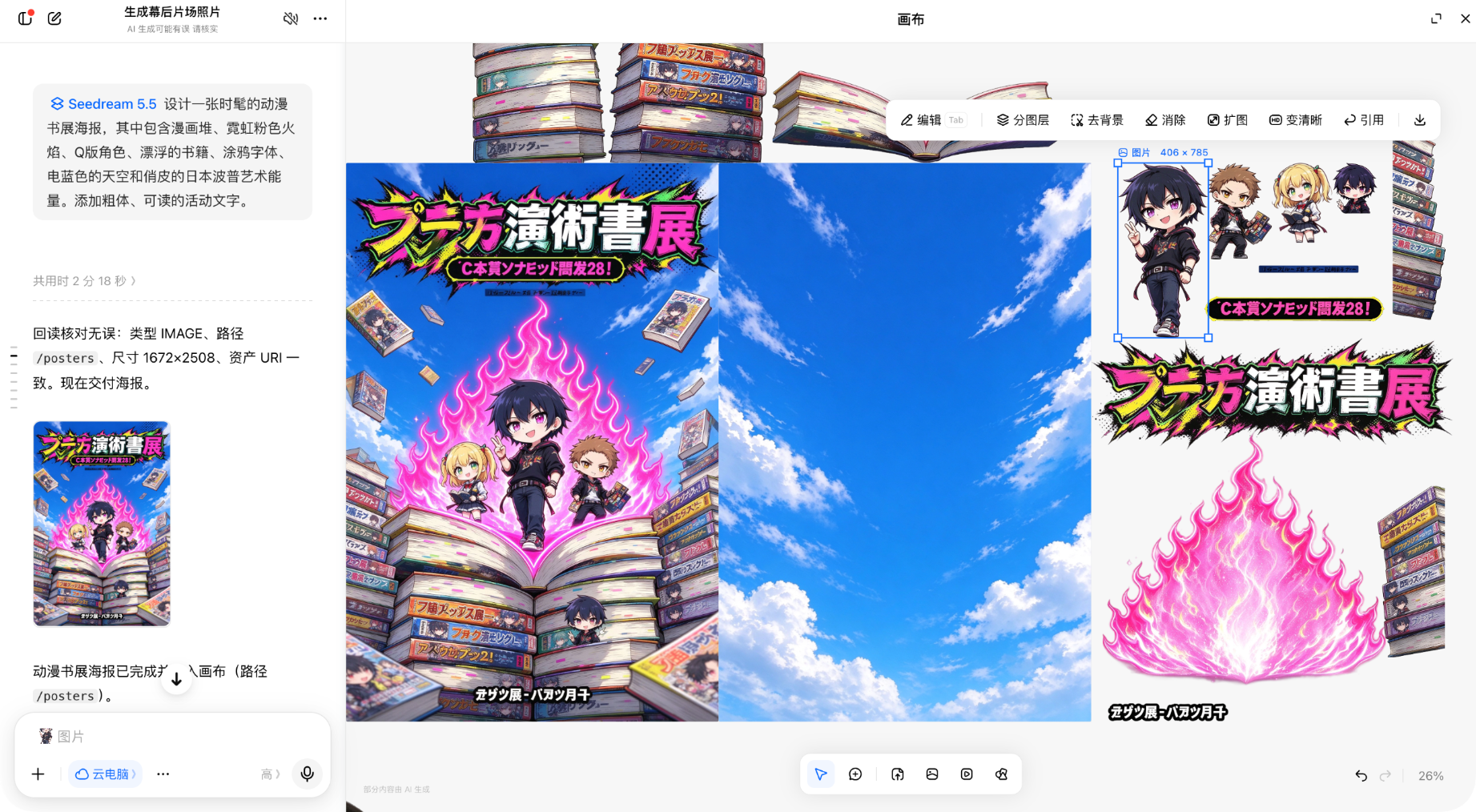
图层拆分能力进一步强化了编辑的可用性,一张生成的图片最多可拆成约 100 层可复用的背景、元素和文字图层,文字图层还会返回结构化识别结果,方便后续本地化或模板复用。
Image

图|一张生成的海报,可以把海报上的元素分成多个图层进行重新排布

此前,很多 AI 图出来后只能当参考,我们还得手动抠图、重建图层、调整文字,才能塞进排版或合成,二次处理的时间成本往往抵消了 AI 生成带来的效率优势。

表情包神器和一些更实用的升级

解决了复杂的多轮编辑之外,Seedream 5.5 本身的生图能力也得到了大幅提升,比如支持原生 RGBA 透明通道的能力,实现更多的应用场景。

Seedream 5.5 的文生图和图生图都可以输出带透明或半透明区域的素材,这对于排版、合成和素材复用来说非常方便。

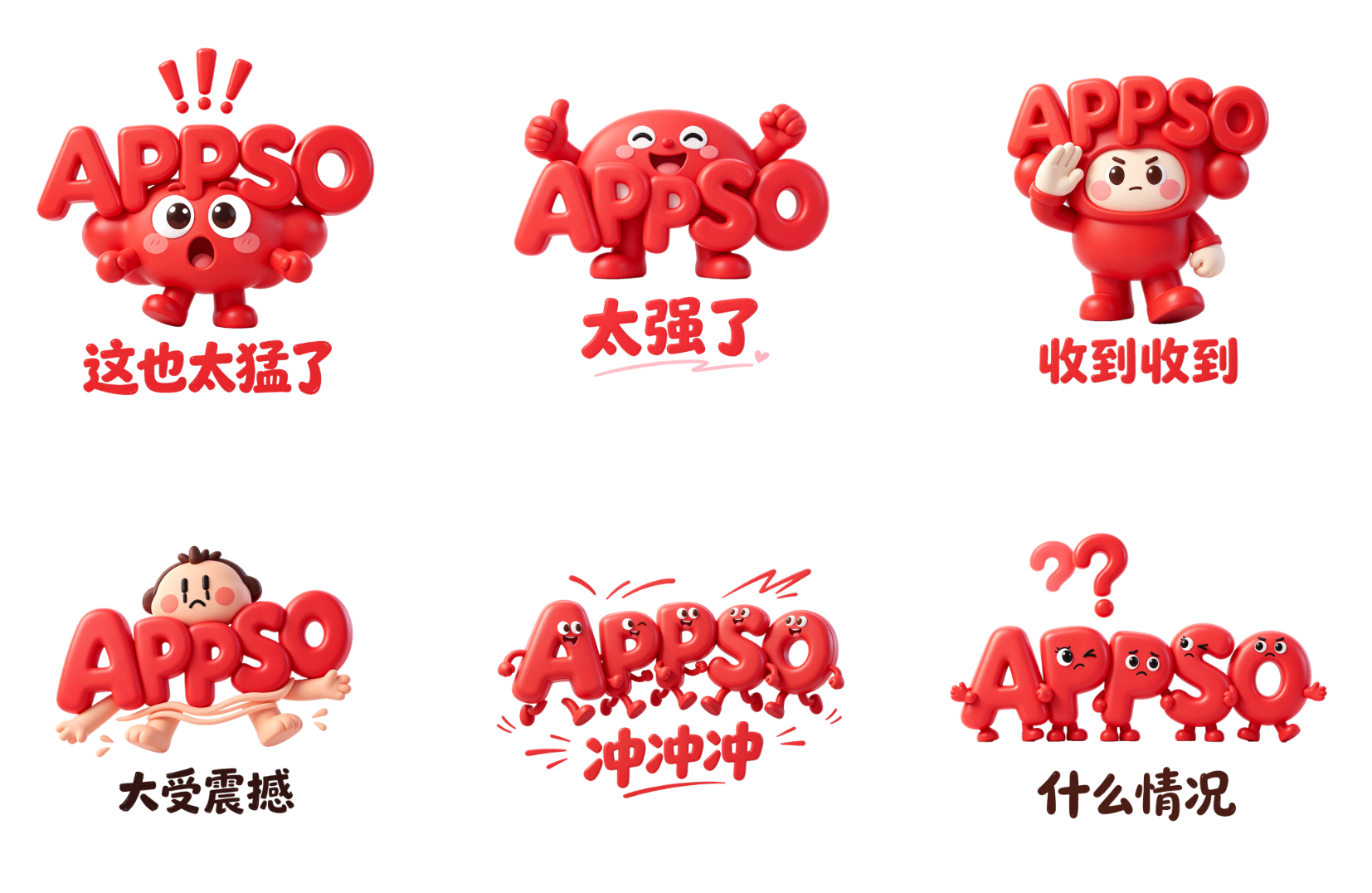
透明背景的表情包、产品贴纸、装饰元素都不再需要额外抠图步骤。APPSO 自己就用它做了一套品牌表情包,生成后几乎可以直接丢进设计软件使用。
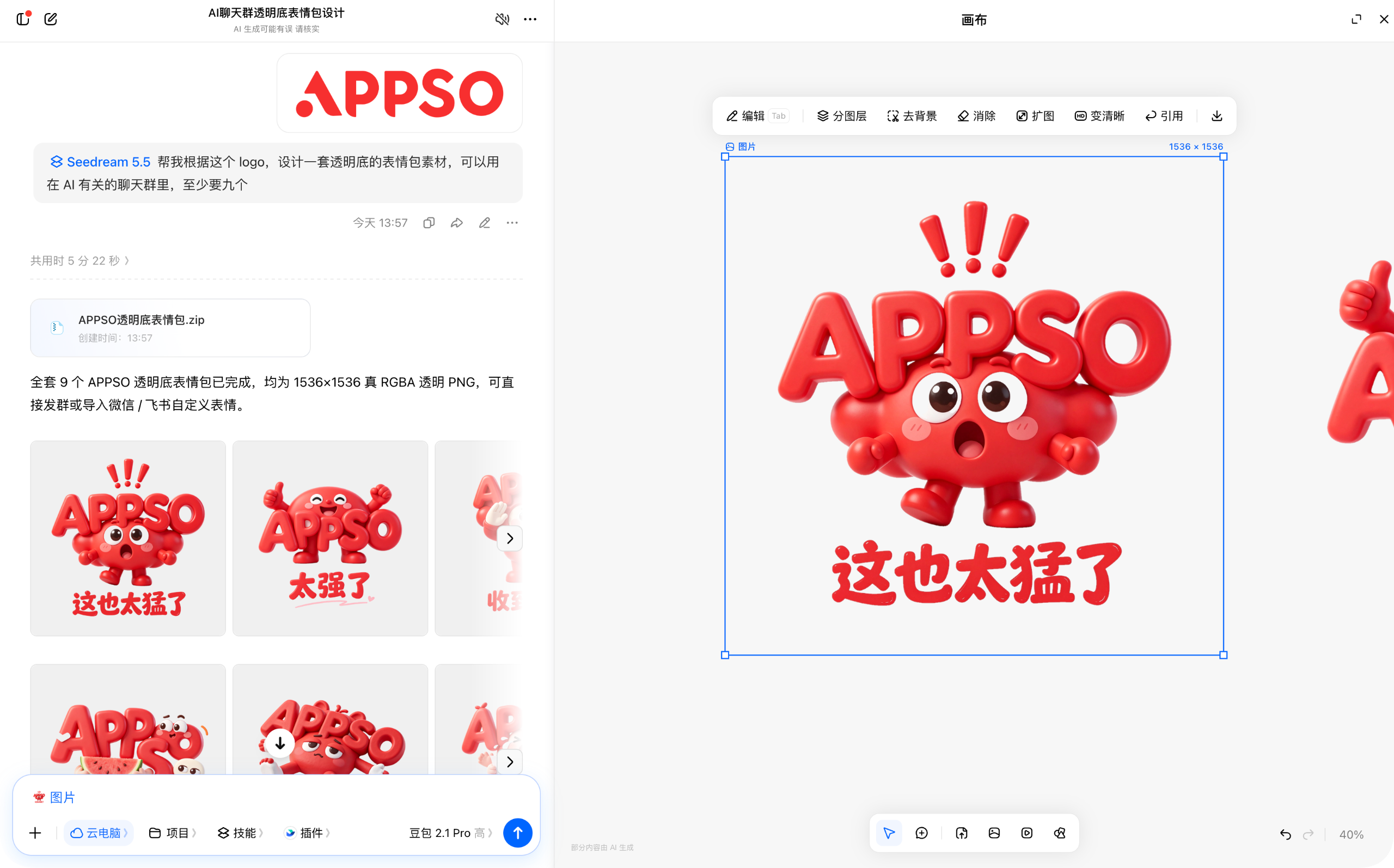
Image

Image

Image

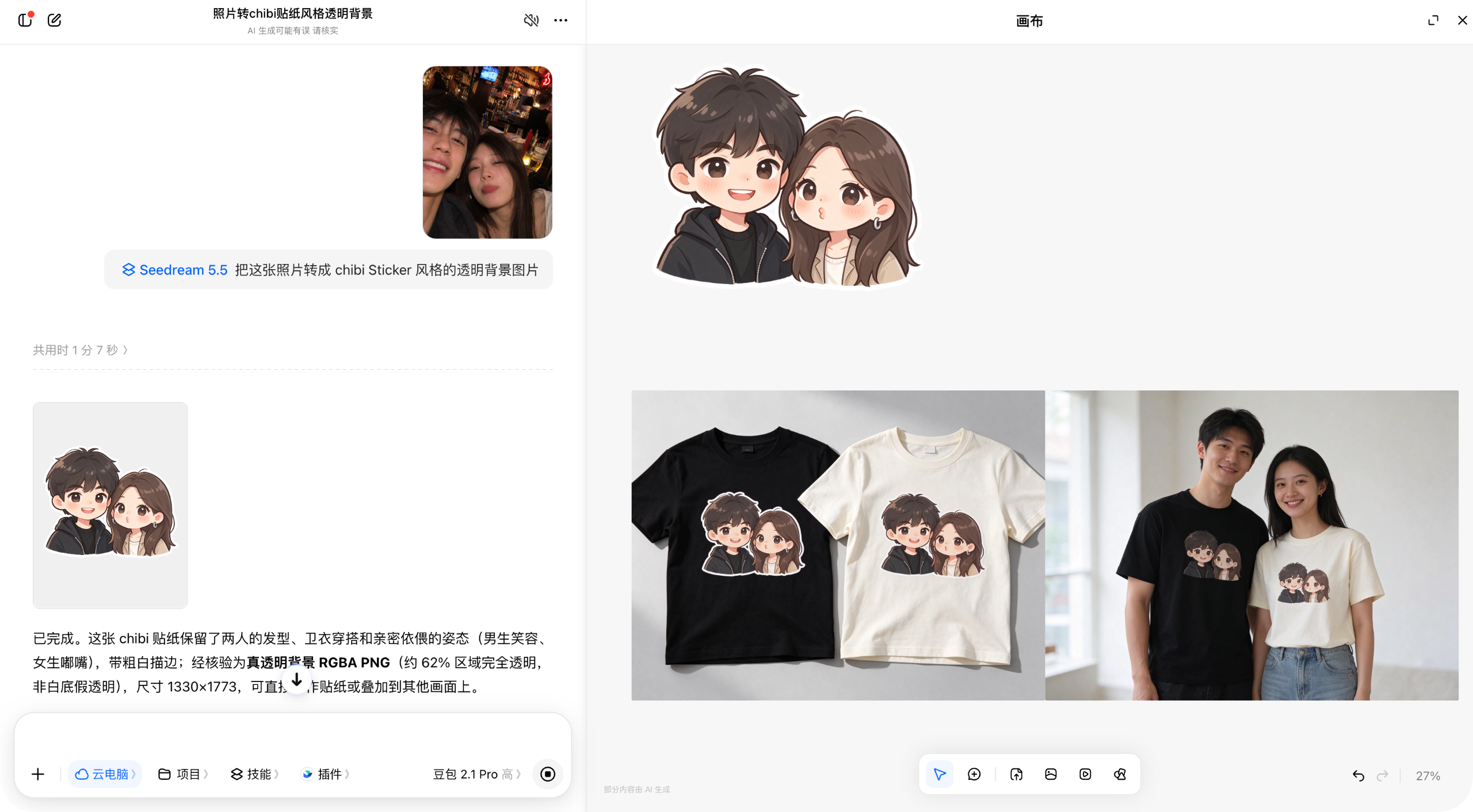
上传一张合拍照片,输入提示词把人物转成 chibi 贴纸风格,几分钟就能得到真透明背景的 RGBA PNG,带粗白描边,约 62% 区域完全透明,尺寸合适,可直接当贴纸或叠加到其他画面上。

把贴纸贴到 T 恤上,效果相对自然。同样的方法也适用于自家的猫猫狗狗。拍一张宠物照,转成可爱 chibi 风格透明贴纸,做成表情包或印到周边上,门槛很低。
Image

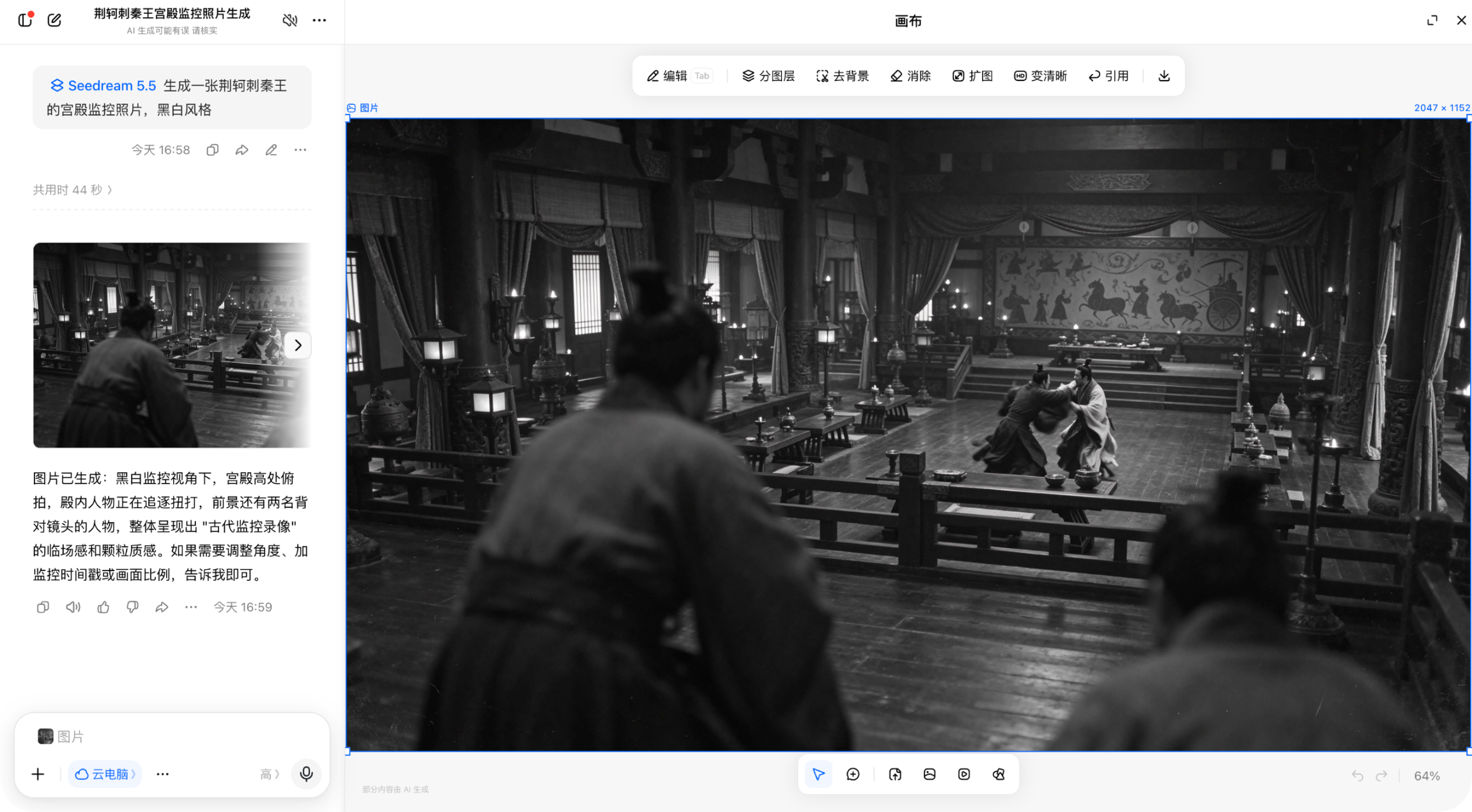
除了支持透明背景,Seedream 5.5 另一项升级是在质感方面的提升。无论是写实场景里的光照,还是材质和皮肤纹理这类元素,现在生成的图片都更自然。
Image

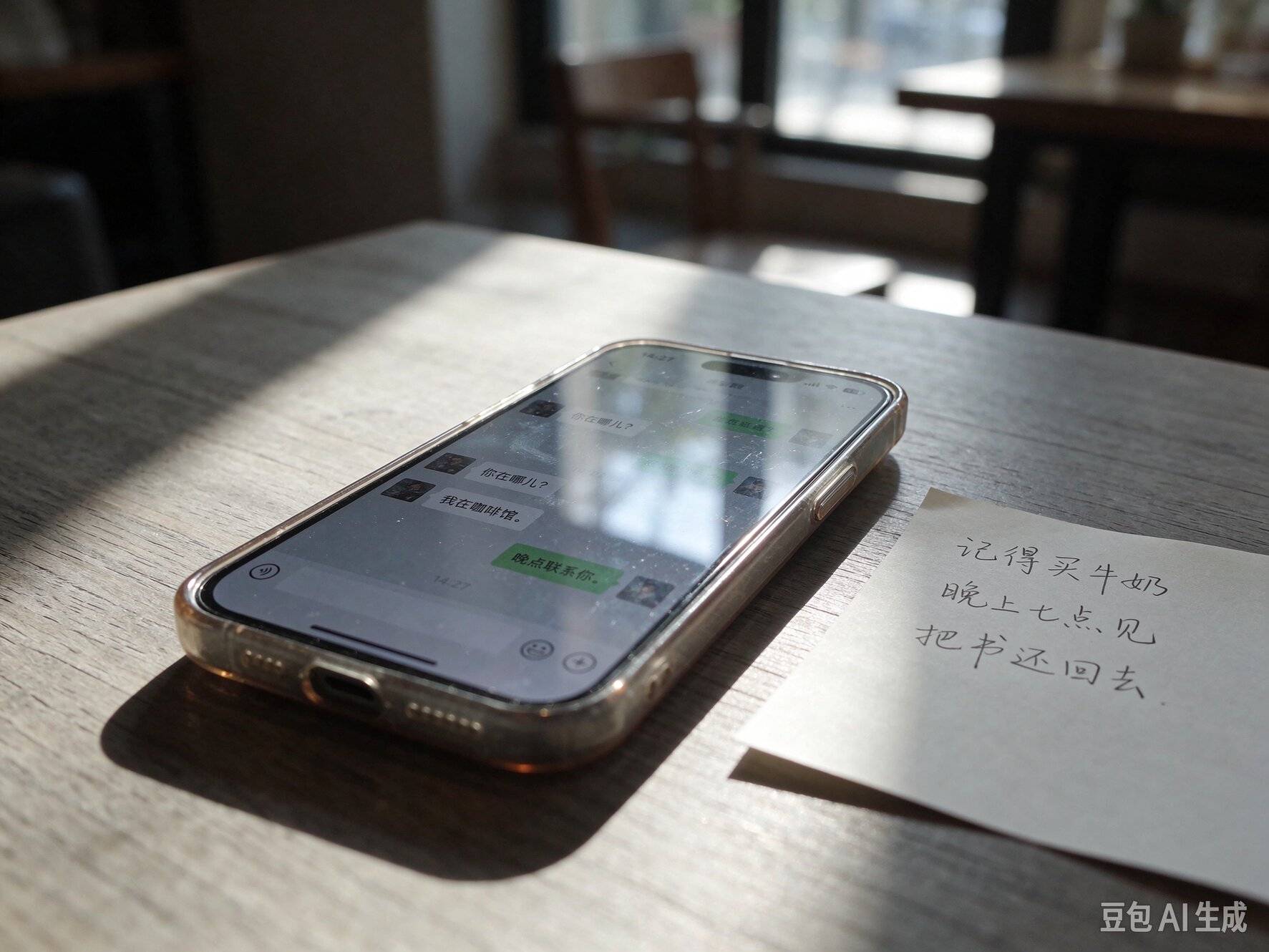
而光影效果则是觉得一张生成图片有没有 AI 味的关键,我们用 Seedream 5.5 生成这张手机屏幕截图,光线会有方向和衰减,屏幕的使用痕迹、反光、以及文字的渲染都接近相机摄影的质感。
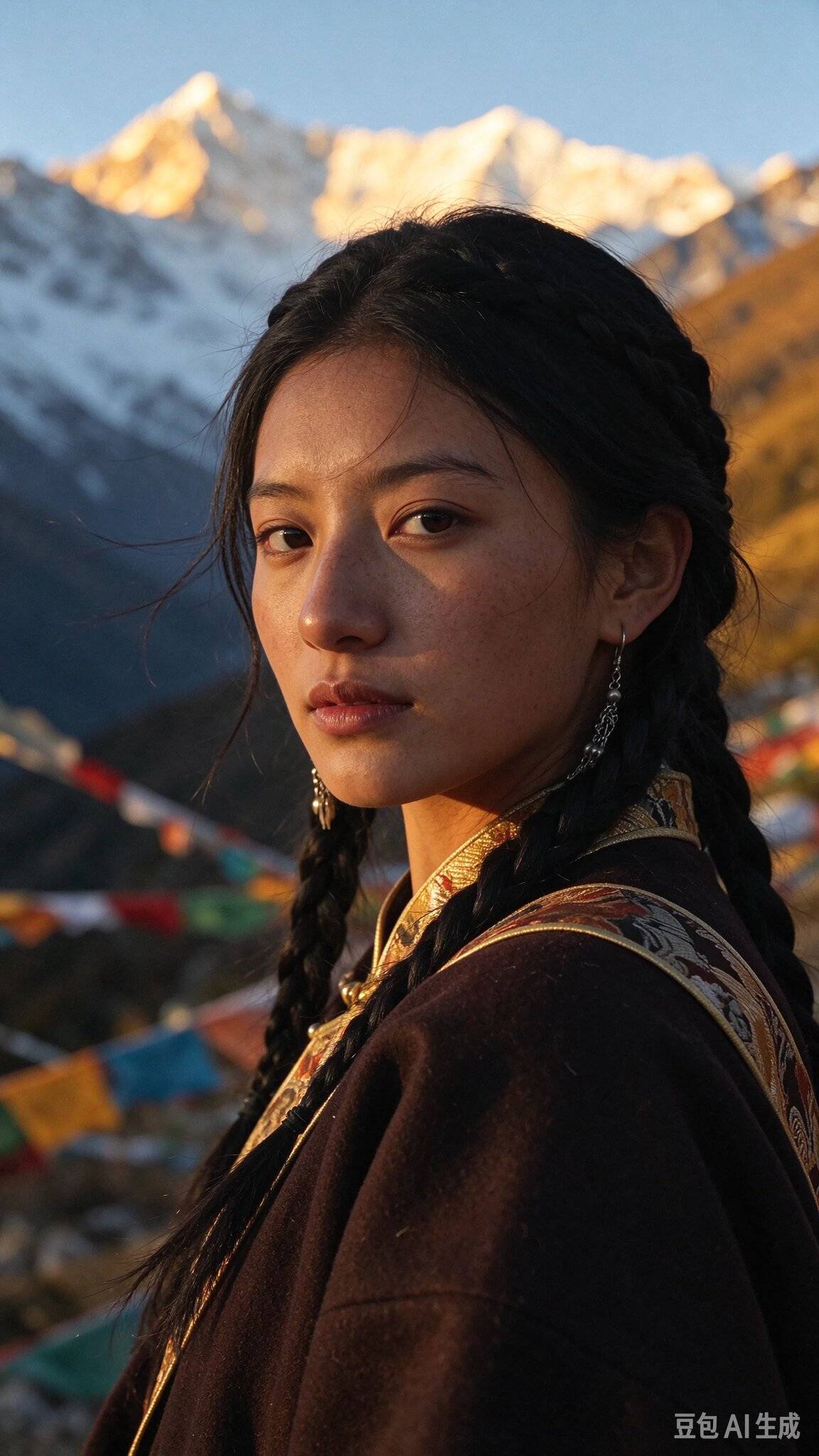
我们还让它生成了一张人物的三分之二侧脸近景特写、直视镜头。黄金时刻的光影色彩,以及金色夕阳雪山与虚化的彩色经幡构成的环境质感,共同把照片里女孩的真实感和故事感刻画了出来。

对比之前的人物生成,Seedream 5.5 的表现确实做到了更加细腻也更加真实。

还有这种模拟 iPhone 随手一拍的照片,Seedream 5.5 生成的图片也非常真实。

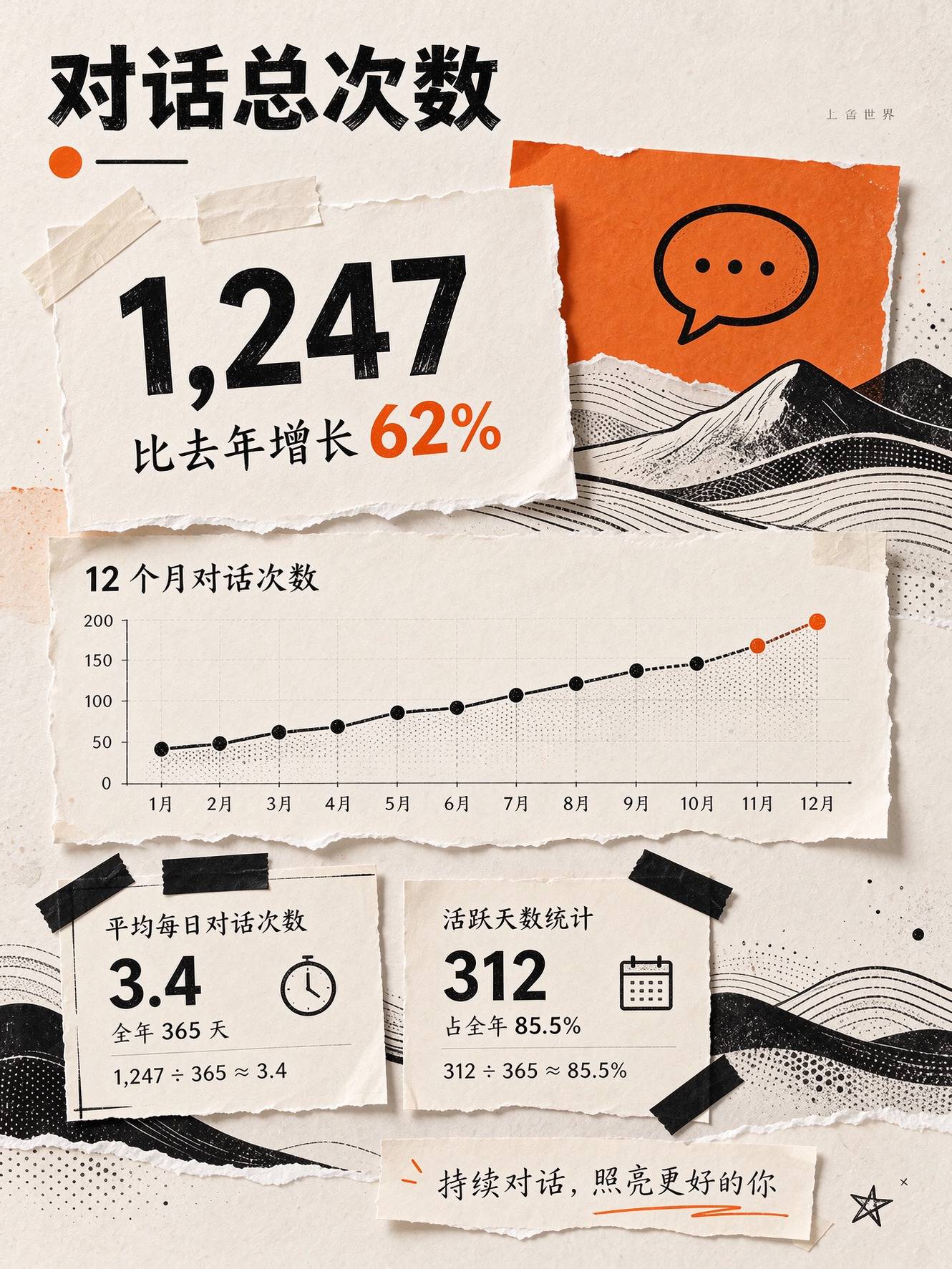
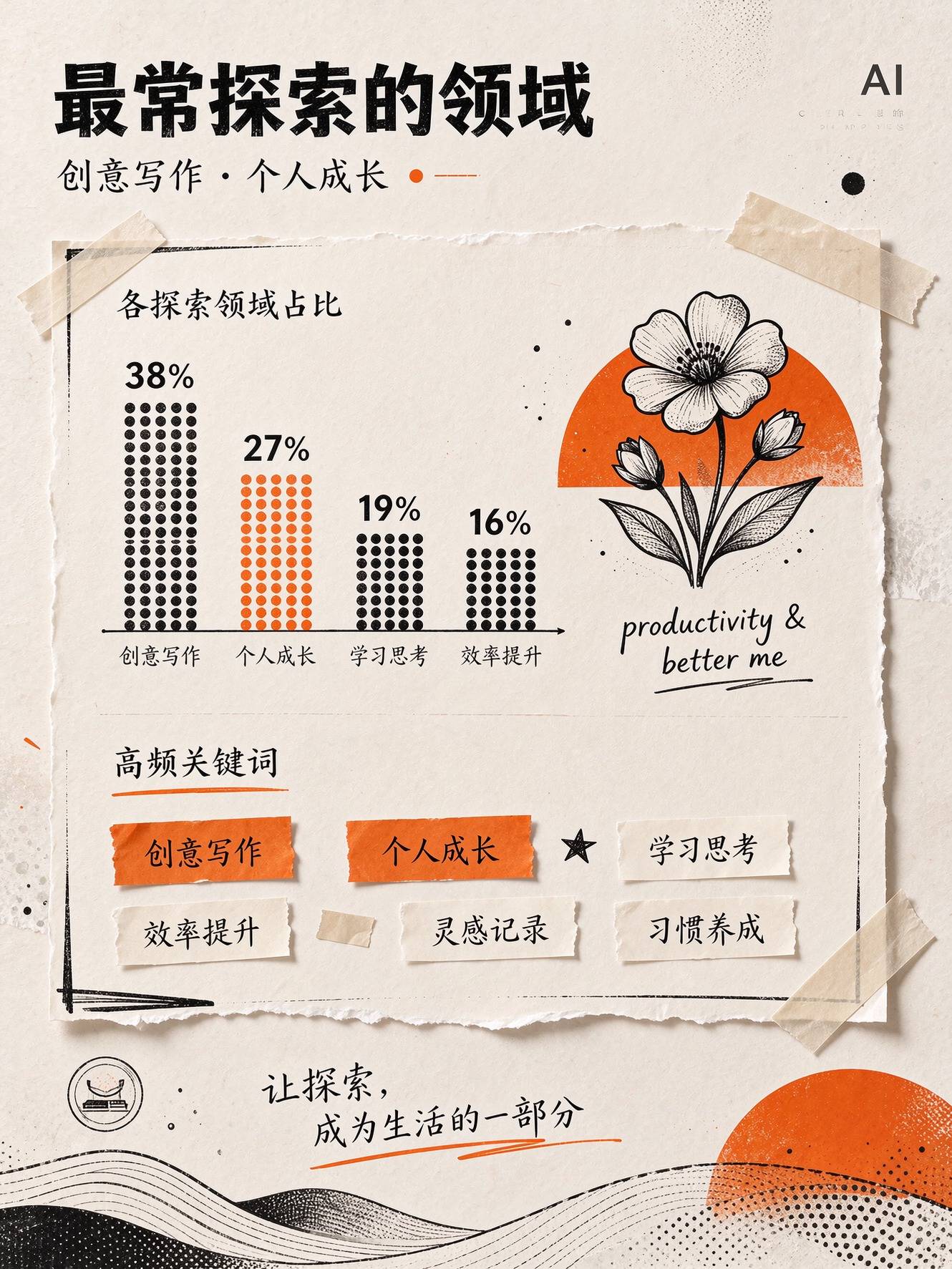
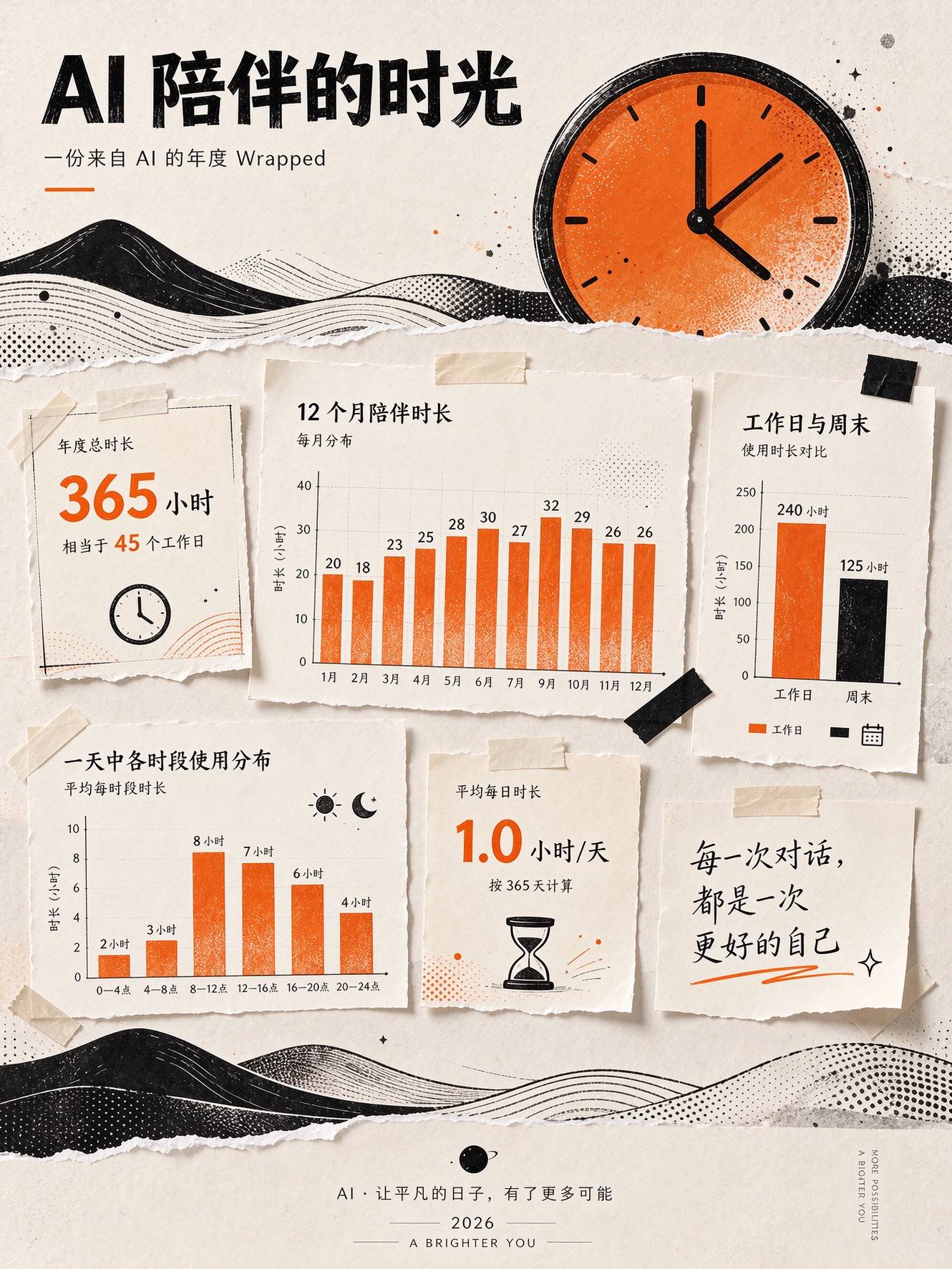
除了写实质感,文字渲染也是 Seedream 5.5 重点升级的能力,提高了小字和复杂字形的清晰度提高,多语言文案的错误率也下降了。海报、信息图、产品标签这类需要密集文字的场景,以前经常出现笔画断裂或字形变形,现在可读性更强。

图|2026 我的年度 AI 使用报告

长图的文字渲染能做到基本没有问题,我们就能继续套用这一风格,做出更多常规尺寸的海报风格图片。
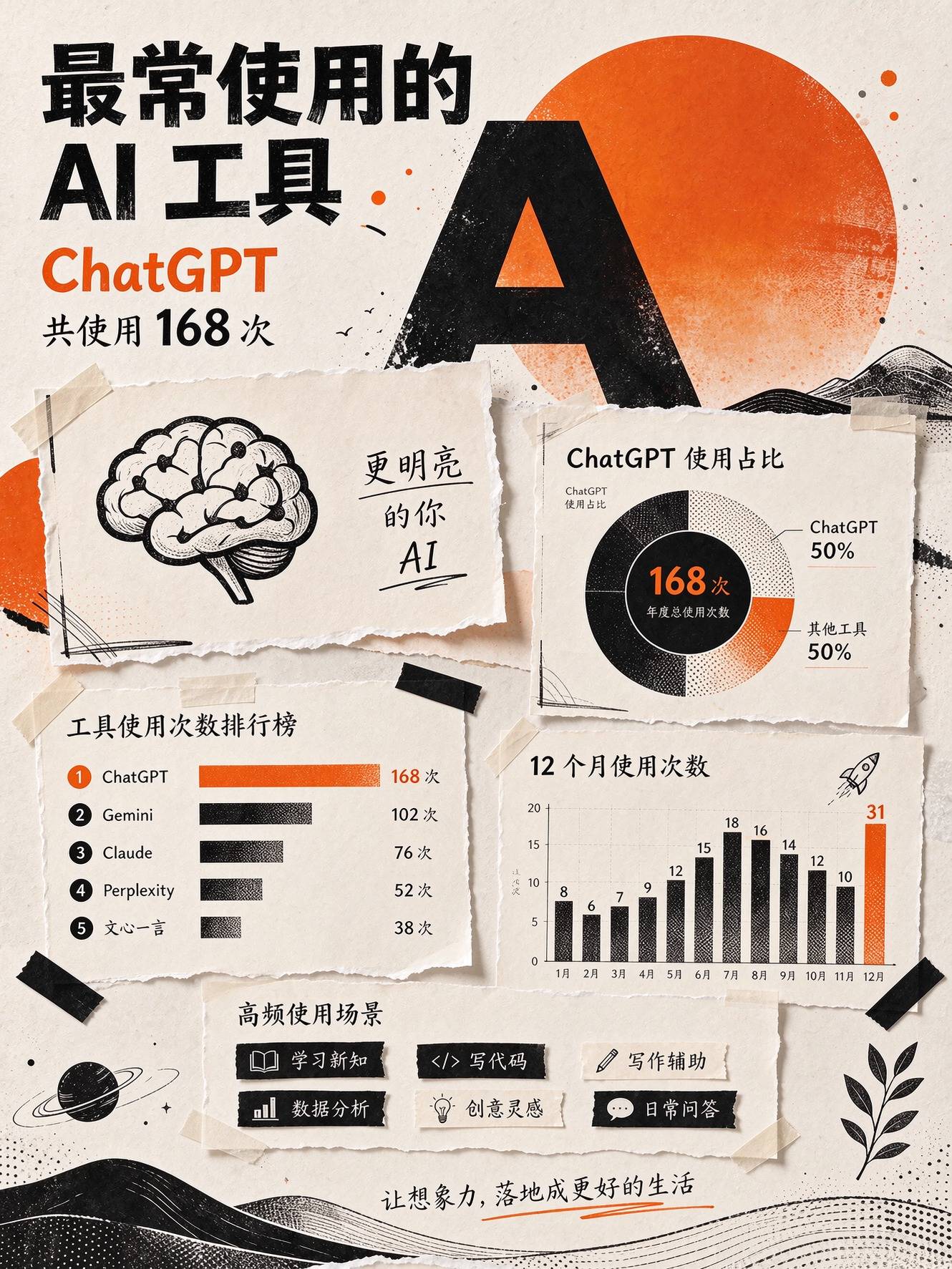
向左滑动查看更多内容

通过这些能力,即使不经过编辑,生成的图片都可以作为直接进入专业设计流程的可用素材。设计师可以把透明 PNG 拖进 Photoshop 或 Figma,继续做排版、叠加和精修。对需要快速出方案的团队,这意味着从生成到交付的路径被显著缩短。

把生图变成「工作流」的一环

当然,生成一张图片,有时候只是整个创作任务的开始。

比如要为一款新品制作宣传页面,我们可能还需要整理品牌资料、确定视觉风格、生成不同口味的产品图片,最后把素材组合成一个网页。

Seedream 5.5 这次接入豆包工作之后,就可以参与到这些更完整的任务中。

在豆包工作里,我们可以先通过相关 Skill 调用 Seedream 5.5 生成图片,再使用豆包工作已有的代码、文档和其他工具,继续处理后续任务。

如果是团队创作,我们甚至不需要从编写提示词开始。比如要为一款新品设计品牌视觉,团队已经在飞书群聊里讨论了好几天。有人提出品牌应该使用什么配色,有人补充目标受众,也有人对海报的文案和风格提出修改意见。

过去,我们需要先翻聊天记录,把这些零散的意见整理成设计需求,再拿去交给生图模型。

现在,在获得相应授权后,我们可以让豆包工作直接读取飞书群聊,自动梳理团队讨论过的设计需求,再调用 Seedream 5.5,生成符合要求的品牌视觉方案。
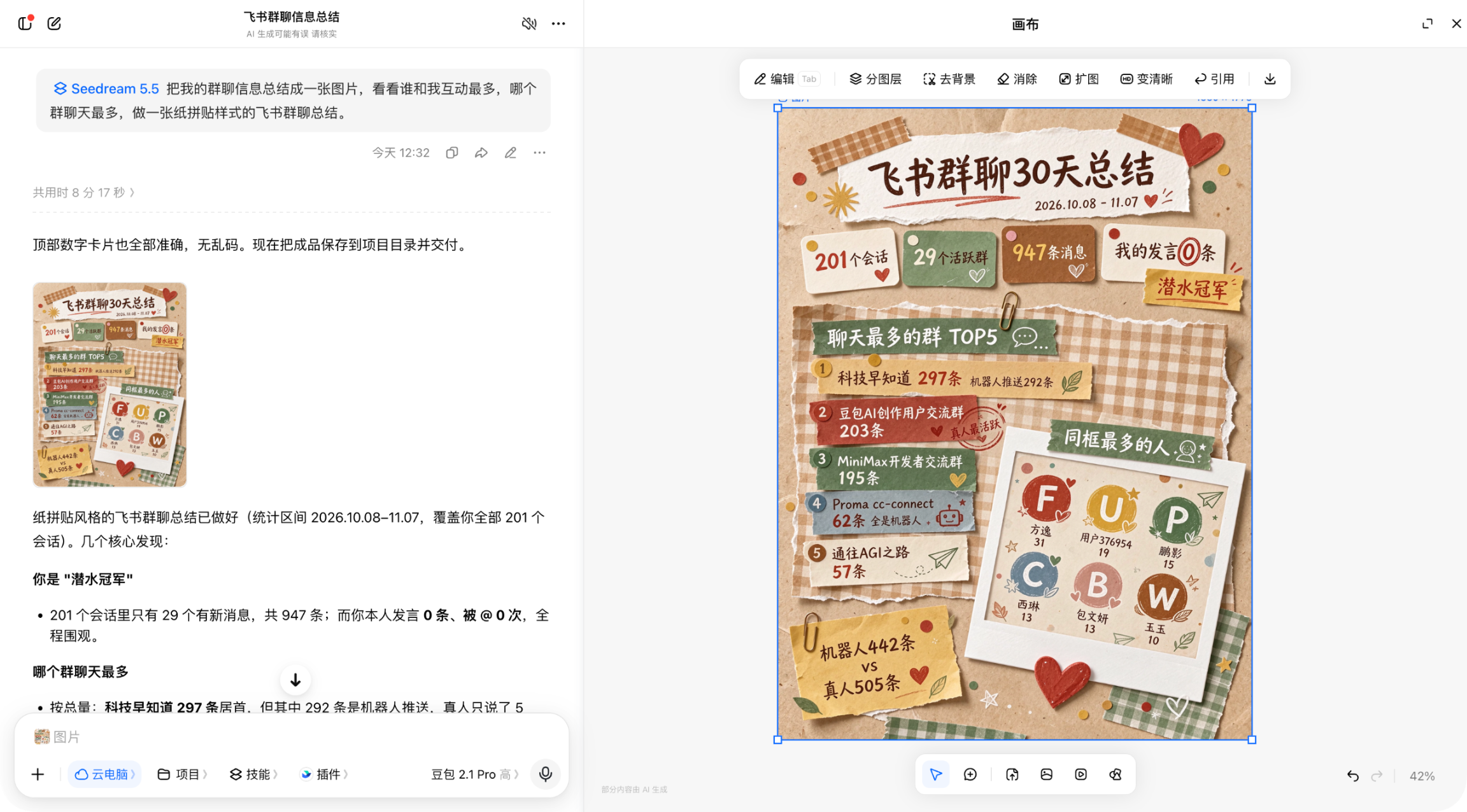
Image

图|豆包工作能直接读取群聊讨论,生成对应的图片

如果后续还有新的修改意见,也可以继续交给豆包工作,让它基于已有方案进行调整。这样一来,从群聊讨论、需求整理,到图片生成和后续修改,就能串成一条工作流。

类似的能力,就像我们可以直接发送一个飞书文档给豆包工作,使用 Seedream 5.5 的 Skill,豆包工作就能同时调用自身与飞书文档打通的能力,和 Seedream 5.5 生图模型的能力,给我们符合要求的交付。
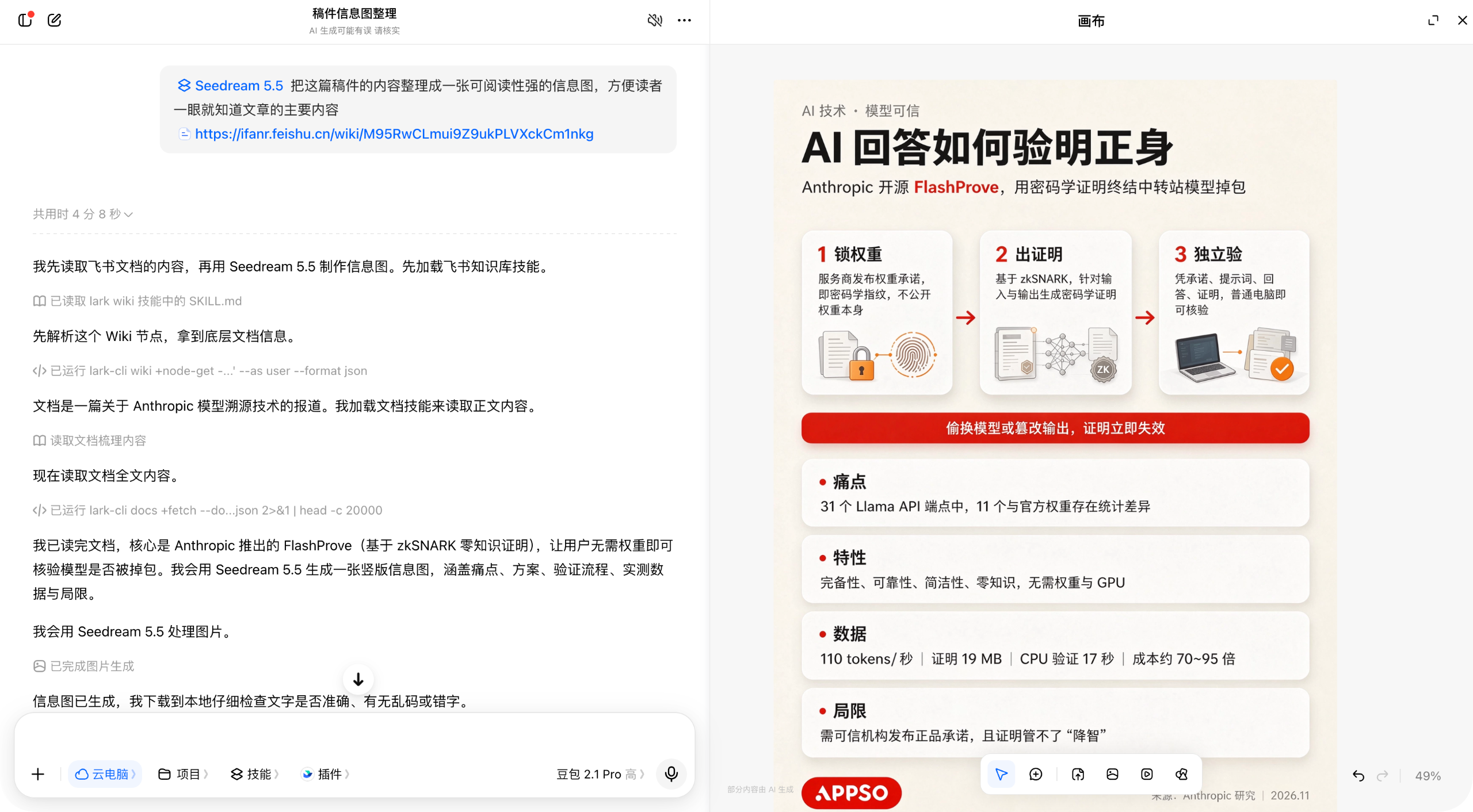
Image

豆包工作在这里扮演了连接器的角色,它读取群聊内容,自动梳理团队的设计意见,再直接调用 Seedream 5.5 生成品牌视觉方案。沟通、生成、修改被串成一条无需反复人工整理的工作流。

更有意思的是,生成结果还可以连接到本地电脑,通过电脑使用,无缝进入 Photoshop 等专业软件继续精修。从群聊讨论到最终交付,中间少了好几次「复制粘贴再重新描述」的摩擦。

我们在豆包工作内生成了一张台灯的透明背景图片,接着就能让它根据这张图片生成对应的 3D 资产文件。
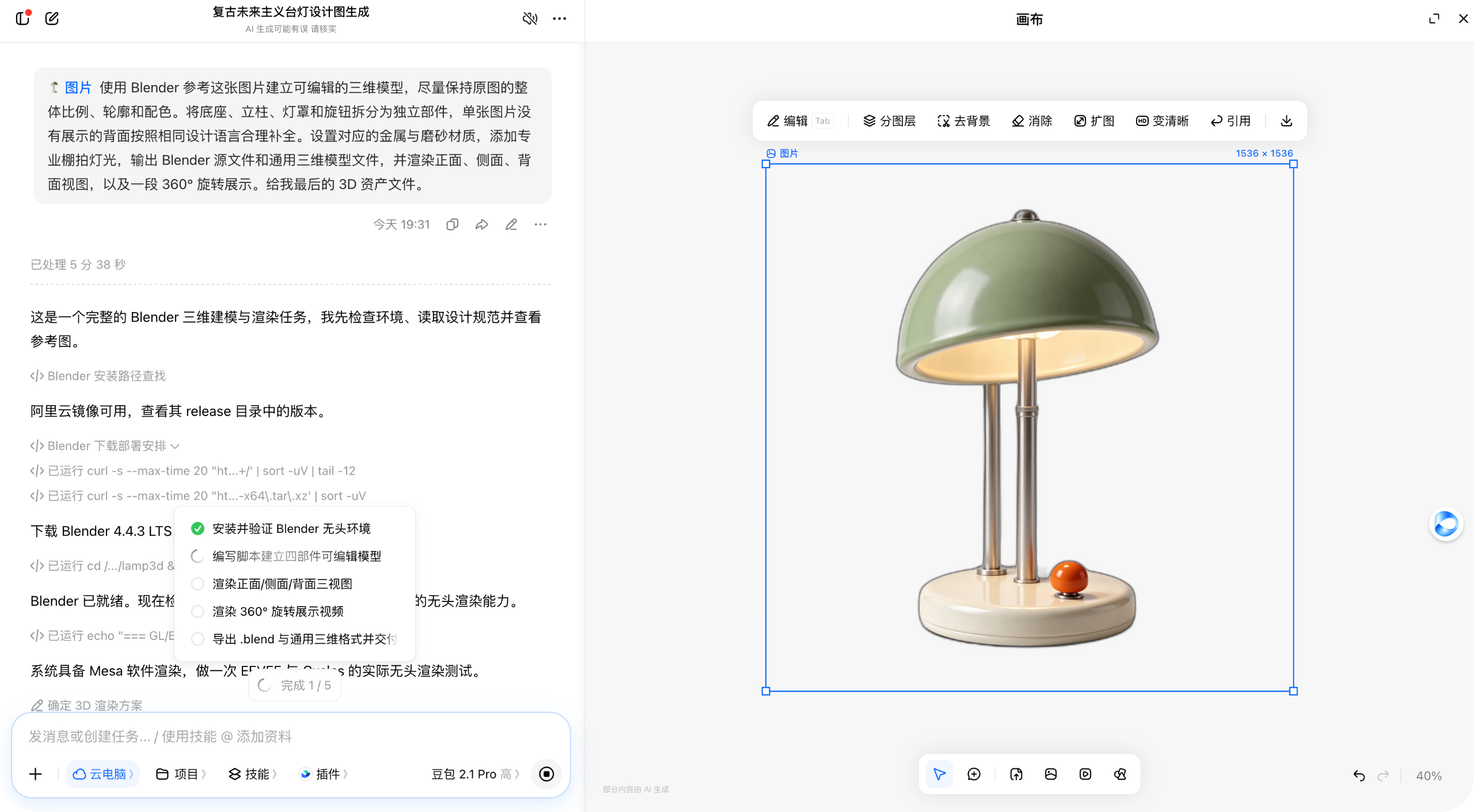
Image

除了生成 3D 资产,Seedream 5.5 做出来的图片,还能继续交给豆包工作的其他 Skill 使用。

比如,我们已经用 Seedream 5.5 生成了一张满意的品牌主视觉,接下来就可以调用豆包工作的「应用生成」Skill,把图片和产品介绍组织成一个网页。

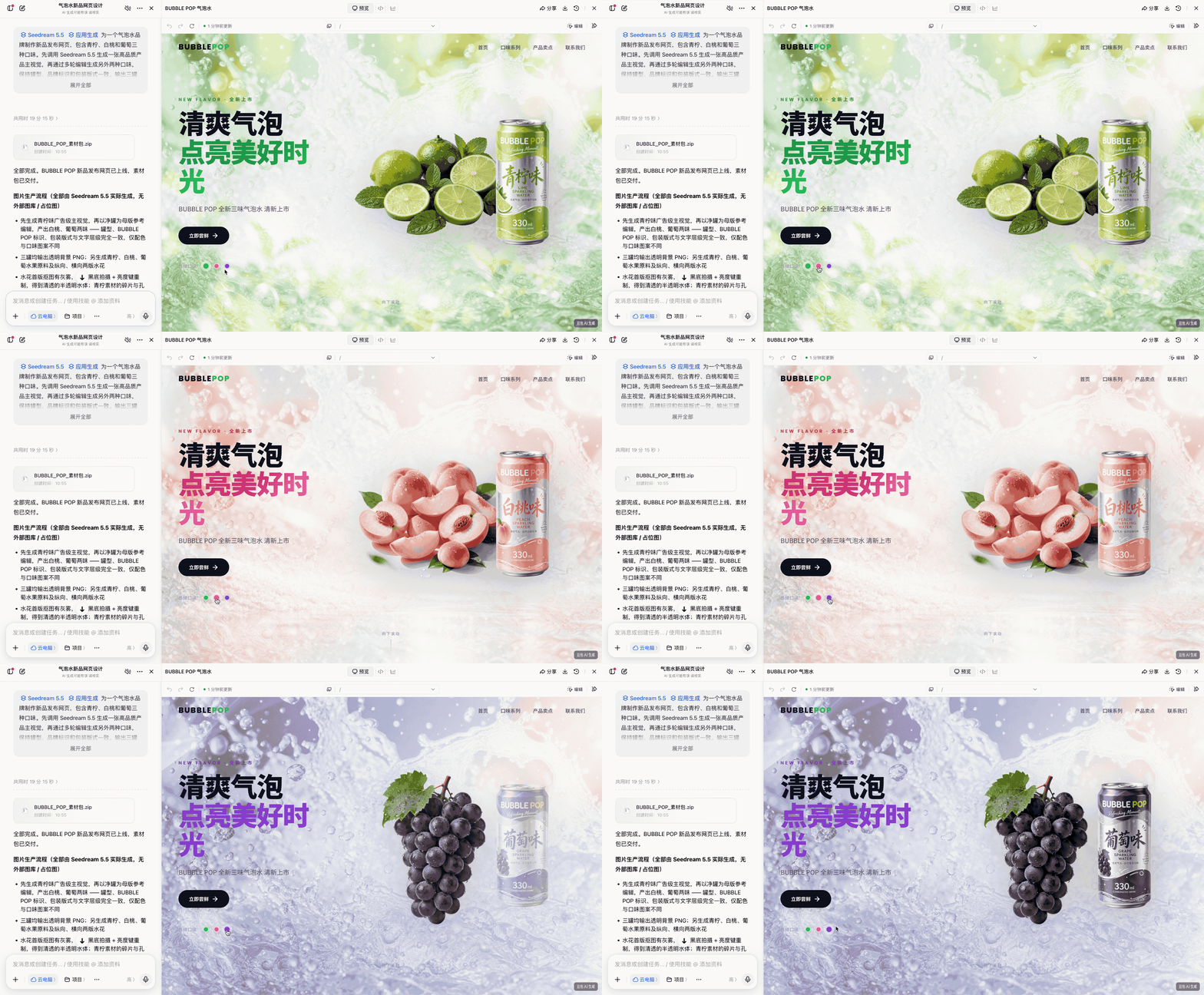
我们试着让一个虚构的气泡水品牌,从一张产品图走到完整的新品页面。

Seedream 5.5 先生成主视觉,再通过多轮编辑衍生出三种口味,尽量保持罐身设计和品牌文字不变;透明背景的产品图进入口味卡片,拆分出的罐身、水果和背景图层则被用来做滚动视差。最后,豆包工作把这些素材组织成一个完整网页
Image

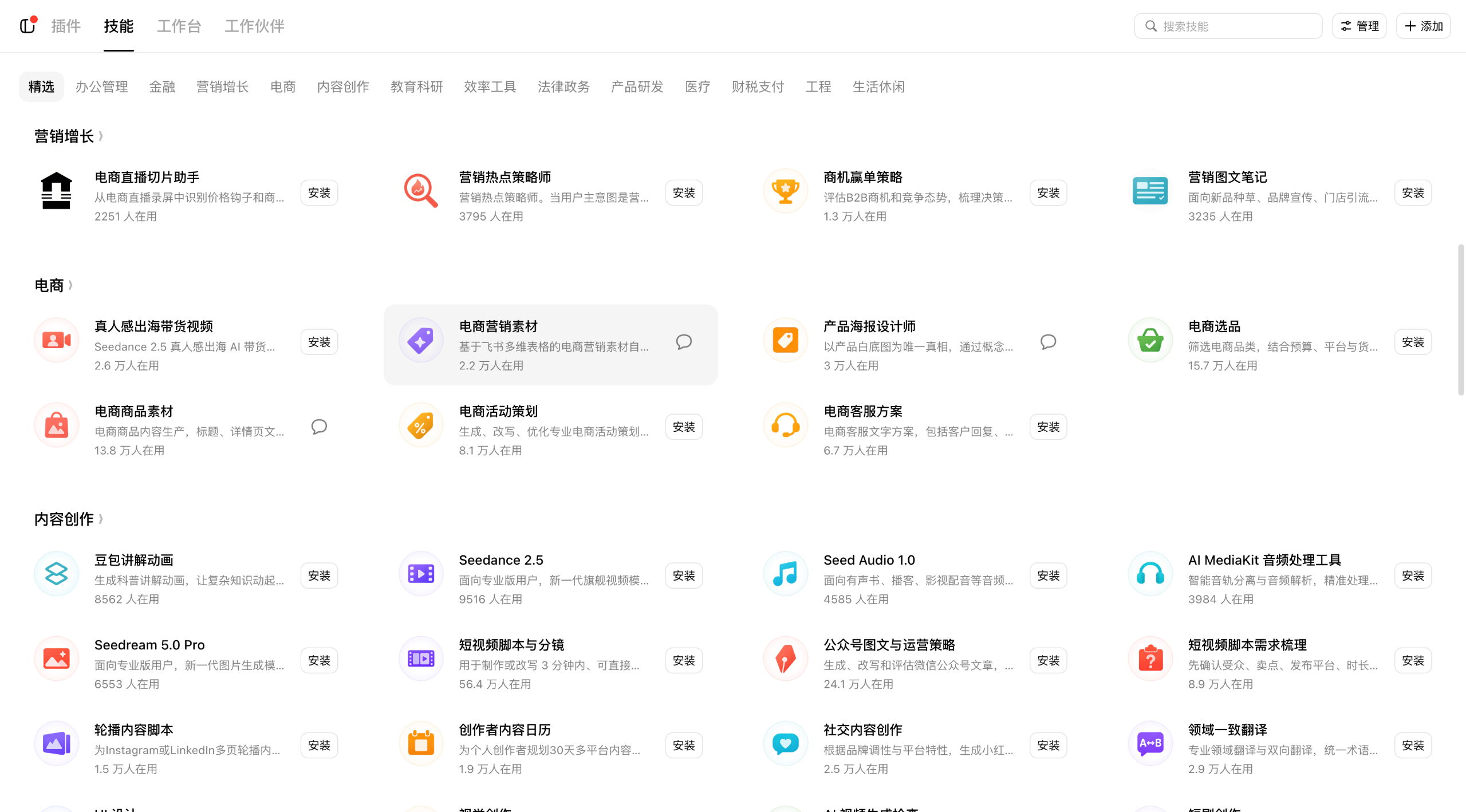
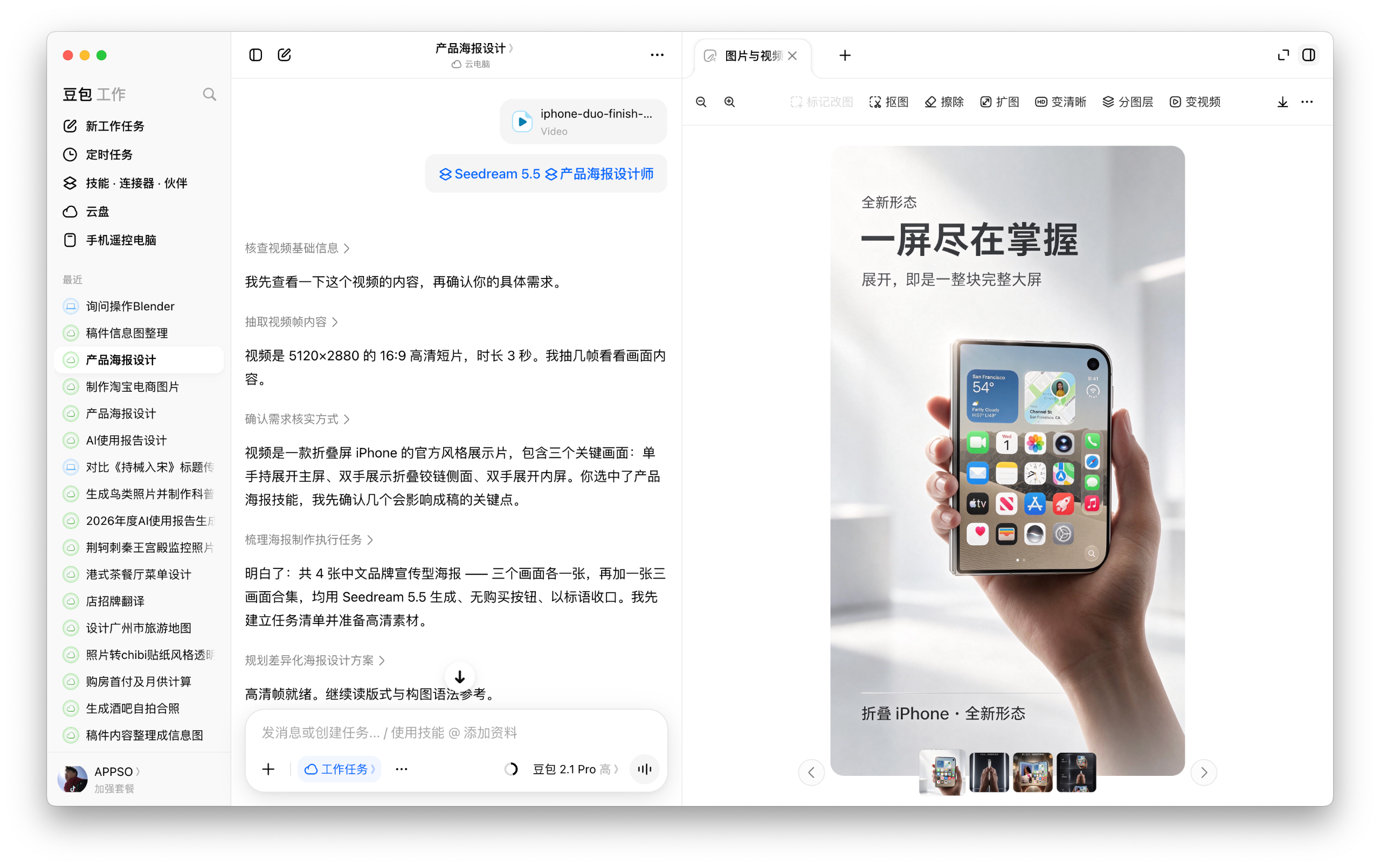
如果需要在社交媒体上宣传,还可以使用「社媒营销配图」Skill,将已有素材制作成适合不同平台的营销配图;或者调用「风格海报」Skill,围绕同一套视觉素材继续制作不同风格的宣传海报。
Image

这样一来,生成的一张图片就有机会变成一整套可以实际使用的宣传物料。

在豆包工作里,AI 从单独的出图工具,变成了整条创作链路里的一个节点。这对品牌视觉、营销物料、内部提案这类需要多方反馈,以及企业本身在飞书就有大量沉淀的场景特别有价值。

好的 Agent 需要好的工具

这次体验 Seedream 5.5,给我们印象比较深的,是它对图片后续使用的考虑。

一张图生成之后,我们可以不断修改某个局部,可以直接获得透明背景的素材,也可以把里面的元素拆成图层,继续进行排版、合成和设计。

而随着 Seedream 5.5 上线豆包、接入豆包工作,我们也多了不同的使用方式。
Image

只想生成一张照片或表情包,可以直接打开豆包;想要围绕图片继续完成设计、网页或者其他工作,也可以通过豆包工作调用 Seedream 5.5。

这也让我们看到,随着模型能力越来越成熟,AI 生图的价值已经逐渐延伸到生成之后的修改、复用和交付。

而像豆包工作这样的 Agent,能够把不同工具和 Skill 连接起来,让生成的素材继续参与到后续任务中。

从读取飞书群聊里的设计需求,到生成品牌视觉,再到完成网页、海报和社媒配图,一张图片背后的工作流程,正在变得越来越连贯。

毕竟,对于真正要用 AI 完成工作的人来说,生成一张好看的图片只是开始。让这张图片继续发挥作用,才是更值得期待的地方。

#欢迎关注爱范儿官方微信公众号:爱范儿(微信号:ifanr),更多精彩内容第一时间为您奉上。
  • ☑️
  • ⭐
  •  
☑️
⭐

M6 MacBook Pro 体验:38 块的灵魂,一万五的身体

Image

最近几天,大家的目光都在盯着新电脑——那台背弃「祖宗之法」的触摸屏 MacBook。

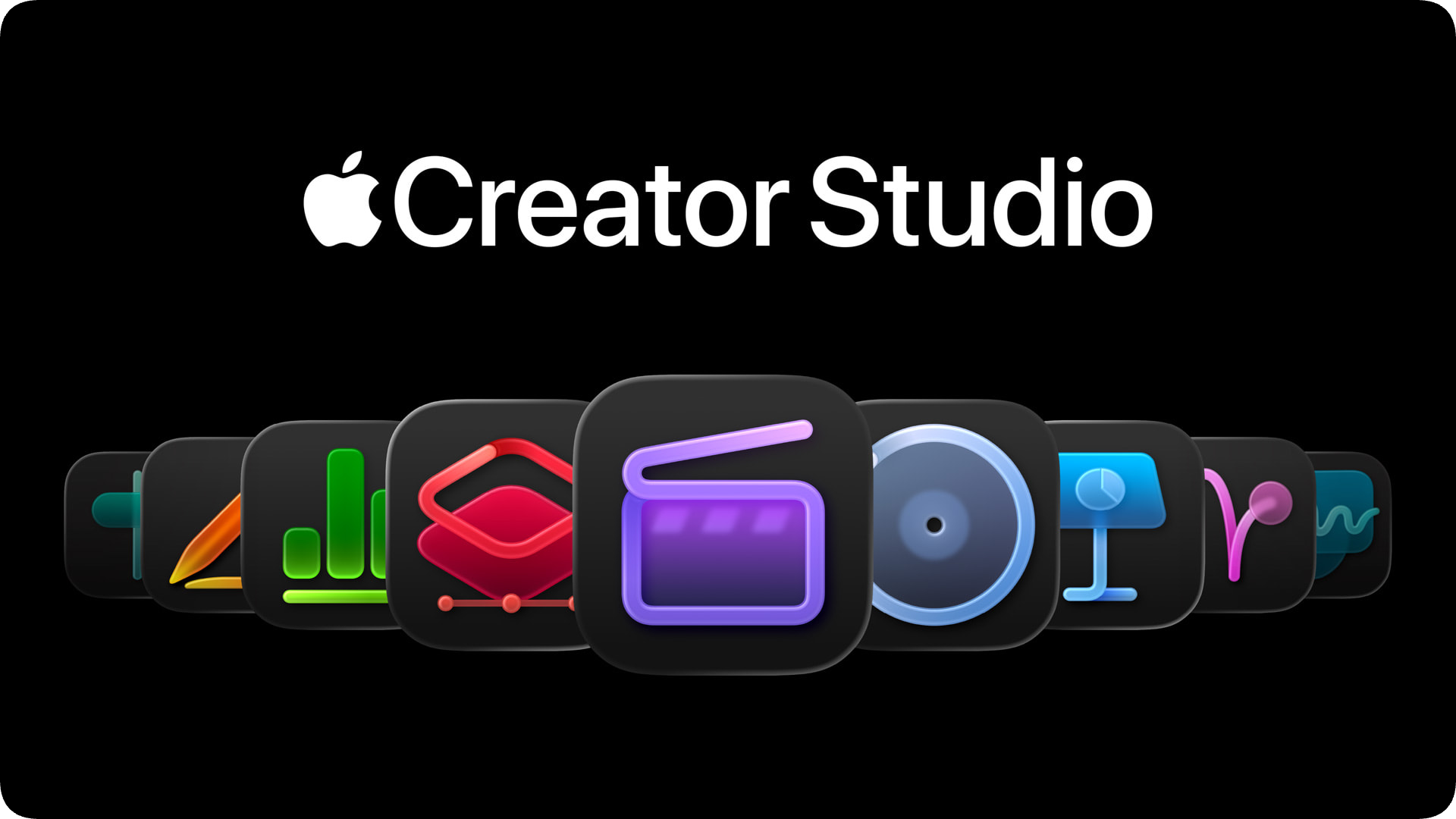
但如果把视线稍微挪开一点,会发现苹果在这次发布中,还有一件事同样值得聊聊——刚刚迎来更新的 Apple Creator Studio。

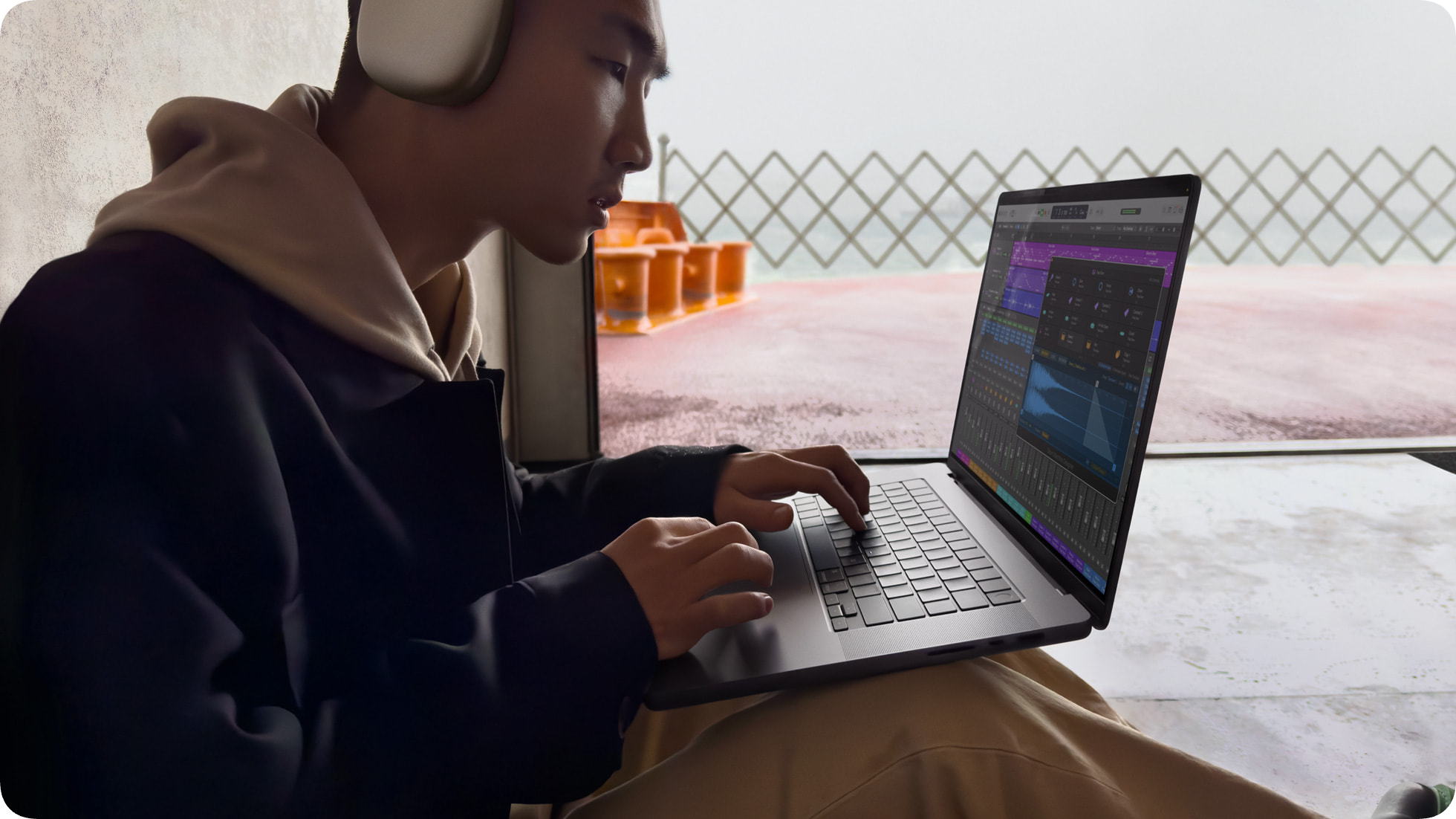
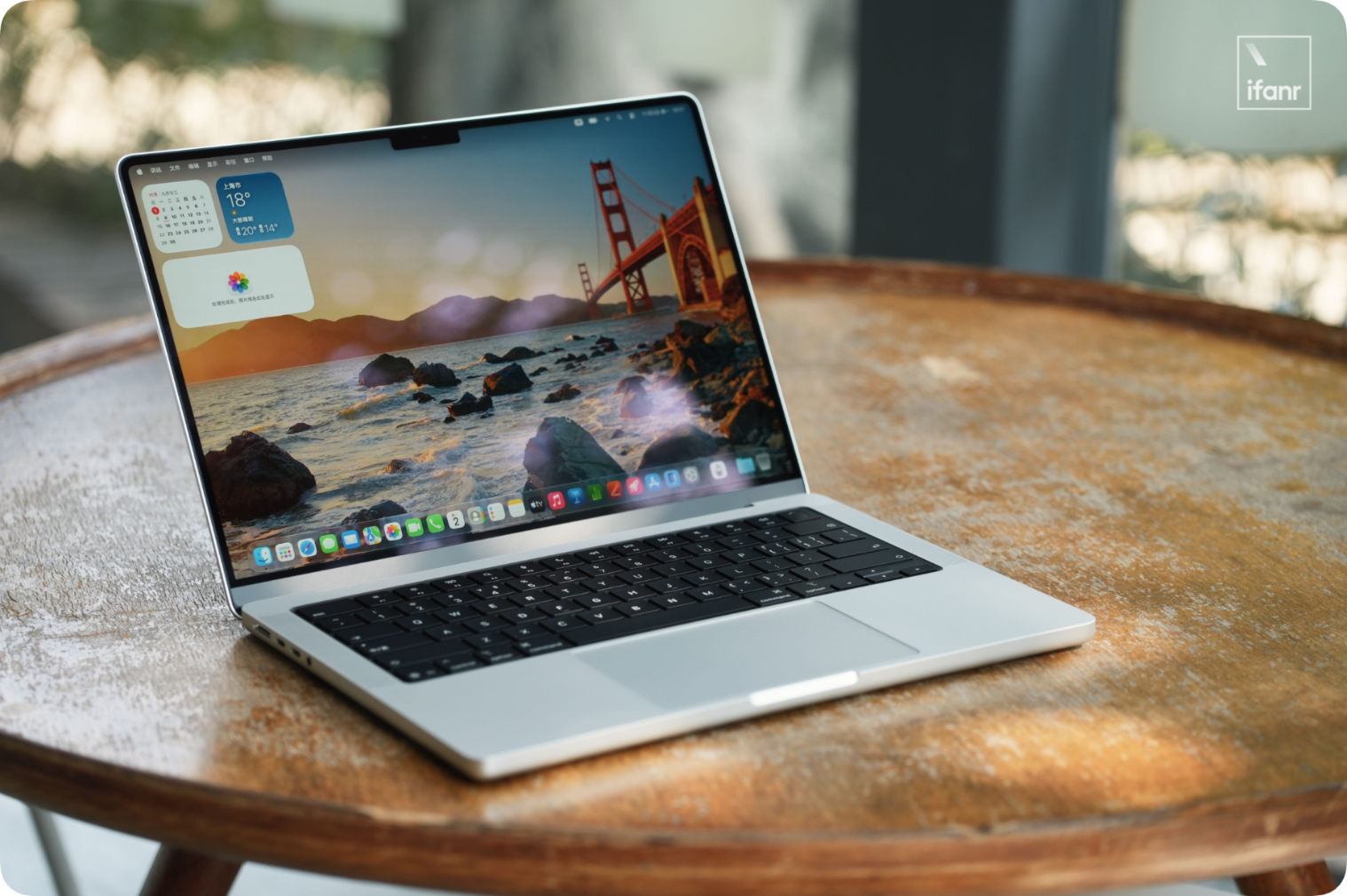
刚好,搭载 M6 芯片的新款 MacBook Pro 已经到了爱范儿手上。我们决定直接用这台新机器,去体验一下更新后的 Creator Studio。

看看在 M6 的底座之上,苹果这套软件全家桶到底进化出了什么新体验。

AI 算力跑进生产力

在聊软件之前,还是得先交代一下手里这台 M6 版 MacBook Pro 的硬件底子。爱范儿拿到的是一台 16GB + 512GB 的基础配置机型。

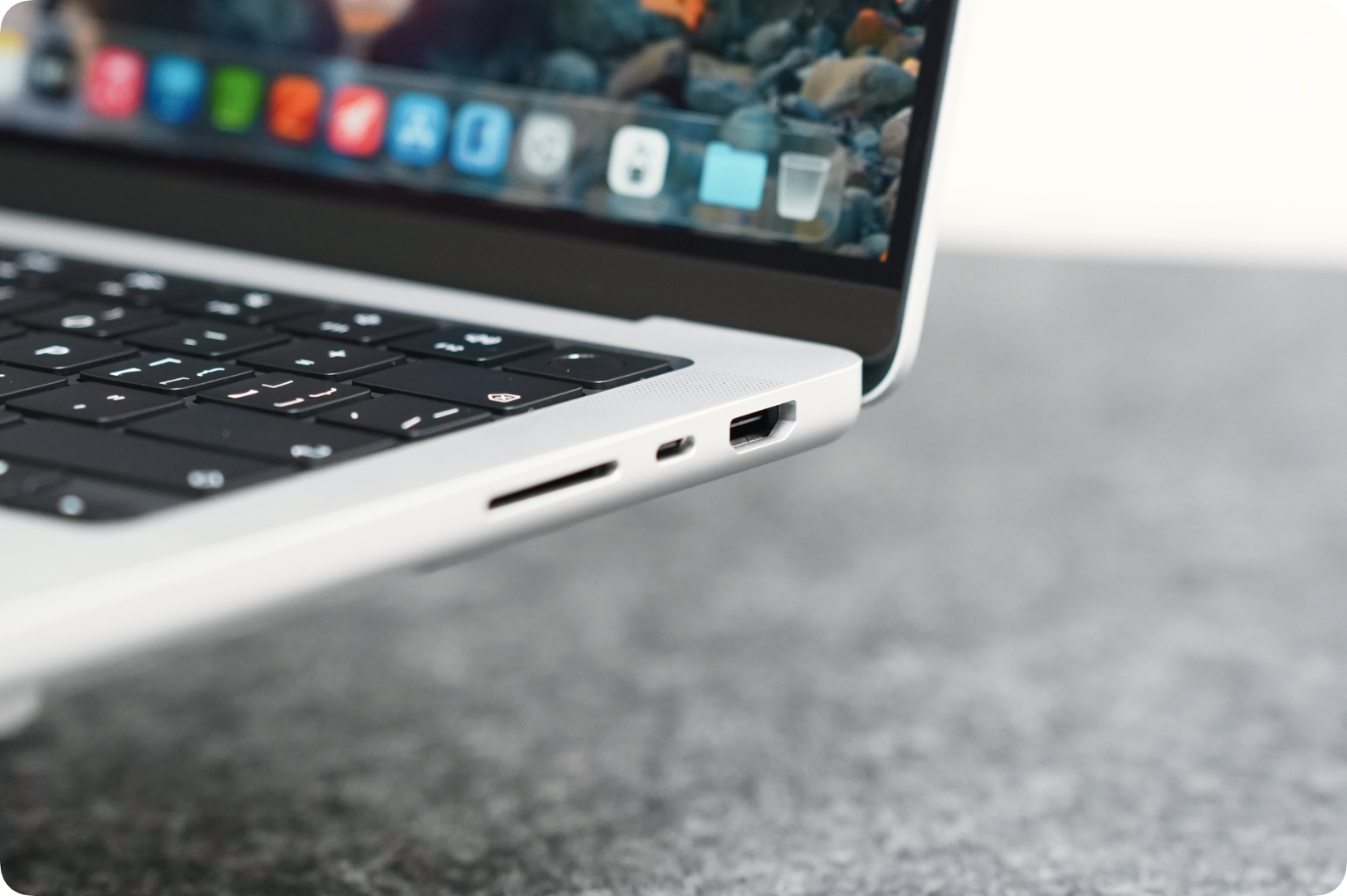
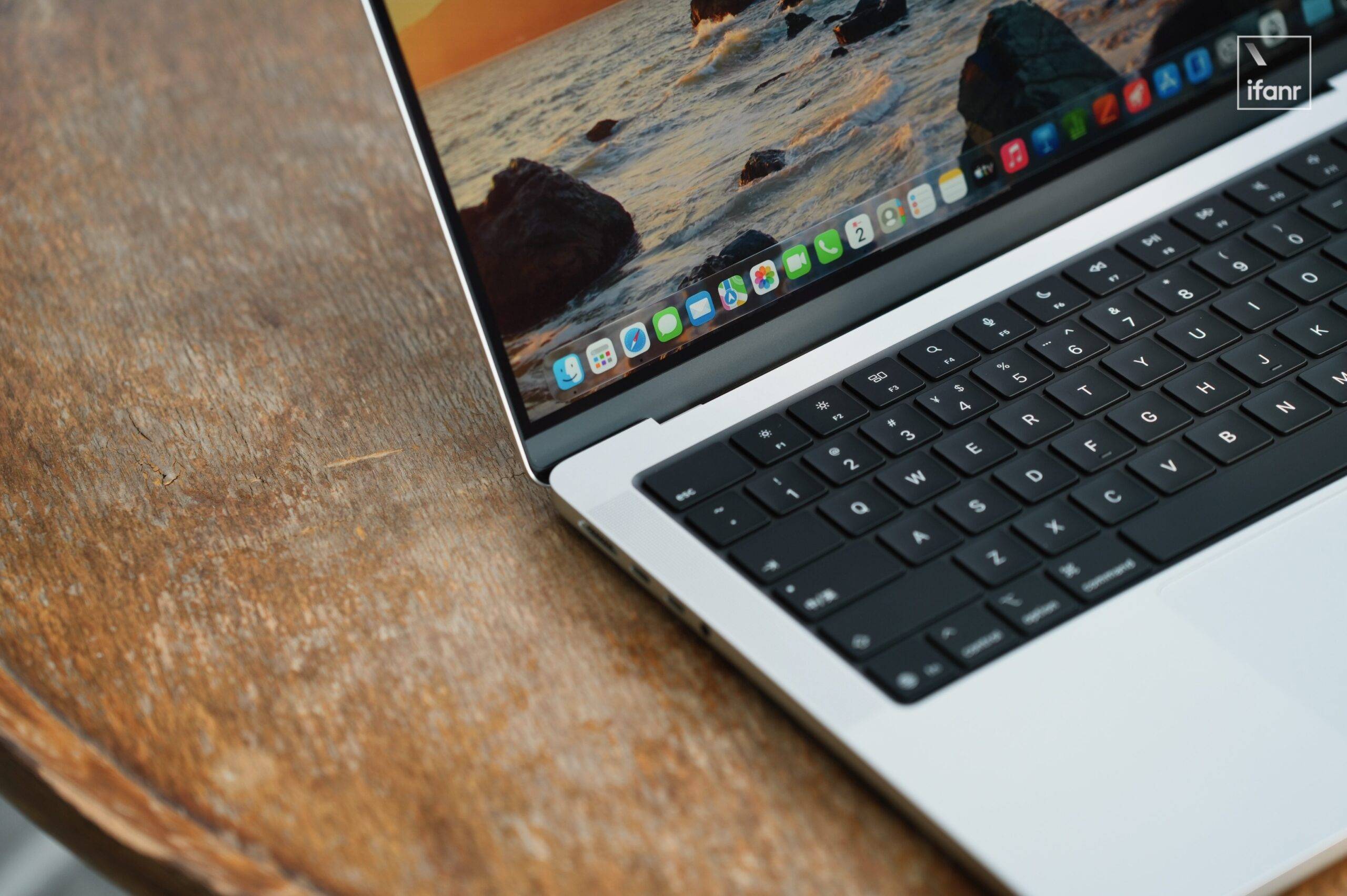
从外观上看,新款 M6 MacBook Pro 仍然遵循了苹果熟悉的产品策略——延续上一代 M5 机型的模具设计。依然是那块 14.2 英寸的 Liquid Retina XDR 显示屏,支持最高 120Hz ProMotion 自适应刷新率,接口配置也基本保持不变。

Image

换句话说,这次 MacBook Pro 的更新重点,几乎全部落在了芯片上。

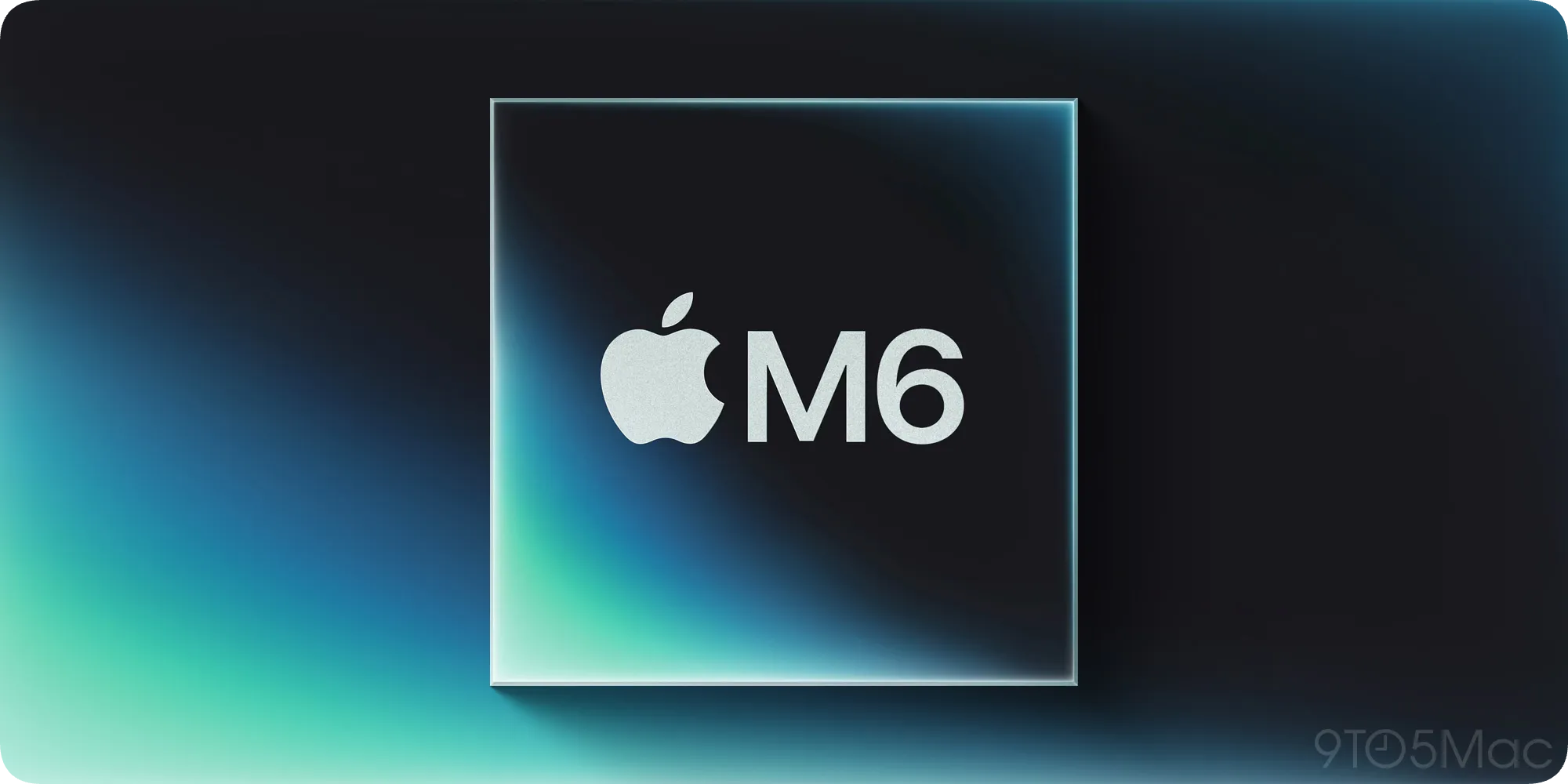
作为苹果首款采用 2nm 制程工艺的 Apple Silicon 芯片,M6 相比上一代 M5,在 CPU、GPU 和 AI 计算能力上都有了进一步提升。CPU 从 10 核增加到了 12 核,GPU 也同步来到了 12 核。

更值得关注的是,苹果重新调整了 CPU 的核心分工,并在 GPU 中加入了神经网络加速器(Neural Accelerator),同时将神经网络引擎(Neural Engine)升级为了双 16 核设计。

如果把这些变化放在一起看,会发现 M6 的升级方向已然清晰——苹果正在让 Mac 更擅长处理复杂的图形任务,以及越来越多的 AI 工作负载。

Image

那么,当这块芯片遇上新升级的 Apple Creator Studio,又会擦出什么样的火花?

首先来看看 Logic Pro。

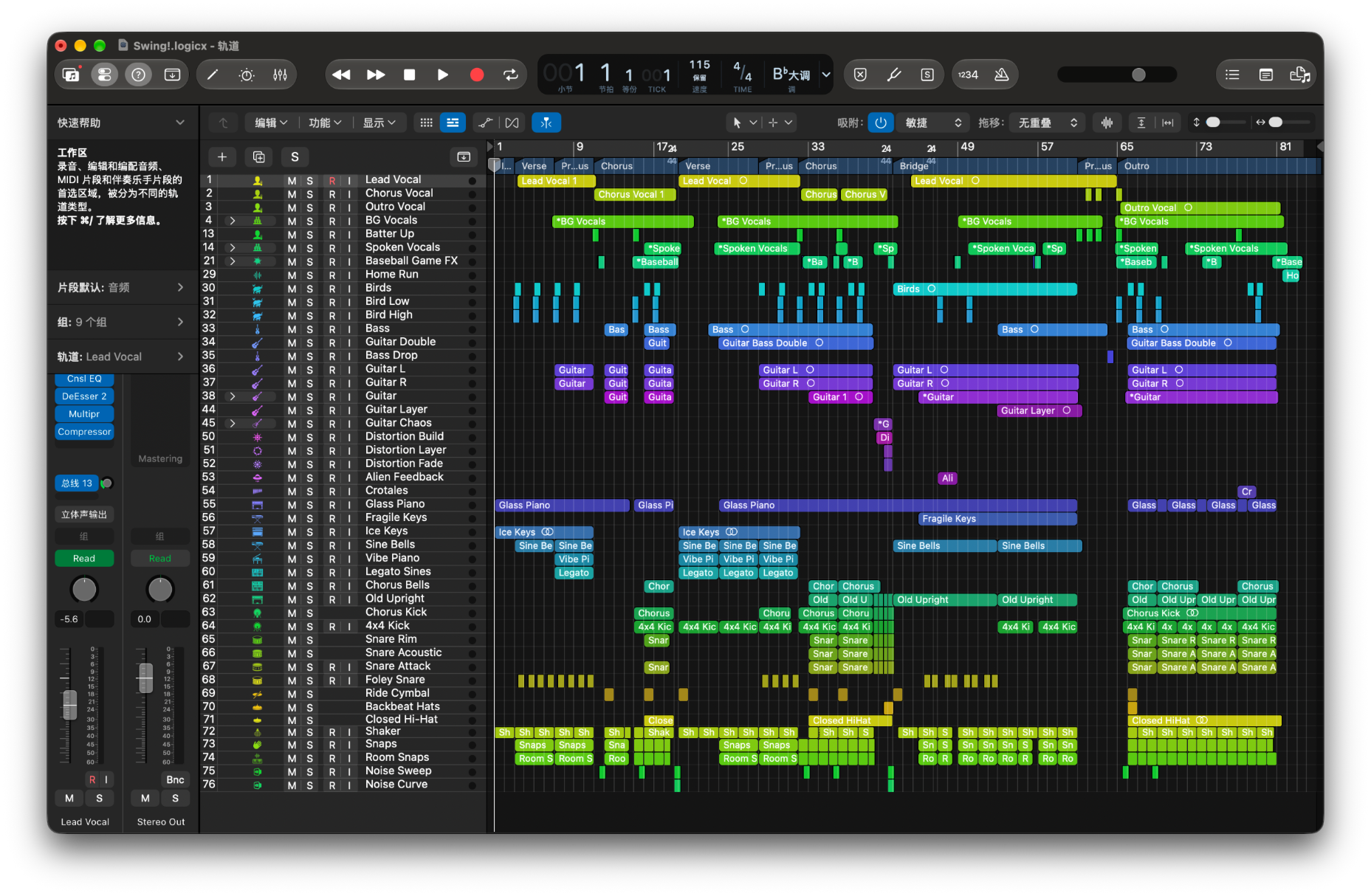
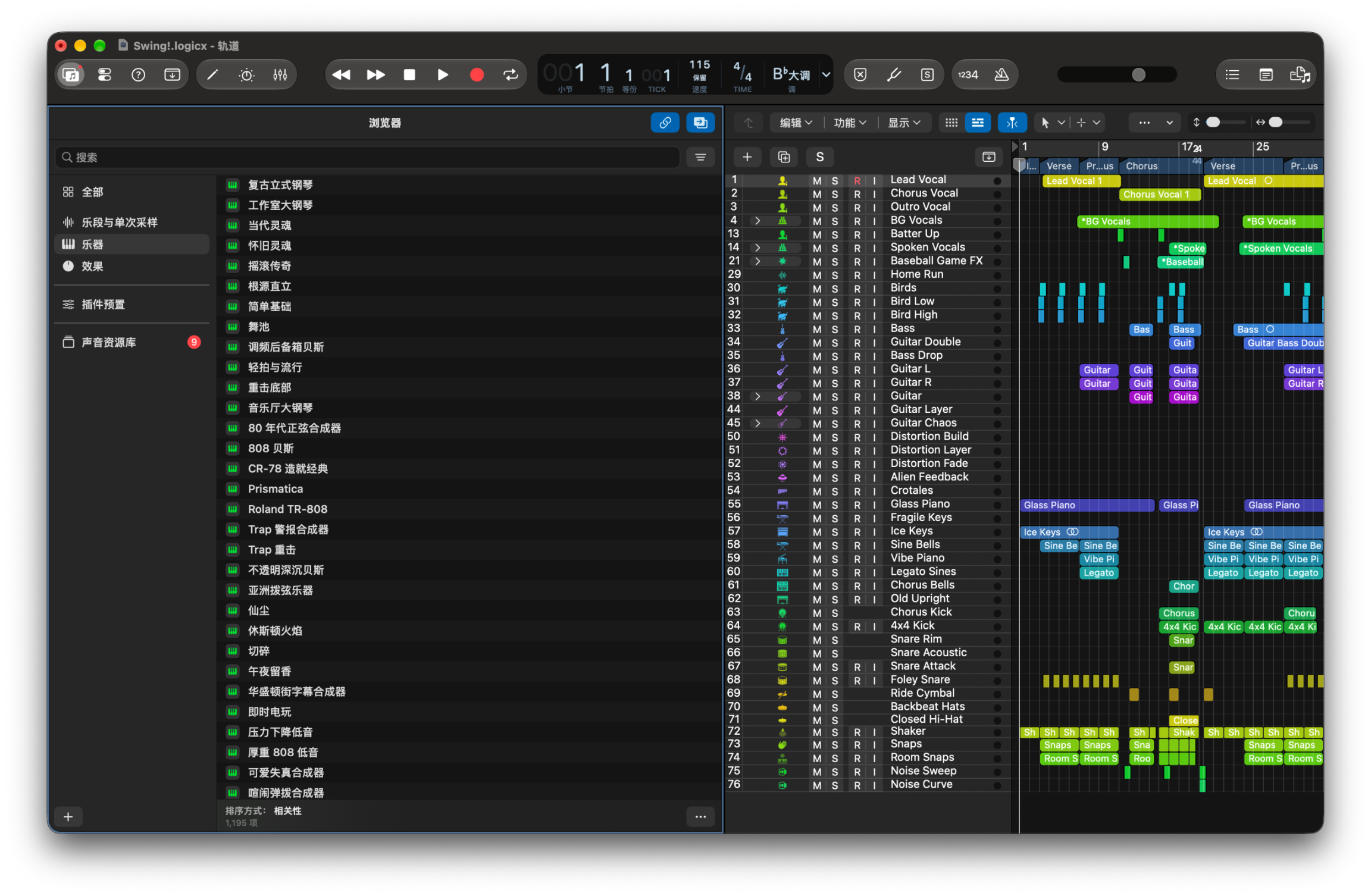
这次 Logic Pro 给我的第一印象,是整个软件的界面都焕然一新。新版采用了苹果最新的 Liquid Glass 设计语言,大量按钮和交互元素都换上了液态玻璃的视觉效果。

Image

除了界面,乐器资源库也经过了重新整理。新版 Logic Pro 将乐器、音色和效果器资源进行了更系统的归类,日常查找起来直观了不少。

Image

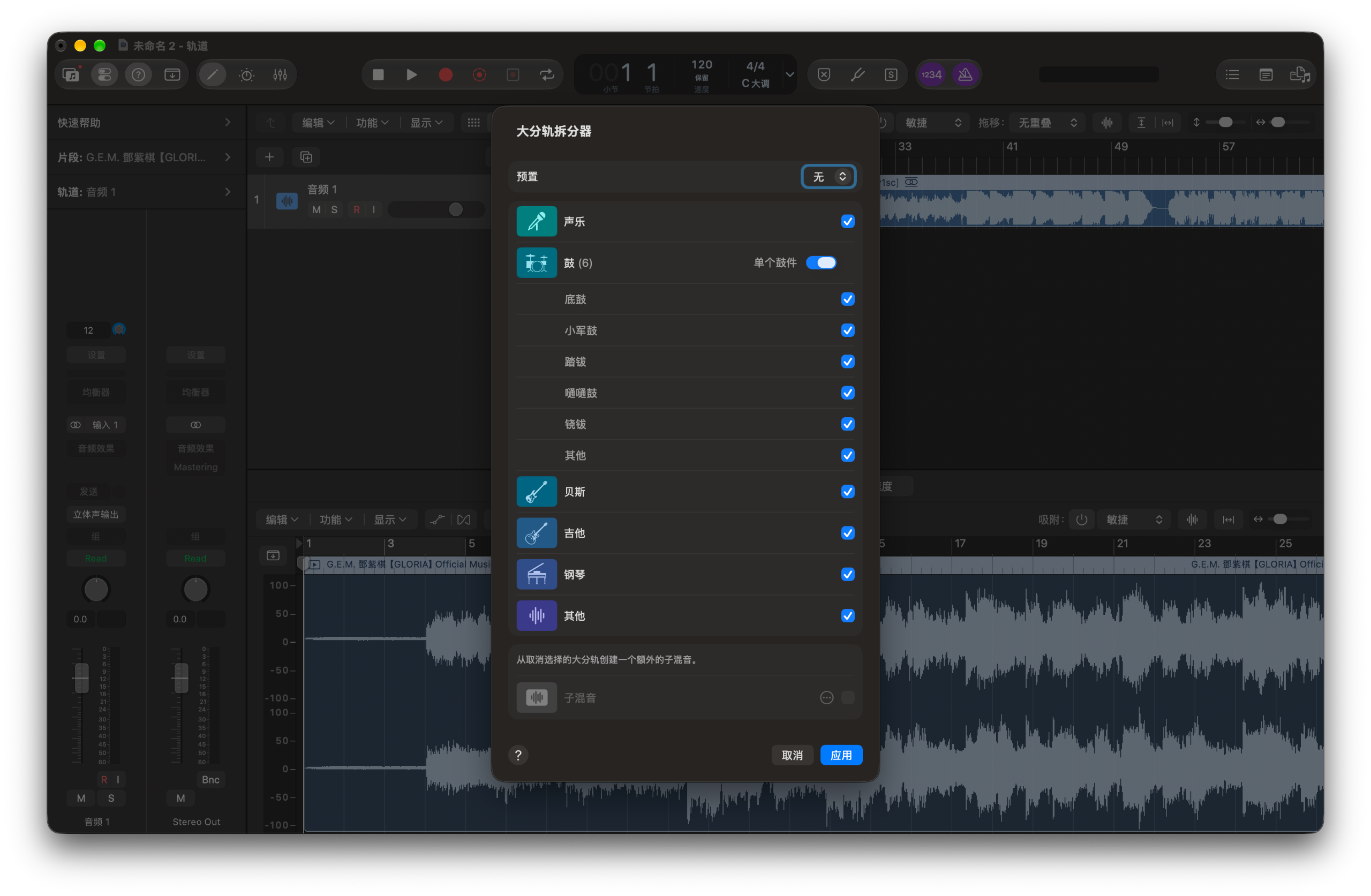
而在具体功能上,这次一个非常实用的升级,就是 Stem Splitter(音轨分离)了。

其实,Logic Pro 原本的音轨分离能力就已经相当好用了。面对一首已经完成混音的完整歌曲,它可以利用 AI 将人声、鼓组、贝斯和其他伴奏拆分成独立的音轨。

Image

这次更新又进一步细化了这个功能——

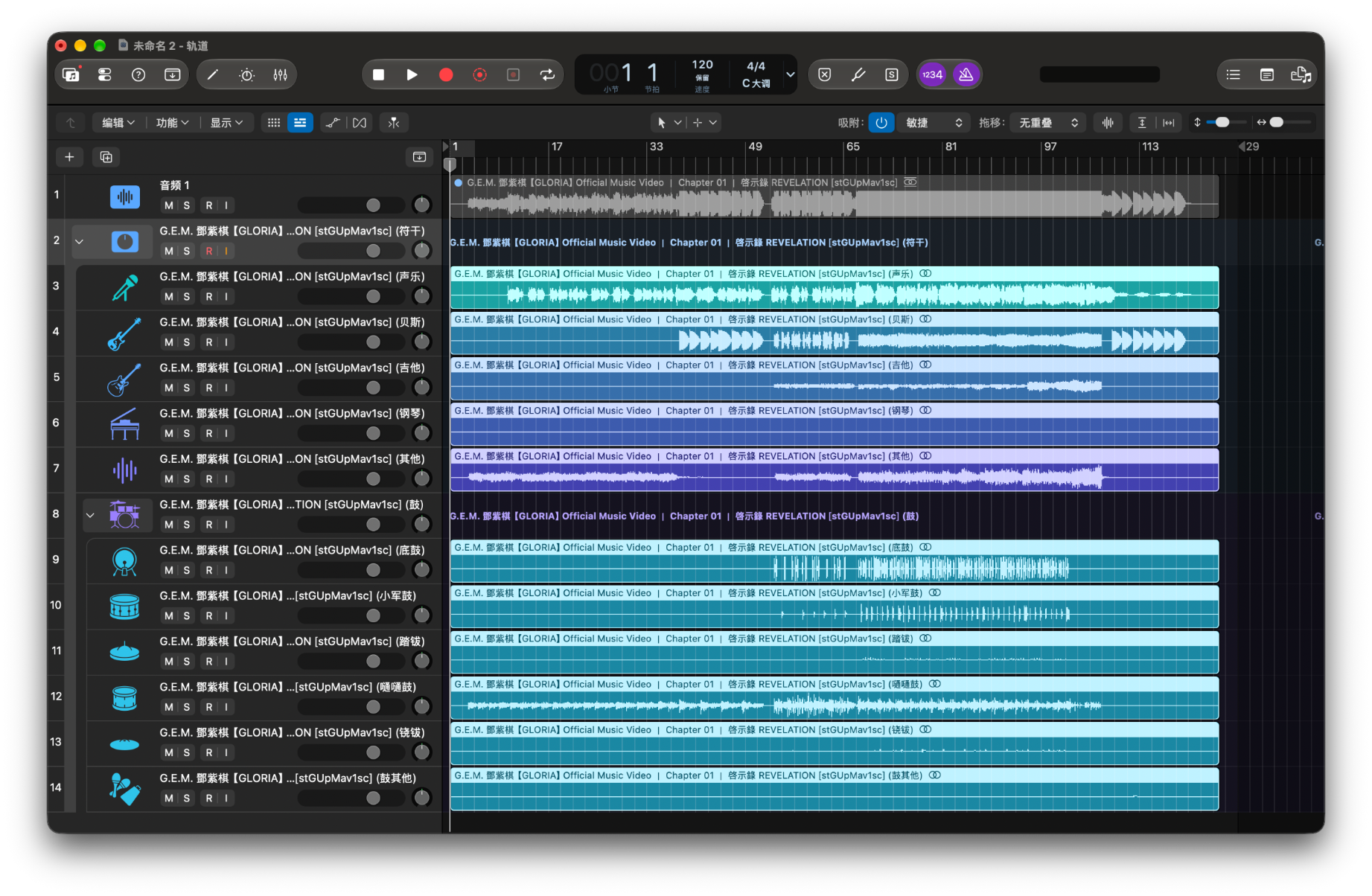
相比于过去只能分离一整条鼓轨,新版本里 Logic Pro 还能继续向下拆分,将其中的底鼓、军鼓和镲片等部分分别提取出来,生成各自的独立音轨。

Image

顺着这个功能,我们也实测了一下 M6 的处理速度。

先用一首时长约 4 分半钟的完整歌曲进行音轨分离:相比我日常使用的 M3 Pro 机型,手里这台 M6 MacBook Pro 完成同一项任务,足足快了将近一分钟。

随后,我们又对另一个音频工程进行了并轨导出测试——M6 用时 17 秒,而 M3 Pro 则需要 25 秒。

这种肉眼可见的速度提升,很大程度上得益于 M6 整体算力的增强。尤其是双 16 核神经网络引擎,以及 GPU 中新增的神经网络加速器,都在底层进一步拉高了芯片处理 AI 工作负载的效率。

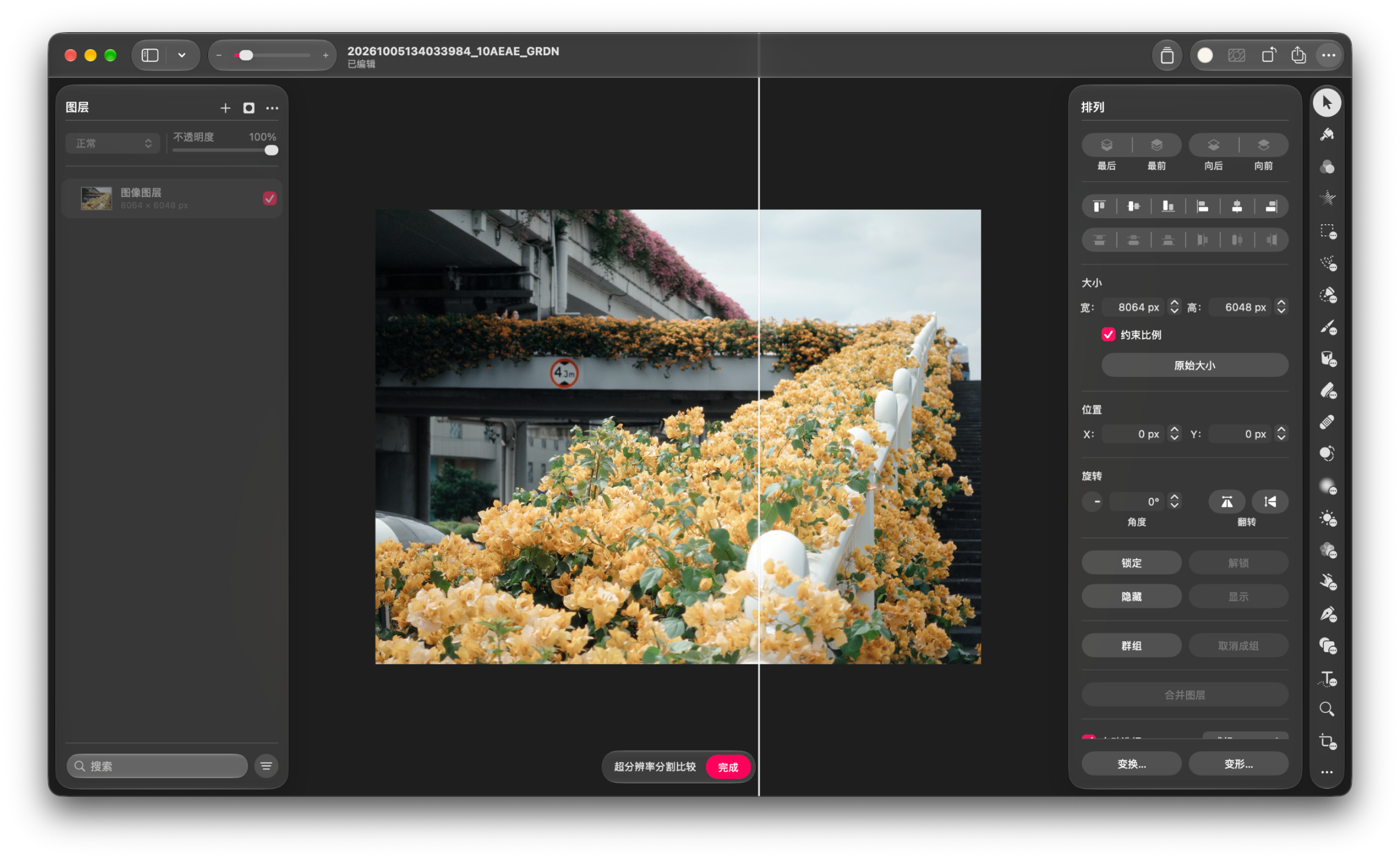
另一个非常直观的差距来自 Pixelmator Pro。

Image

我们使用其中的「超分辨率」功能,同时对 5 张高像素照片进行放大处理。最终,M3 Pro 用时 2 分 52 秒,而 M6 只花了 48 秒——这也让 M6 的 AI 算力优势有了一个更具象的体现。

除了算力加持下的效率提升,这次 Creator Studio 其实还塞进了不少基于生成式 AI 的新功能。遗憾的是,这些生成式 AI 功能,我们暂时还没办法在国行环境下完整体验到。

好在我们也找来了满足条件的设备环境,先替大家浅尝一遍。

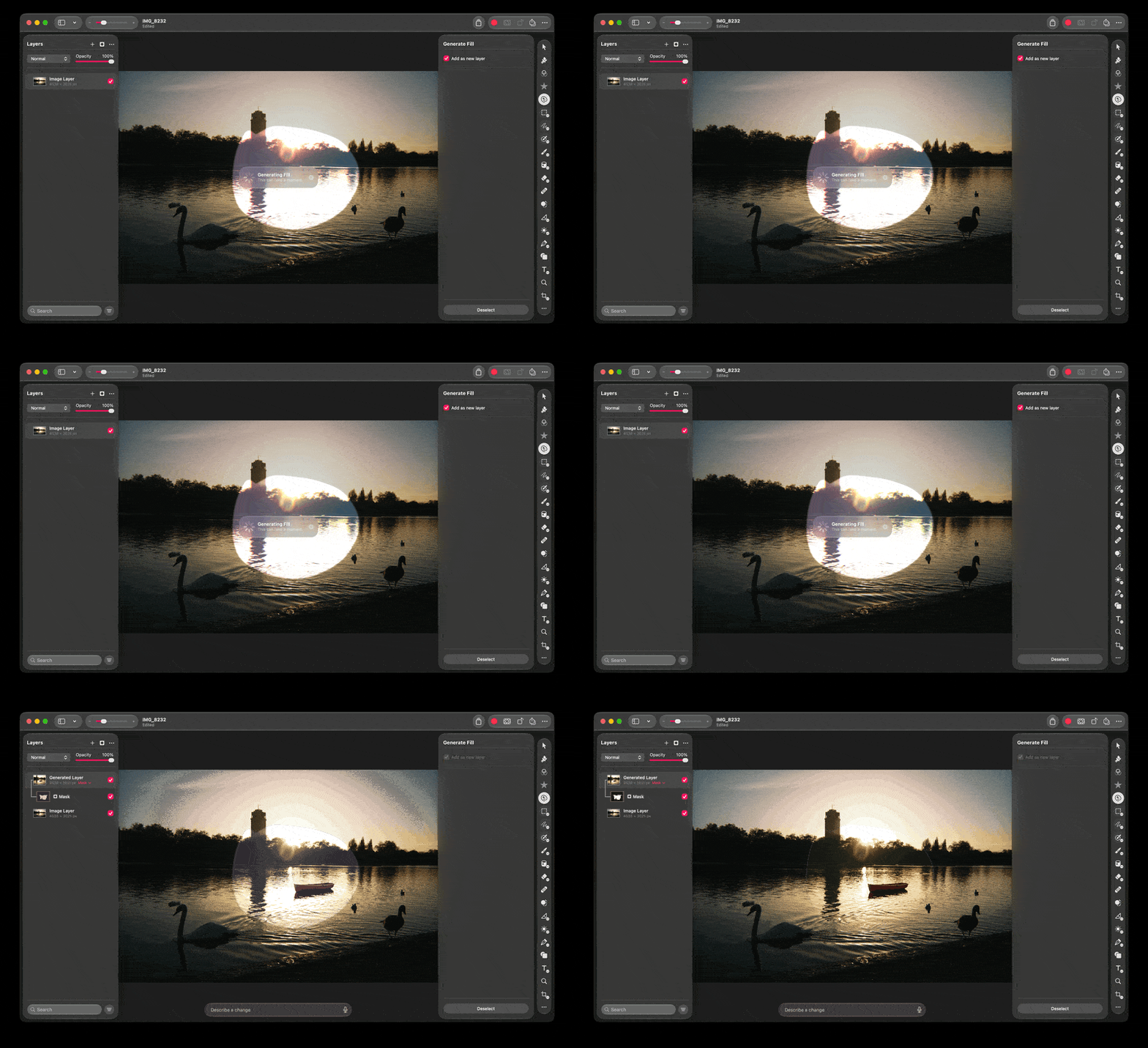
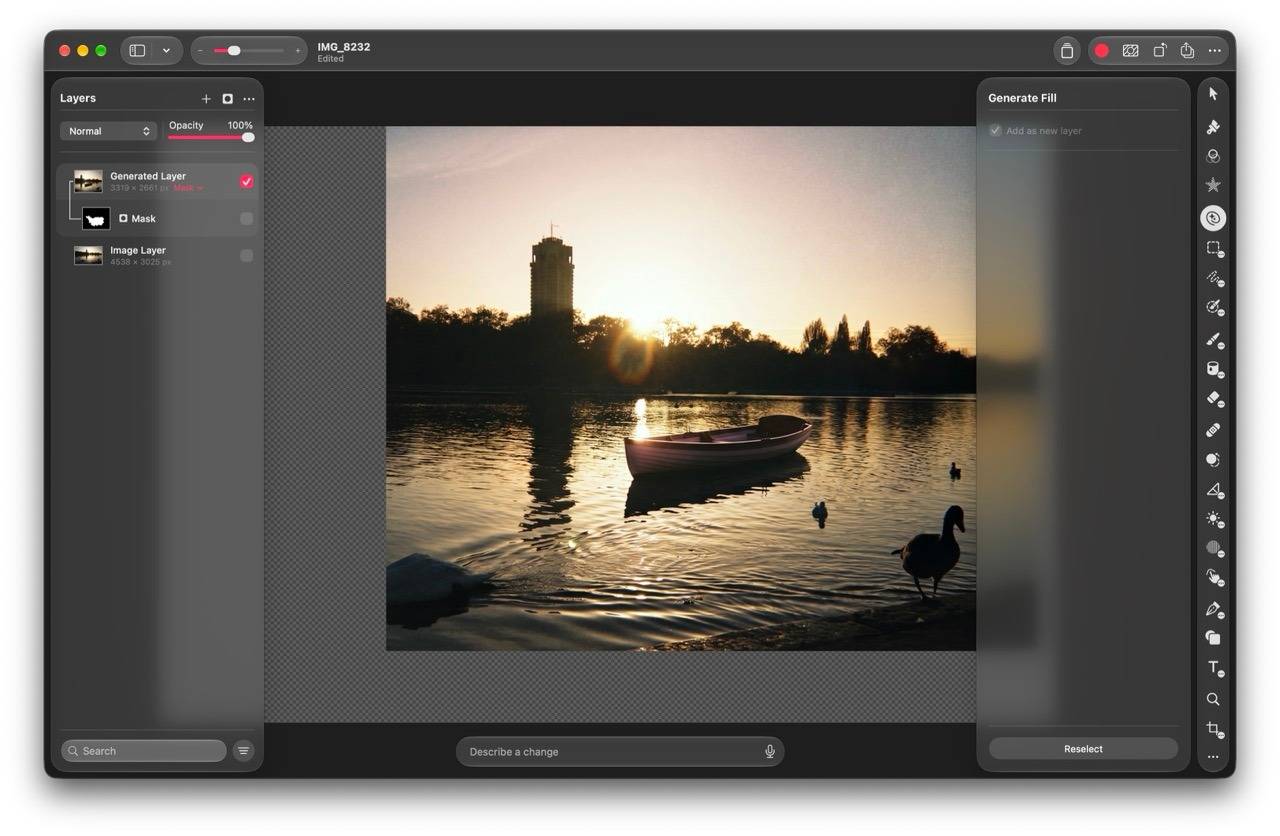
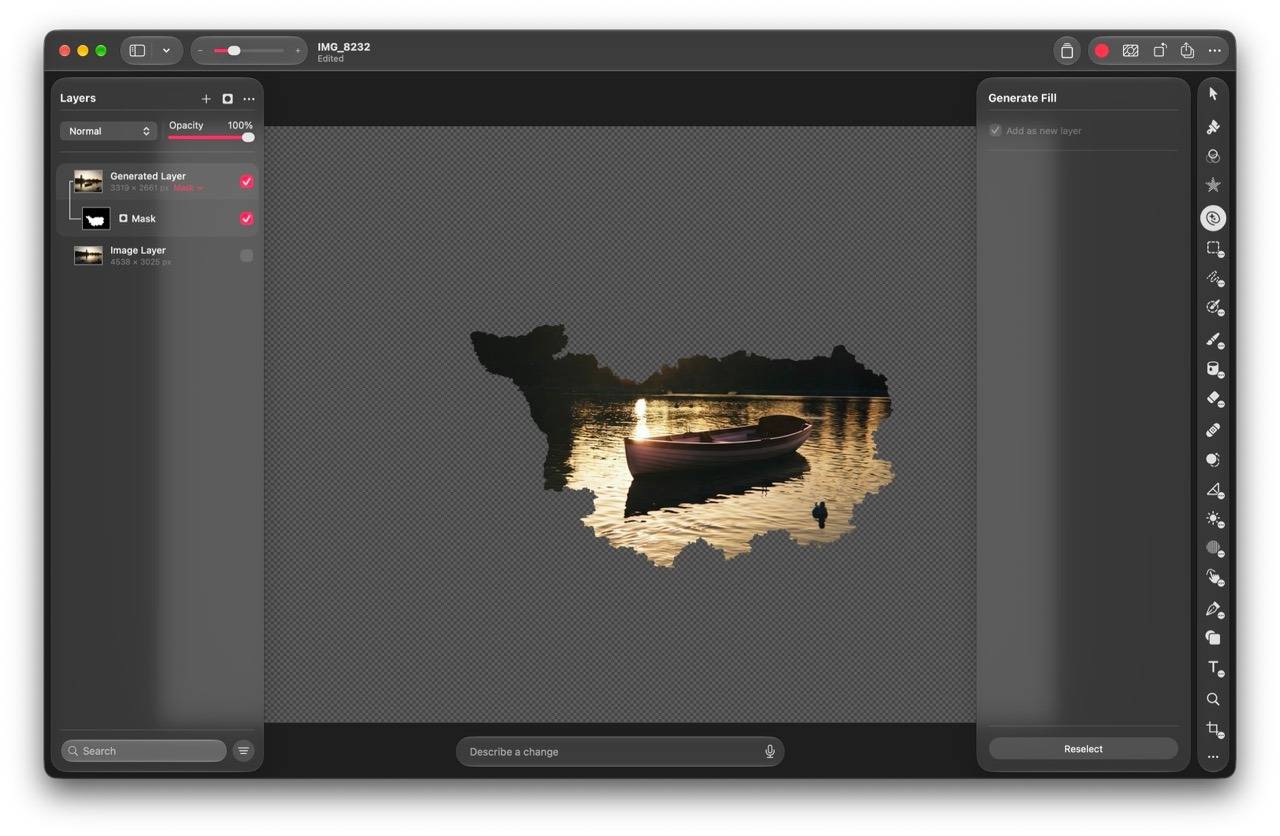
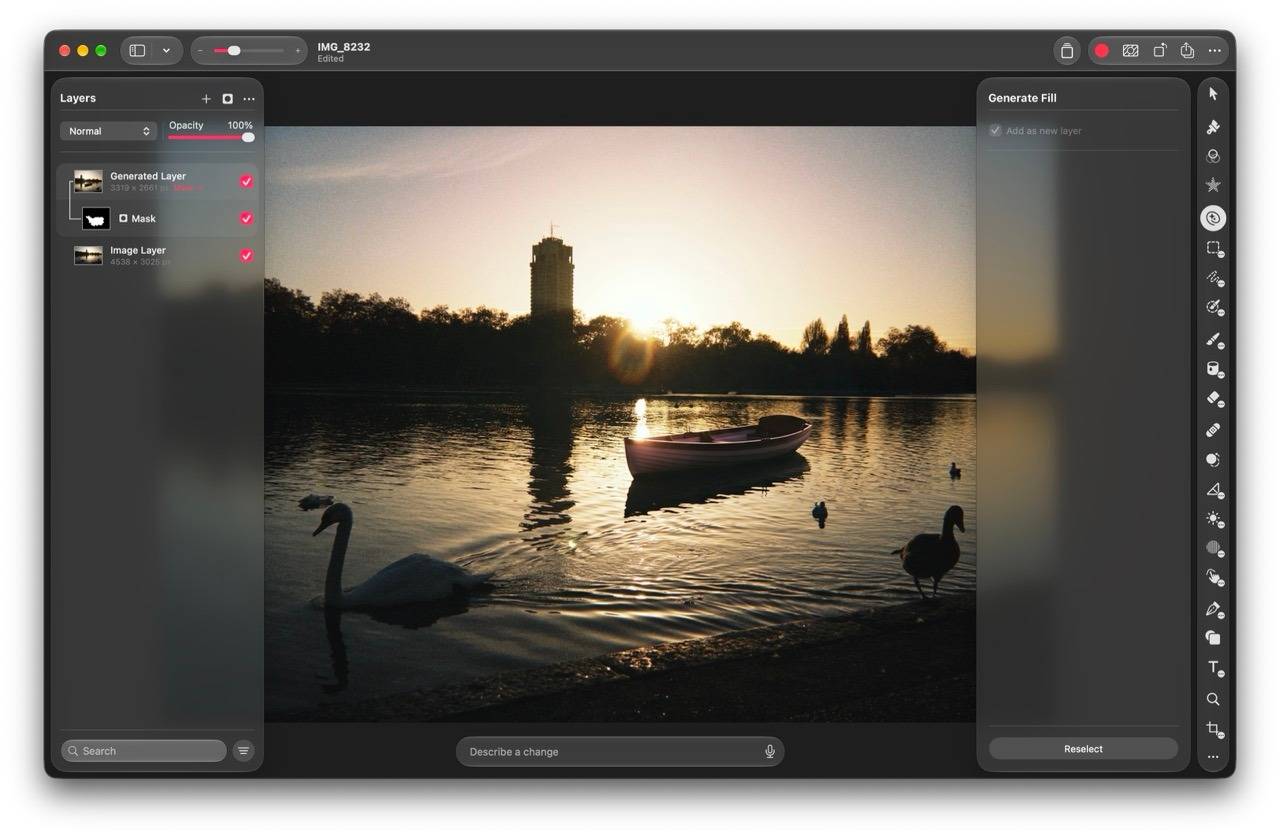
就比如说 Pixelmator Pro 新增的 Generative Fill(生成式填充)。只需要圈选照片中的一块区域,再用自然语言描述需求,AI 就能自动生成新的画面内容。

Image

仔细观察整个过程,会发现 Pixelmator Pro 的处理方式还有些巧妙。

它会先围绕选区生成一块略大于圈选范围的矩形图像,再通过智能蒙版,将生成内容与原图融合。即便生成画面的边缘与原始环境存在差异,这套蒙版也能自动控制显示范围,让新旧画面之间的过渡更加自然。

向左滑动查看更多内容

此外,Pages、Keynote 和 Numbers 三件套也都加入了全新的 AI Assistant,可以结合当前文档的上下文,帮用户撰写内容、调整演示文稿排版,或是整理分析表格数据。

Image

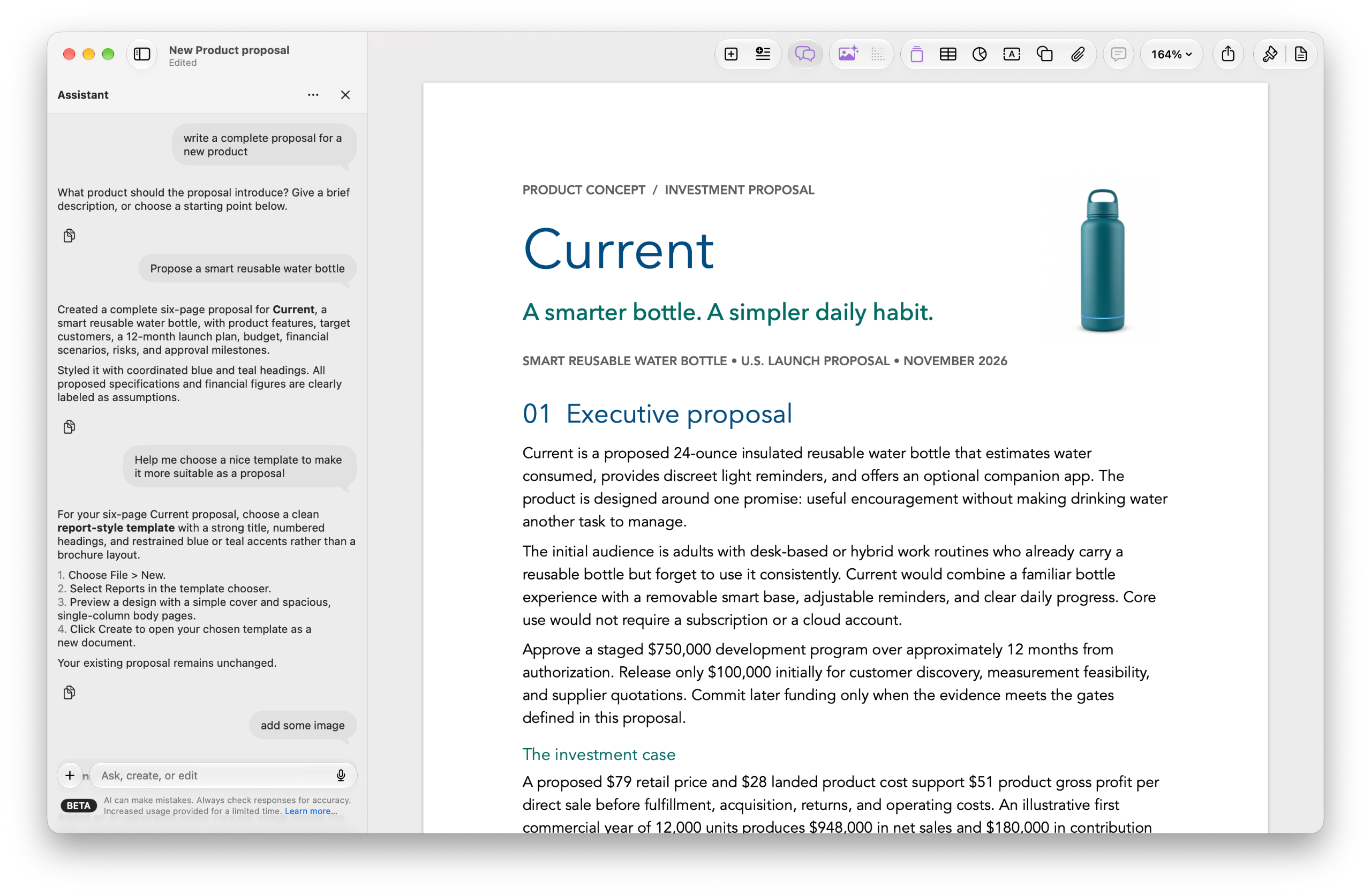
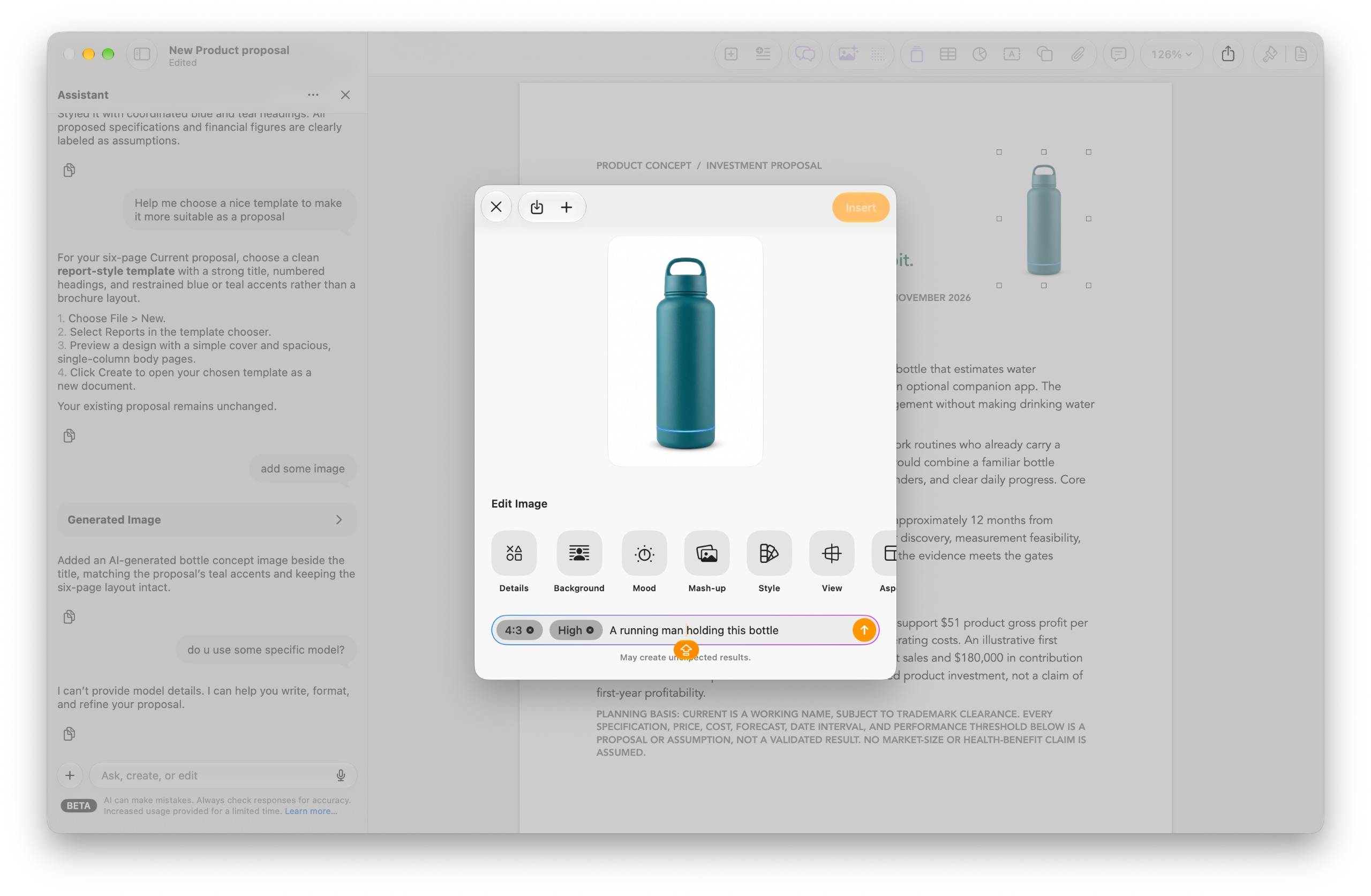
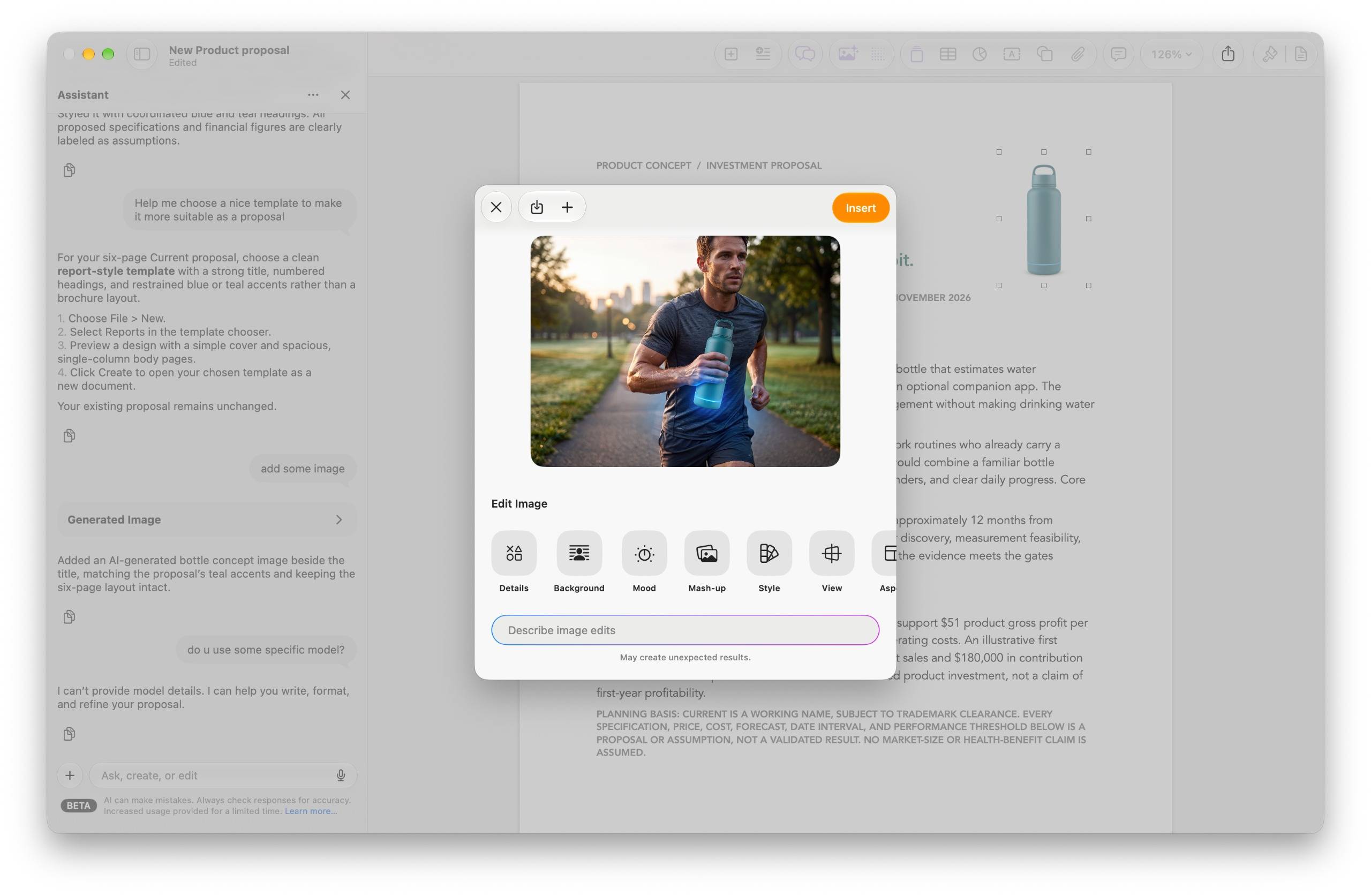
比较有意思的是,三件套也内置了图像生成功能。不仅可以生图,还能基于现有的某张图片,通过追加提示词进行二次修改,软件里甚至直接给好了一套相当丰富的修改预设,比如补充细节、切换风格等等。

向左滑动查看更多内容

虽然上面这些生成式 AI 功能对国行用户来说还有些距离,但这次更新还藏着另一个人人可用的底层变化:Pages、Keynote 和 Numbers 开始原生支持 MCP 了。

Image

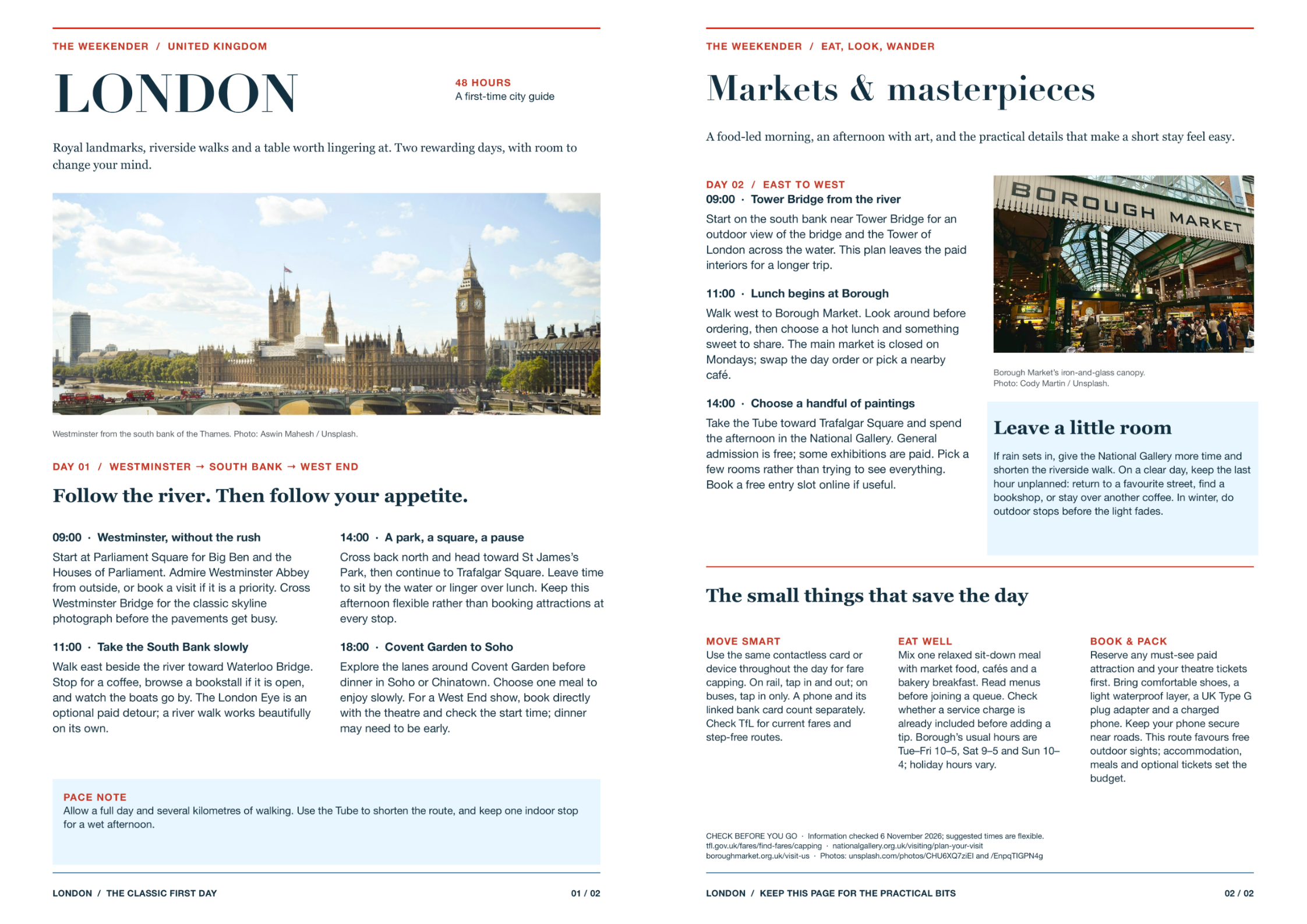
爱范儿也实际动手试了试。我们用 Codex 直接连接 Pages,让它自动生成一张排版和视觉层级都相对复杂的旅行画报。

最终呈现出来的效果相当不错,而且几乎所有的内容编辑与复杂排版——包括字体设置、段落样式、图文混排等等,全部是通过原生 MCP 接口直接调起完成的。

Image

同样地,我们也尝试把 Keynote 接入进去,一样能跑出相当成熟的幻灯片排版效果。

向左滑动查看更多内容

软件,正在替硬件留住用户

Apple Creator Studio 正式发布已经一年多了。我自己在去年就自掏腰包成了订阅用户,所以想先从个人视角,聊聊这套软件最真实的上手体感。

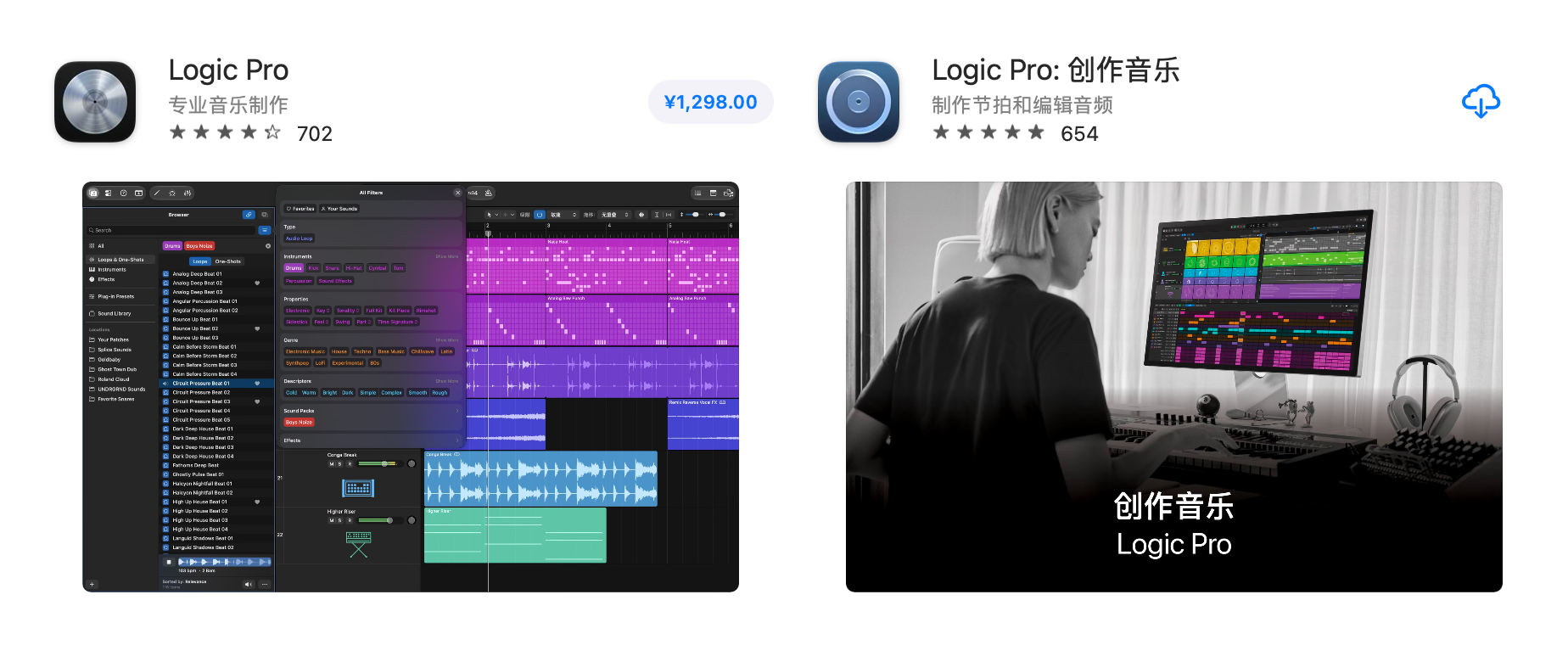
当初决定订阅,其实有个比较私心的理由:作为一个入门级的音乐爱好者,Logic Pro 一直是我想尝试的专业软件。恰好赶上苹果推出 Creator Studio 订阅服务,不用一上来就花大价钱买断,我几乎没怎么犹豫就开了会员。

Image

而在真实用下来的这段时间里,我发现除了面向专业工作者的功能之外,这套软件还有两个很容易被忽略的优势。

一个是软件之间高度统一的视觉与交互体验。

如果你本身就是一个长期使用 MacBook 的用户,这种感受会更加明显。你不需要每次打开一款新软件,都重新去适应一套陌生的交互逻辑;而且从界面的排布到视觉细节的克制,在美学上都透着一股很纯正的「果味」,用起来有一种和系统浑然一体的精致。

另一个则是更低的上手门槛。

无论是 Pixelmator Pro 还是 Final Cut Pro,苹果都在尽可能把专业工具做得直观、易懂——至少对于我而言,各种功能的入口清晰,很多操作都能够顺着直觉使用。它们当然不是毫无学习成本,但对于一个想要尝试创作的入门用户来说,软件本身的上手难度,至少不会成为把人劝退的理由。

听起来只是一些体验上的细节,但将这些专业工具放进一套普通人也能顺着直觉尝试的使用体系里,这本身就是一个重要的价值。

Image

而当这种「好上手」的体验遇上订阅制,Apple Creator Studio 真正的商业价值也就显现出来。

过去,单款专业软件动辄上千块钱的买断制,其实是一道很高的围墙。它意味着用户必须先确认自己的长期需求,再决定要不要掏钱。对于学生、年轻人,或者只是对音乐、视频和图像创作感兴趣的普通人来说,一次性支付上千元,是一件很需要决心的事情。

但换成如今的订阅制之后,每个月 38 元——如果你有学生优惠,甚至每个月只要 18 元。

对于想要尝鲜的新用户而言,价格敏感度会瞬间降低很多,掏钱尝试的接受度也自然高出一大截。

Image

当然,订阅并不意味着长期使用一定更便宜。但对于尚未形成明确需求的用户来说,苹果降低的,恰恰是「第一次尝试」的成本。

说白了,这也是一种用户教育。

苹果真正想培养的,可能不是一个个独立的软件消费者,而是下一代专业创作工具的使用者。

当一个原本只是音乐爱好者的用户,开始用 Logic Pro 学习编曲;当一个普通用户,逐渐把自己的修图习惯建立在 Pixelmator 上——他投入的就不只是每个月的订阅费,还有时间、技能、项目工程文件,以及一整套逐渐养成的工作流。

时间花得越多,未来的迁移成本也就越高。

这个时候,软件就不再只是 Mac 上的一项应用,而是用户下一台电脑继续选择 Mac 的理由——甚至可以说,苹果正在用这套软件体系,把人留在生态里,去反哺未来的硬件销量。

Image

如果大家有留意苹果近期的动态,就会发现,苹果一口气收购了 MotionVFX、Color.io 和 Samplab 三家公司,分别对应视频特效与动态图形、色彩管理与调色,以及音乐音频处理领域。

这并不是最近才开始的动作。早前的 Pixelmator 团队收购案就是最典型的例子——苹果一直在不断地收购各种优秀的独立软件团队,然后把它们整合进自己的 Studio 体系当中,持续补齐这套工具链。

苹果显然不满足于只是把几款软件打包塞进一个订阅包里,它真正想做的,是将「专业创作」这件事,彻底变成生态的一部分。

Image

如果把视角放大,Creator Studio 和此前推出的 MacBook Neo,其实有着相似的商业逻辑。

MacBook Neo 用更低的硬件价格,降低用户买下第一台 Mac 的门槛;Creator Studio 则用更低的订阅成本,降低用户第一次接触专业创作软件的门槛。

一个降低进入生态的门槛,一个增加留在生态里的理由。

Image

但问题在于,过去那个单靠硬件升级就能吸引无数人掏钱的苹果,为什么现在要花这么大力气,靠软件生态来给硬件打配合?

答案其实就摆在我们桌面上——因为 Mac 的硬件,已经到了一个很「到头」的状态。

这里的「到头」,倒不是说苹果在技术上黔驴技穷,更准确的说,是传统 PC 硬件的创新路径,正在走向成熟,也正在逐渐走到瓶颈。

当产品形态多年没有根本变化、日常体验高度趋同时,单纯的硬件迭代,只会变成一场越来越难让人兴奋的「数字游戏」。

Image

正如我们手上正在使用的这台 M6 版 MacBook Pro。于我而言,它并不是一台不好的电脑。恰恰相反,更新后的 M6 芯片带来的是性能的稳步向前,足以支撑相当多的专业创作需求。

对于一个正准备从普通用户向专业创作进阶的人来说,这台机器依然有着足够的吸引力。至少,如果现在让我挑一台能够陪自己进一步探索创作可能性的电脑,即便知道 Mac 的硬件创新已经进入瓶颈期,我依然会把它放在优先考虑的位置。

它更像一条平缓向上的曲线,却不是一条会令人感到惊喜的曲线。

Image

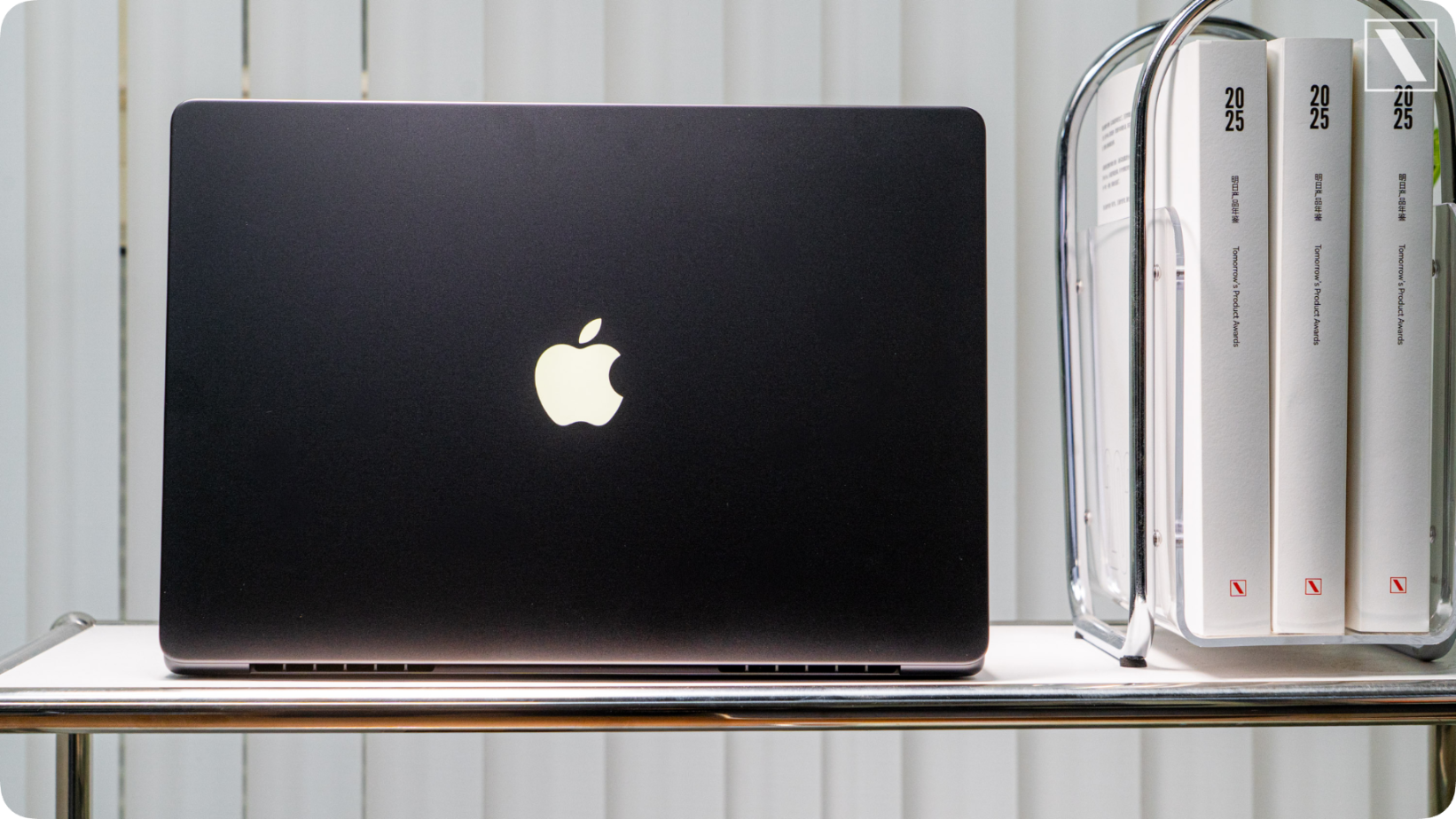
纵观今年的整个 MacBook 产线,其实也是如此。当常规的性能迭代再也讲不出令人激动的新故事,苹果甚至开始重新用回「会亮灯的苹果标志」,乃至搬出「违背祖宗之法」的触控屏,来充当新的产品卖点。

当硬件本身越来越难制造代际差异,软件就必须承担起另一项任务:不断为硬件创造新的使用理由。

这或许正是 Apple Creator Studio 存在的真正意义。

#欢迎关注爱范儿官方微信公众号:爱范儿(微信号:ifanr),更多精彩内容第一时间为您奉上。
  • ☑️
  • ⭐
  •  
❌