❌

阅读视图

☑️
⭐

Surface Laptop Ultra 首发体验:是最强 Windows 笔记本,也是 AI 时代的全能本
从 5 月首秀,到 10 月预售,等了小半年,英伟达给 Windows 准备的「最强外援」RTX Spark 终于来了。

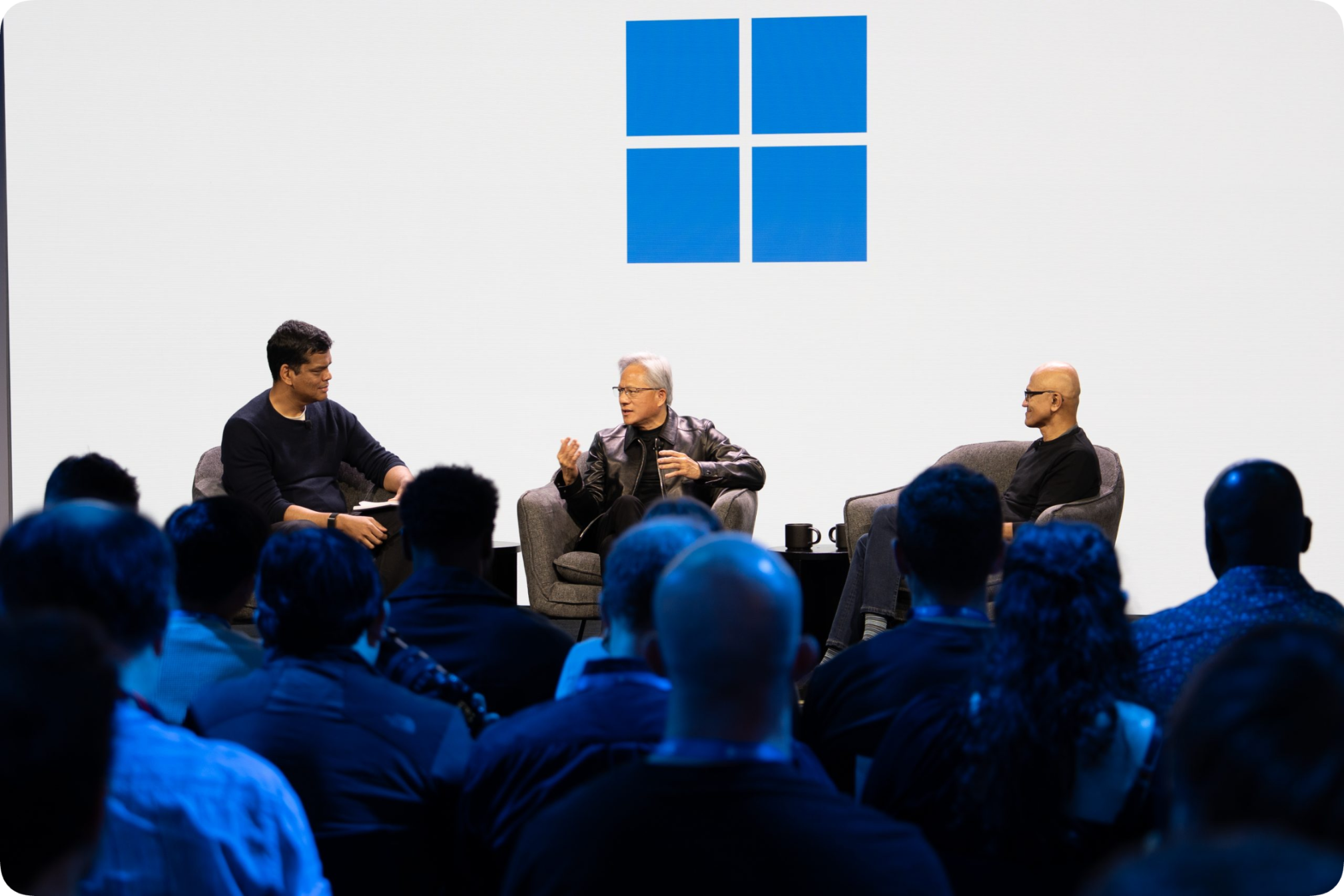
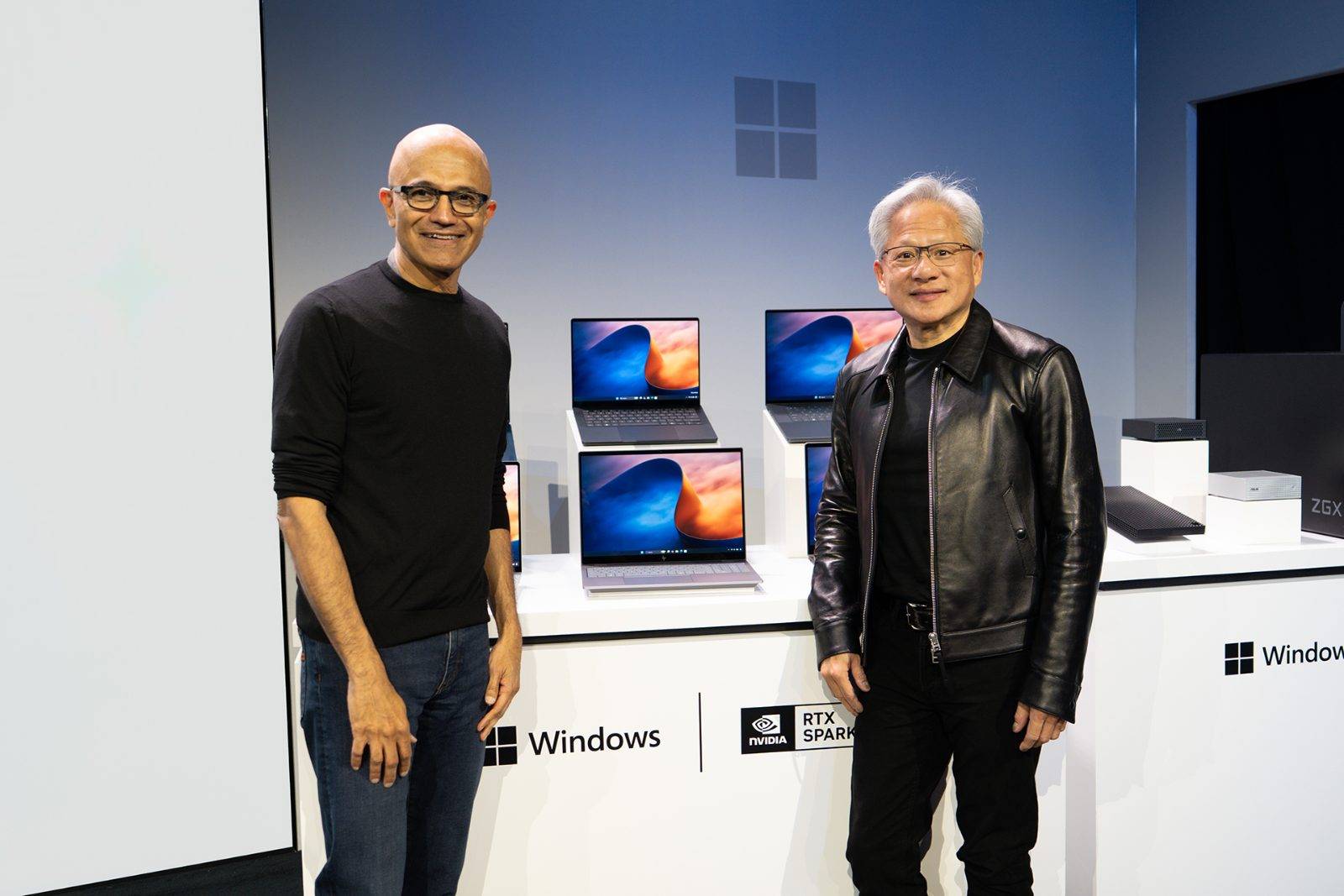
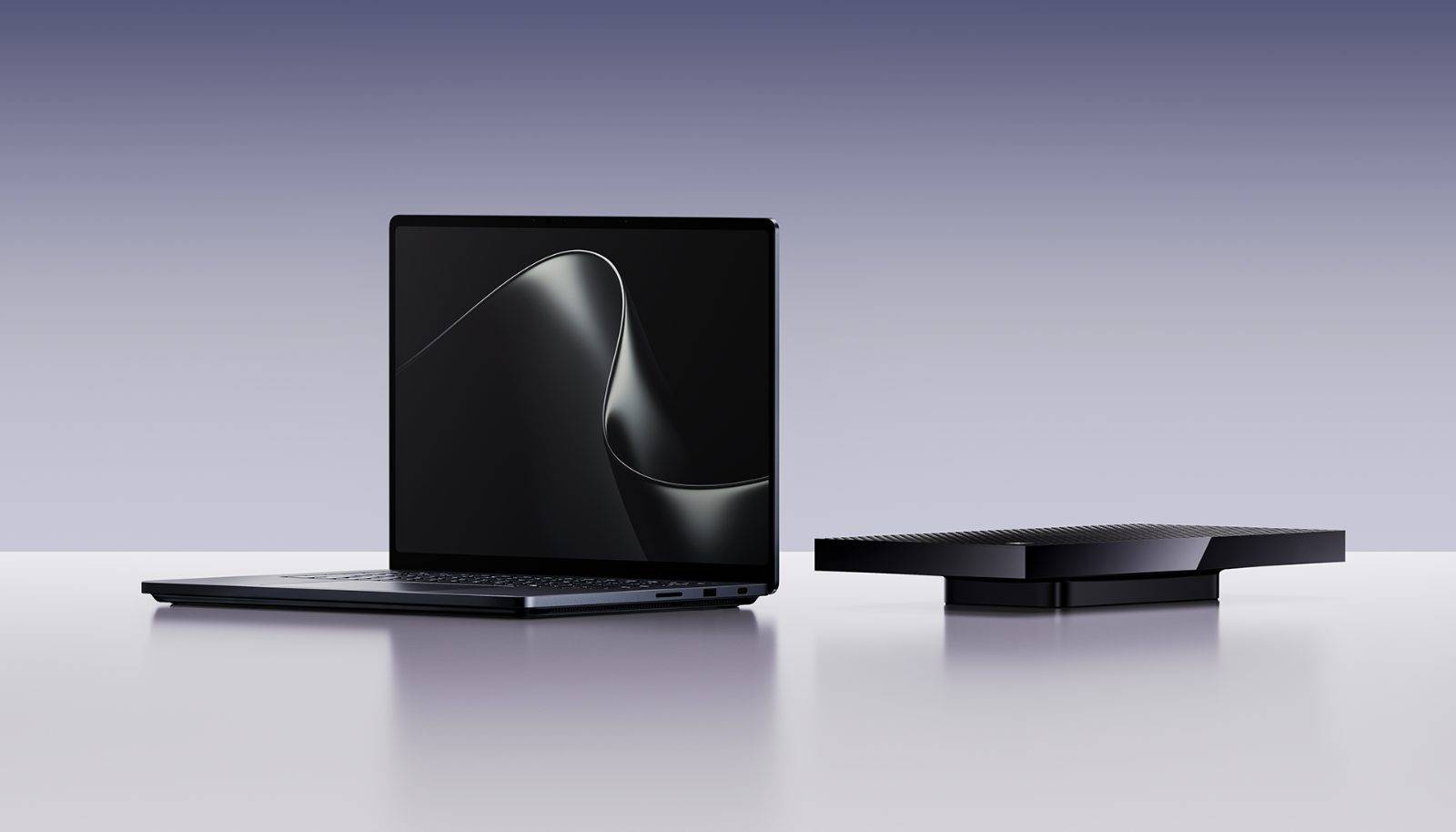
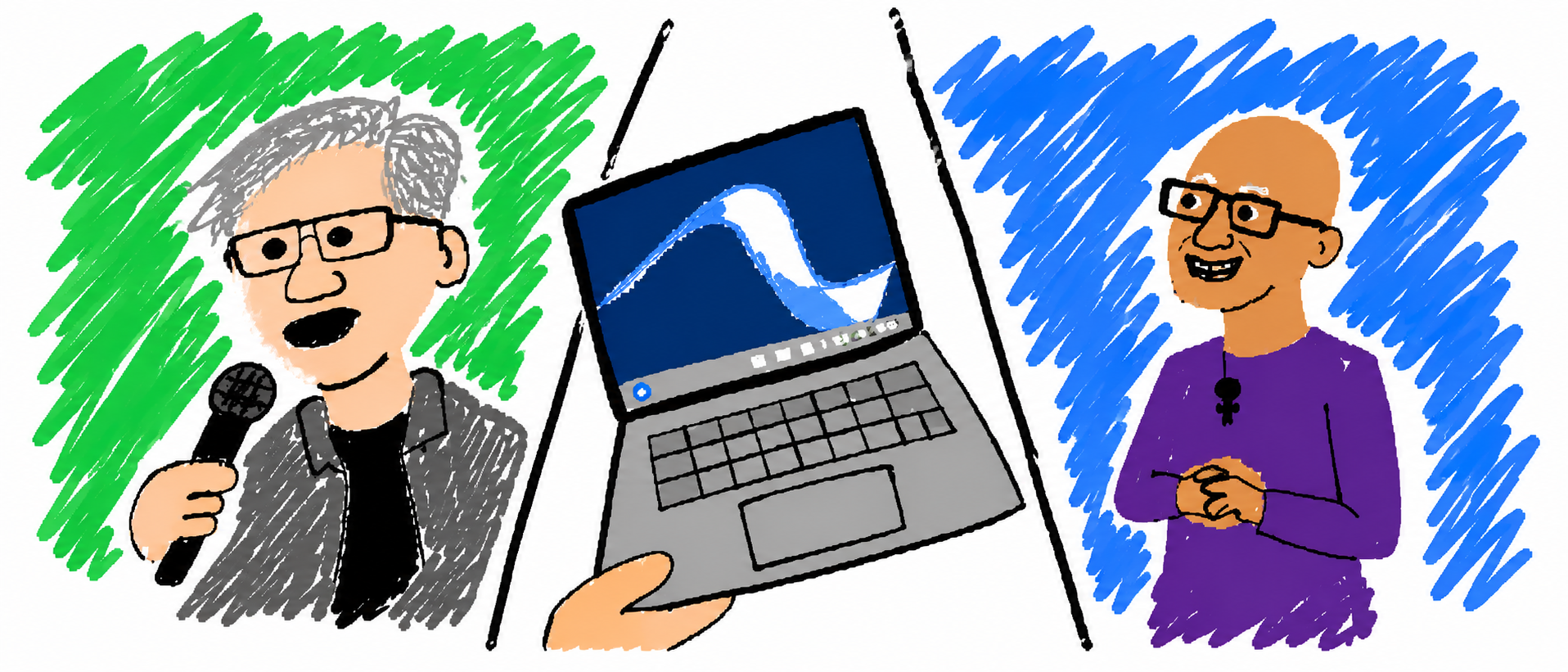
10 月 7 日,微软在旧金山举行 Windows 与 Surface 发布会。黄仁勋与纳德拉同台对谈,搭载 RTX Spark N1X 的 Surface Laptop Ultra 和第一批 RTX Spark OEM 机型开启预售,将于 10 月 16 日正式上市。
Image

图|黄仁勋与纳德拉在 Windows 与 Surface 发布会现场(来源 Microsoft)

爱范儿也第一时间拿到了这台 Surface Laptop Ultra,并上手了现场多款 RTX Spark 电脑。从让 WorkBuddy 在本地干活,到直接拉开复杂的虚幻 5 工程,再到用 DLSS 5 玩游戏,这批 Windows AI PC 的实际表现,确实比预想中更扎实。

英伟达把 20 核 CPU、Blackwell 显卡和 128GB 内存打包塞进了这颗芯片,但落到实际的产品体验上,这台由微软操刀的 Surface Laptop Ultra,用起来究竟怎么样?
Image

图|Surface Laptop Ultra 与 Surface RTX Spark Dev Box(来源 Microsoft)

Surface 的硬件,老黄的芯片

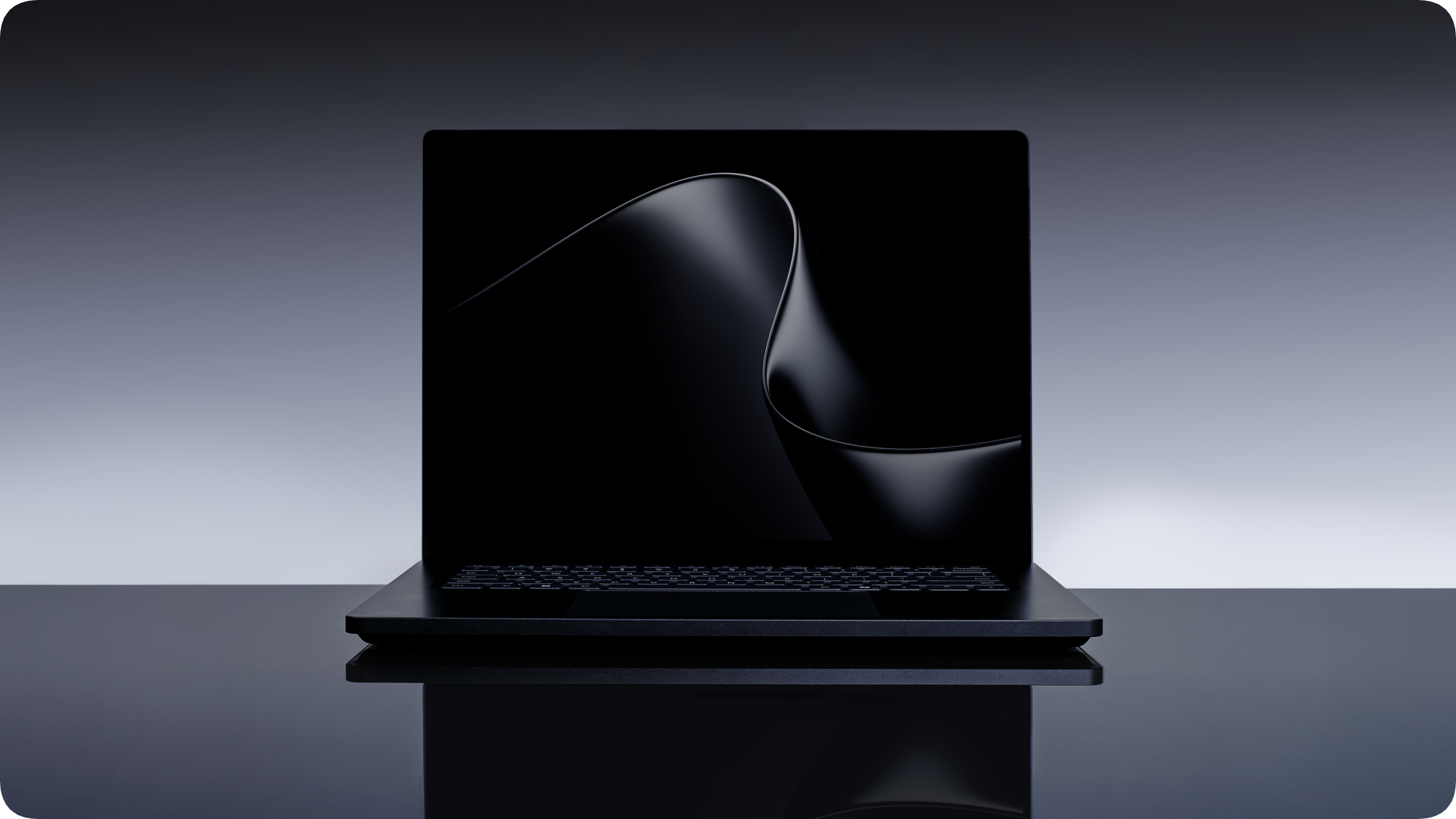
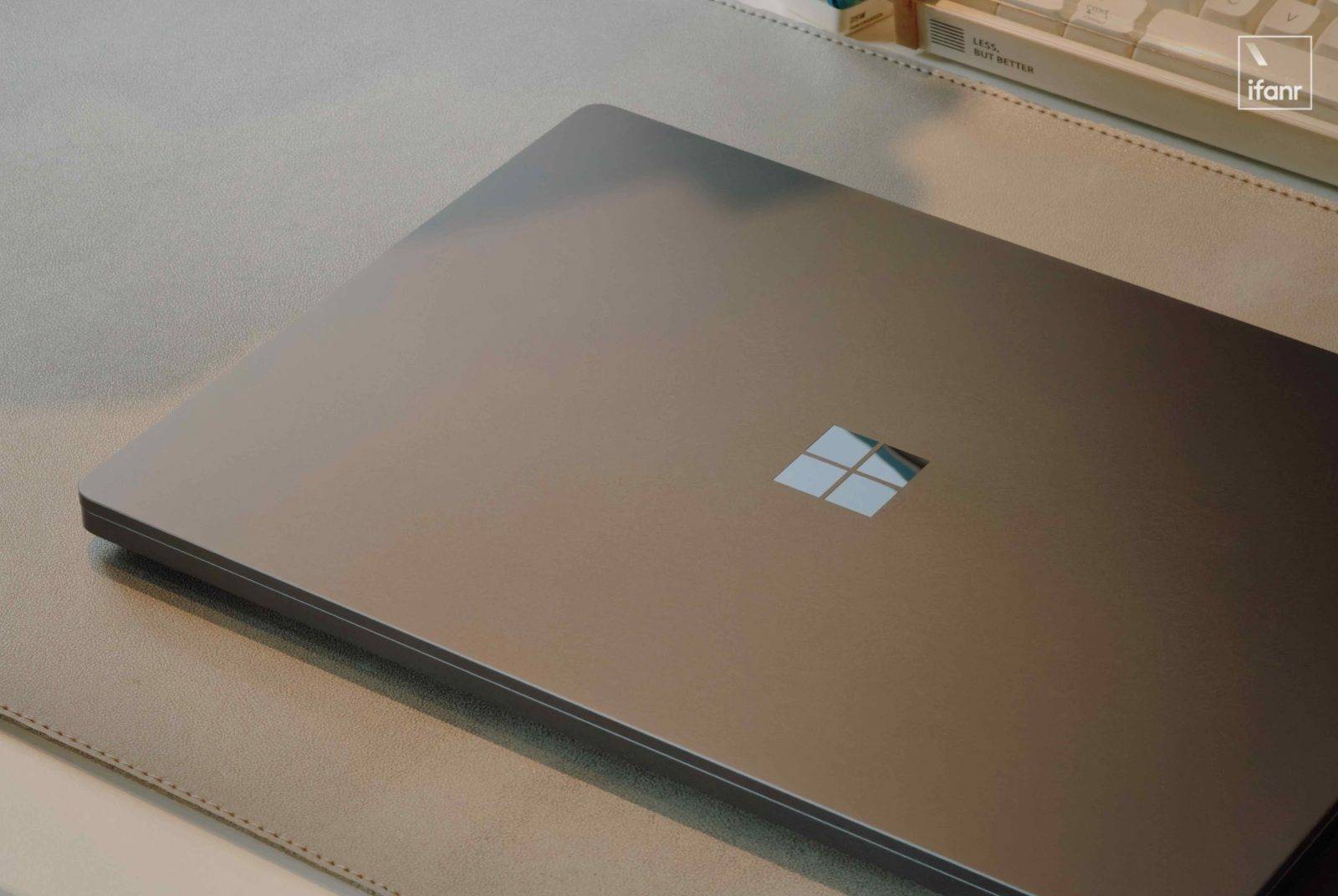
Surface Laptop Ultra 上手的第一印象,是系列一如既往的踏实感。

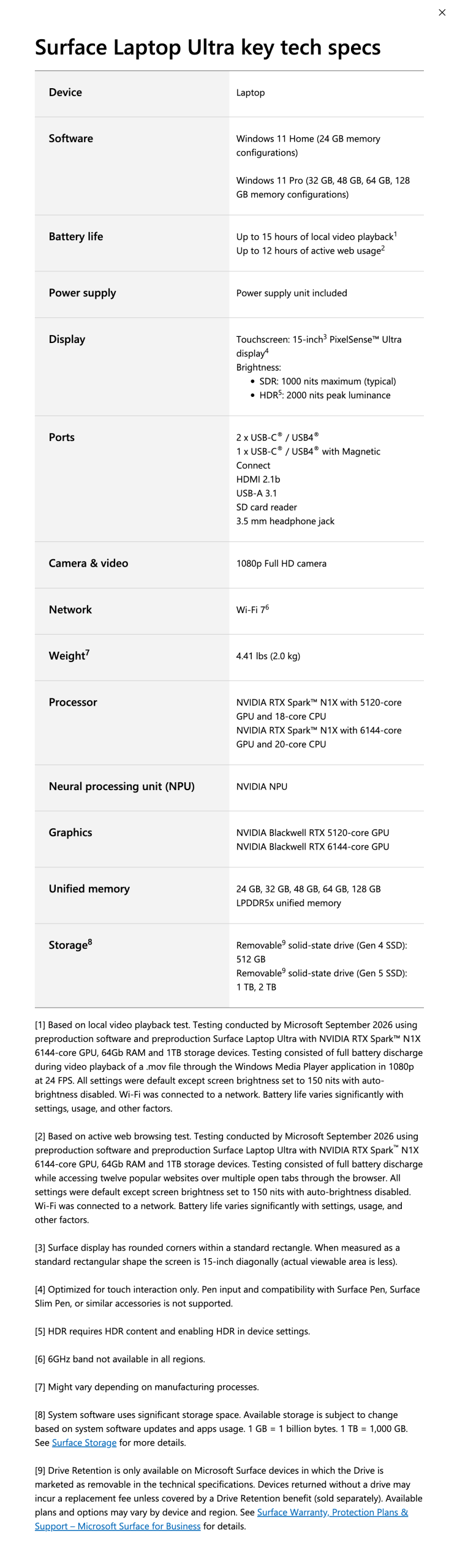
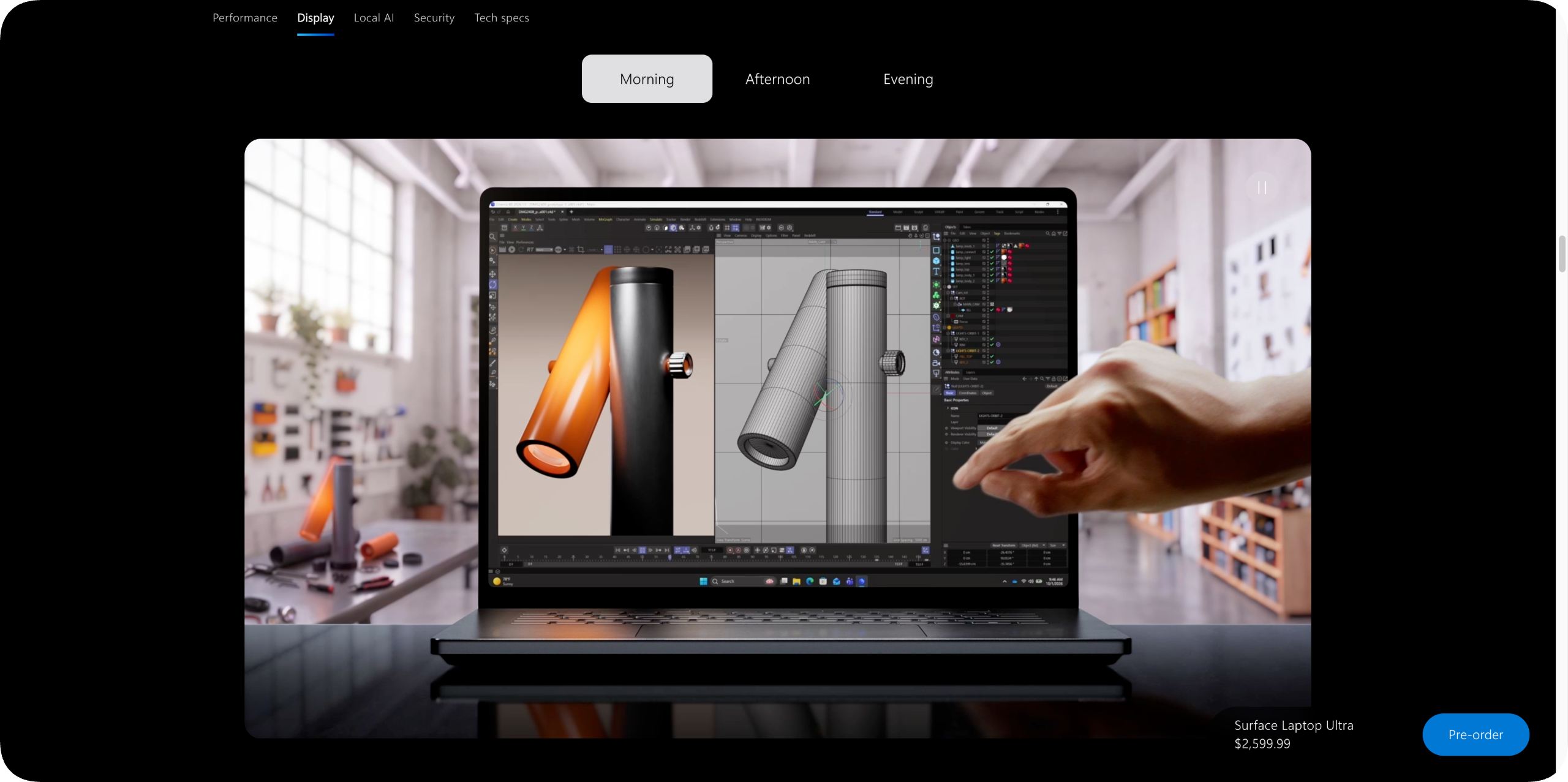
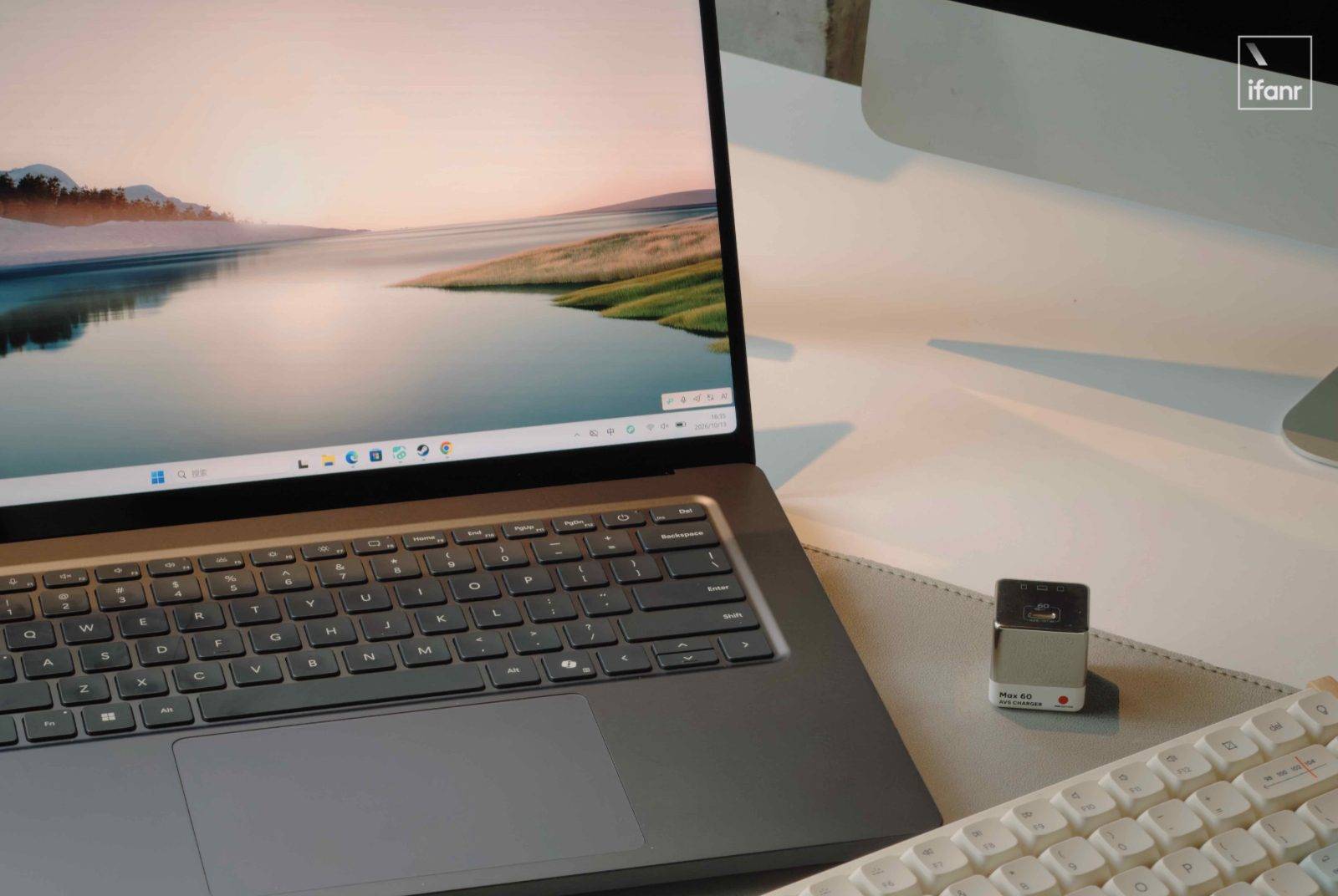
全金属机身、利落平直的线条,依然是熟悉的 Surface 味道。正面这块 15 英寸 3:2 触控屏用上了 Mini LED 发光材料,HDR 峰值亮度达到了 2000 尼特,不管是审片调色还是跑虚幻 5 的光影演示,色彩和细节都让人印象深刻。

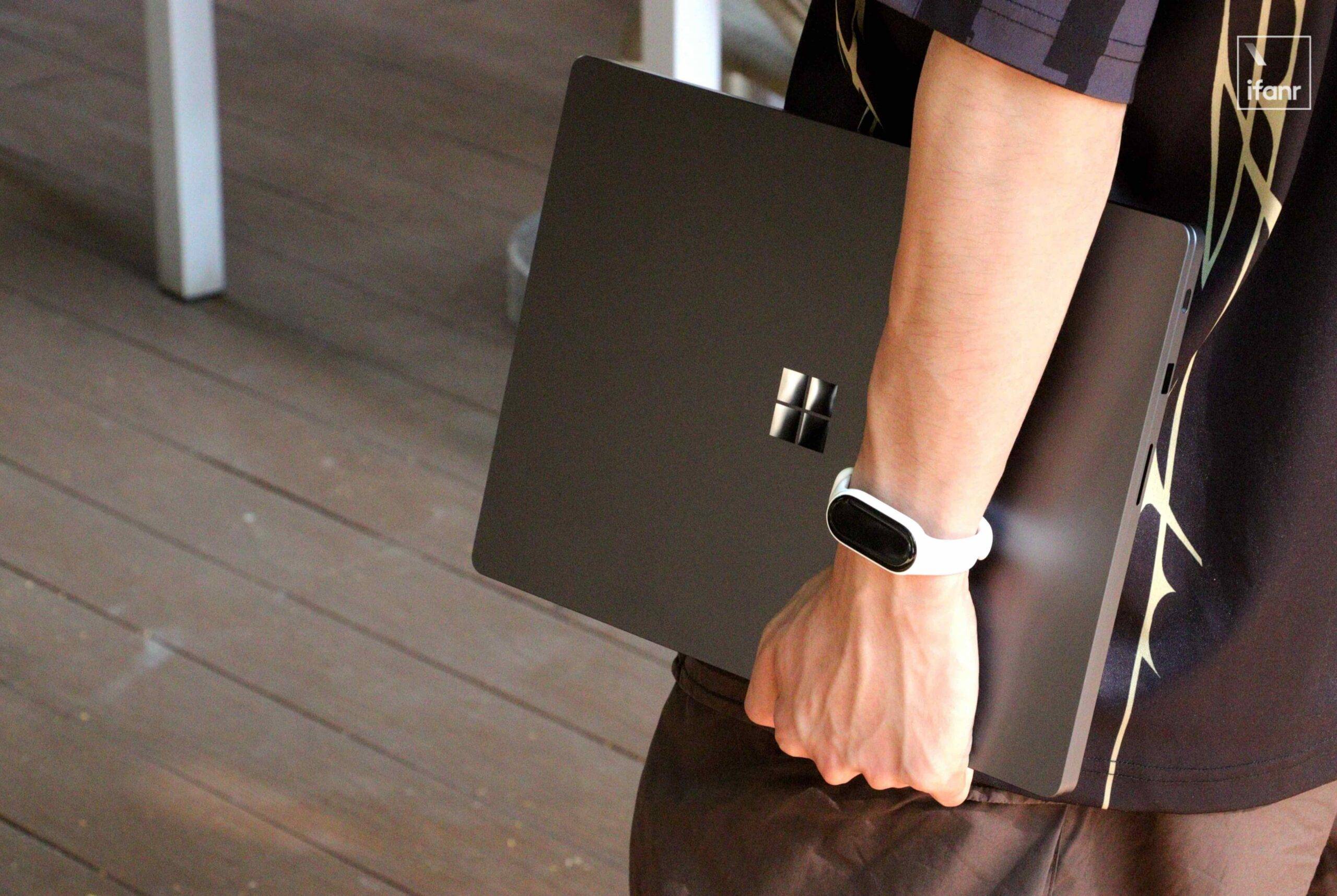
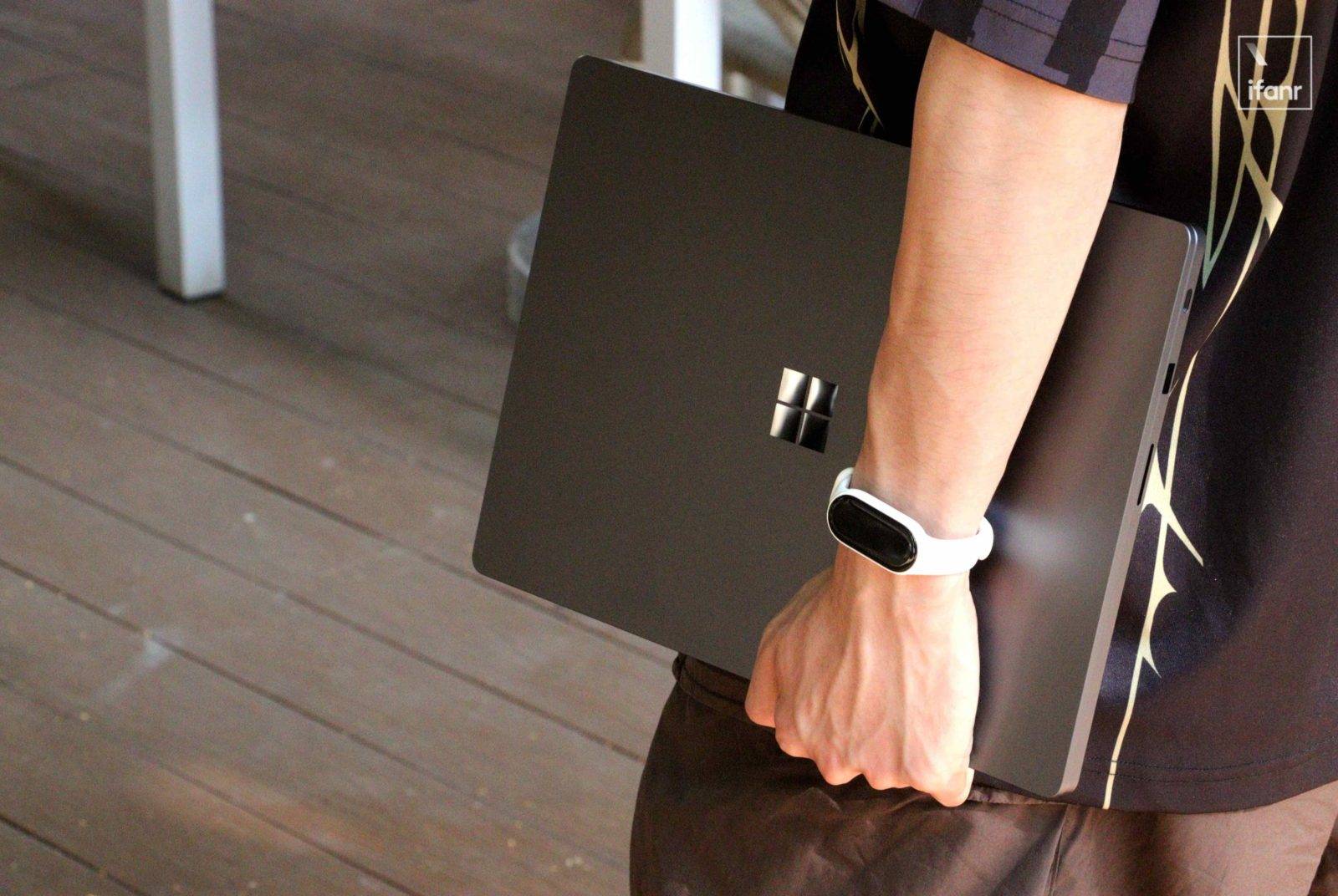
整机厚度做到了大约 18mm,重量刚好压在 2.0kg。虽然放进双肩包的电脑仓不算吃力,但只要你把它单手拿在手里,沉甸甸的扎实分量会立刻提醒你:它就是一台冲着性能来的随身「AI 超算」。
Image

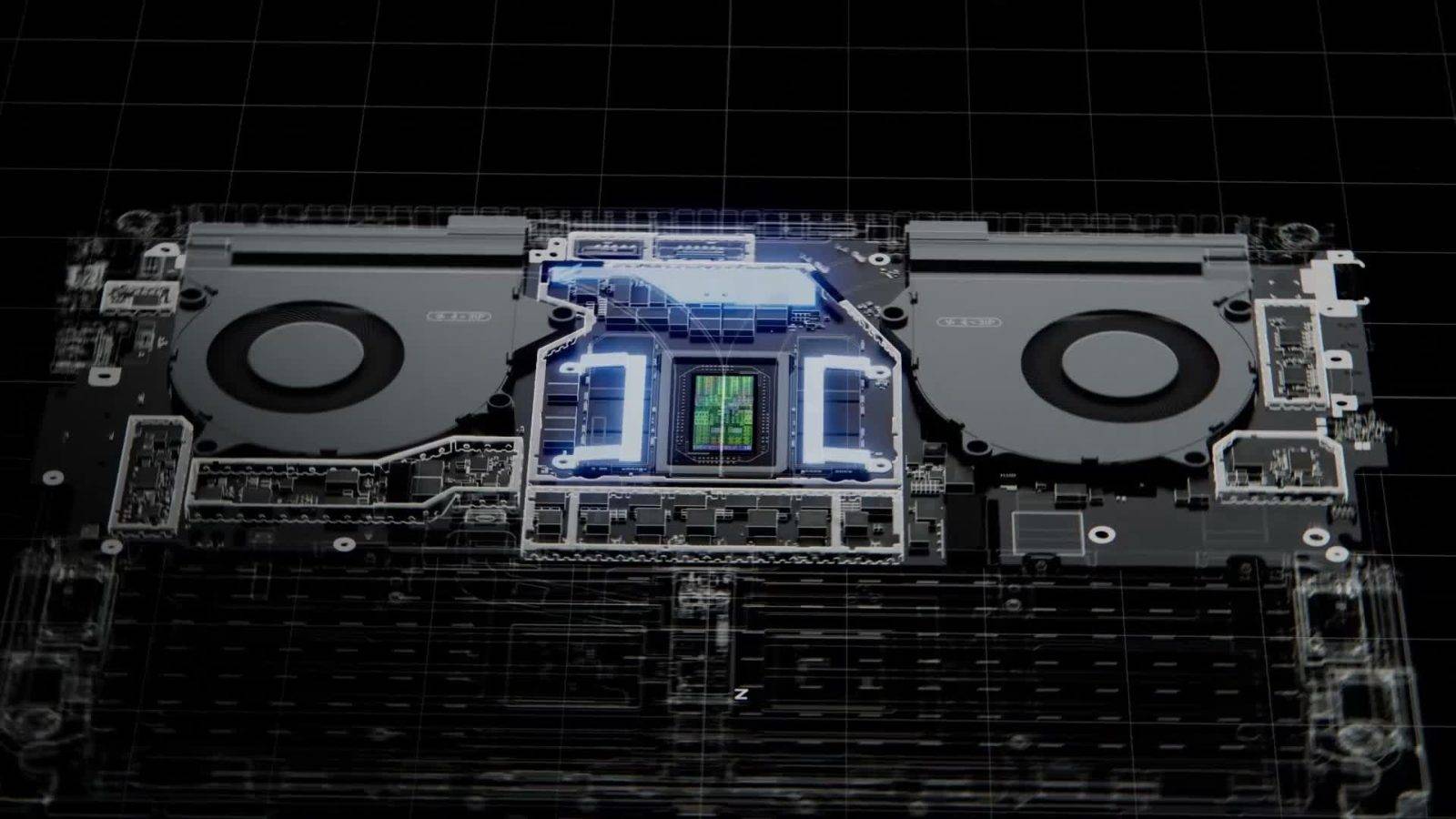
为了保证 RTX Spark 的性能极致释放,微软还给 Surface Laptop Ultra 上足了散热冗余,机身的厚度和分量显然为此做了让步。
Image

图|Surface Laptop Ultra 官方散热结构演示画面(来源 Microsoft)

右侧的磁吸 USB-C 接口,是一个让我爱不释手的小设计。

微软把它叫做 Magnetic Connect。插上官方磁吸线,它能像 MagSafe 一样防绊防扯;拔掉磁吸头,它依然是个能传数据、能接显示器的满血 Type-C。既兼顾了磁吸的顺手,又没有浪费宝贵的高速接口,这种细节对经常带着电脑四处跑的人非常友好。
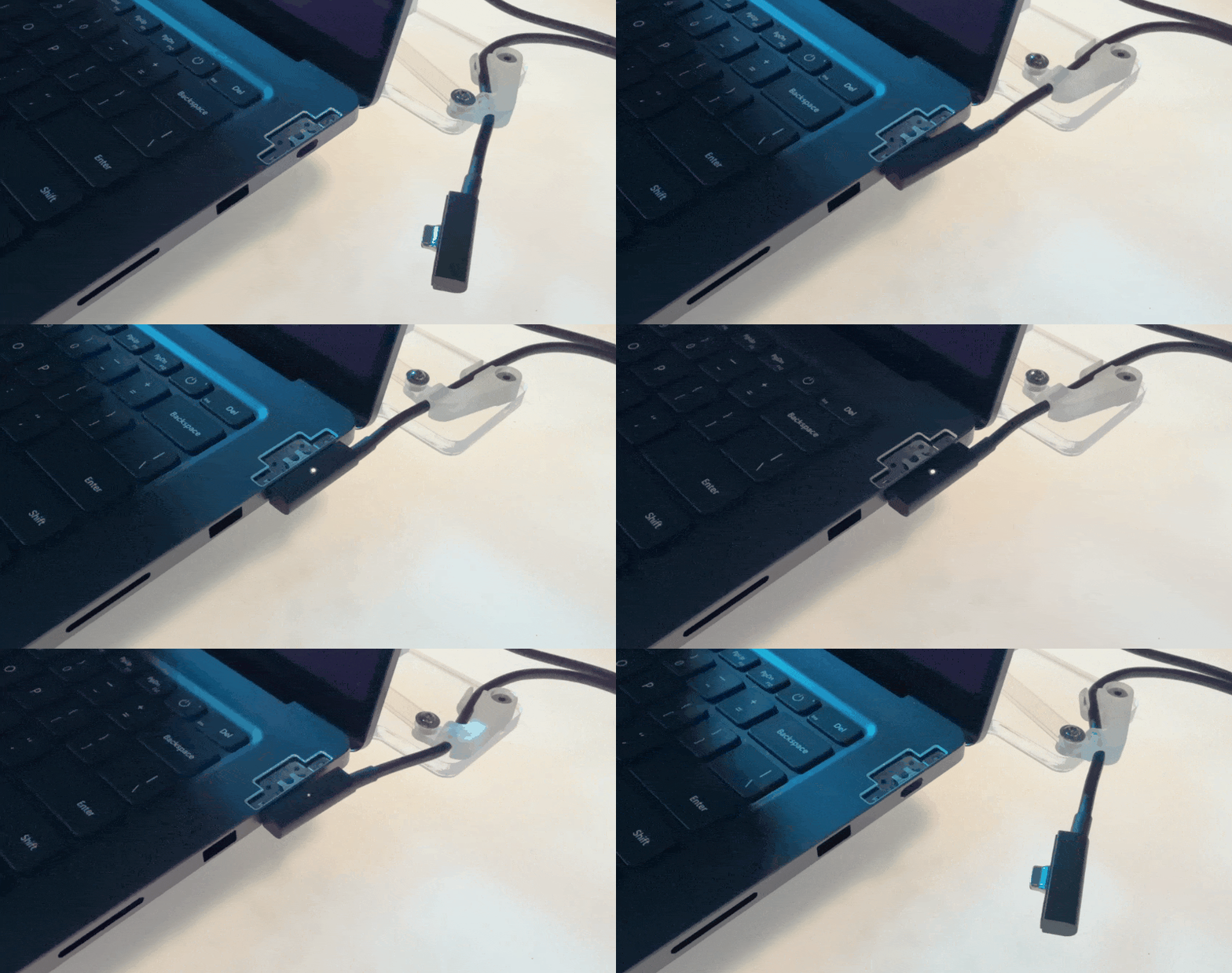
Image

图|Magnetic Connect 磁吸 USB-C 充电接口(来源 Microsoft)

右侧除了磁吸口,还留出了 USB-A 3.1、HDMI 2.1、全尺寸 SD 卡槽和 3.5mm 耳机孔;机身左侧则排布有两个满血 USB-C。作为一台移动工作站,它的接口表现确实很合格,出门在外处理工作,也不需要局促地挂着拓展坞。
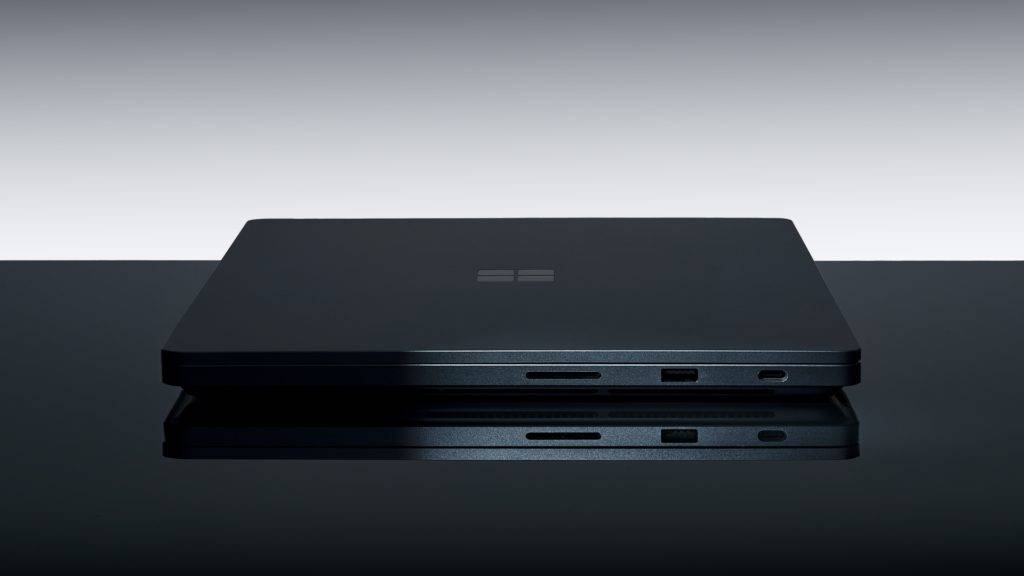
Image

图|Microsoft

不过,真正让这台 Surface 产生质变的,还是藏在精致外壳内部的那颗 RTX Spark 芯片。

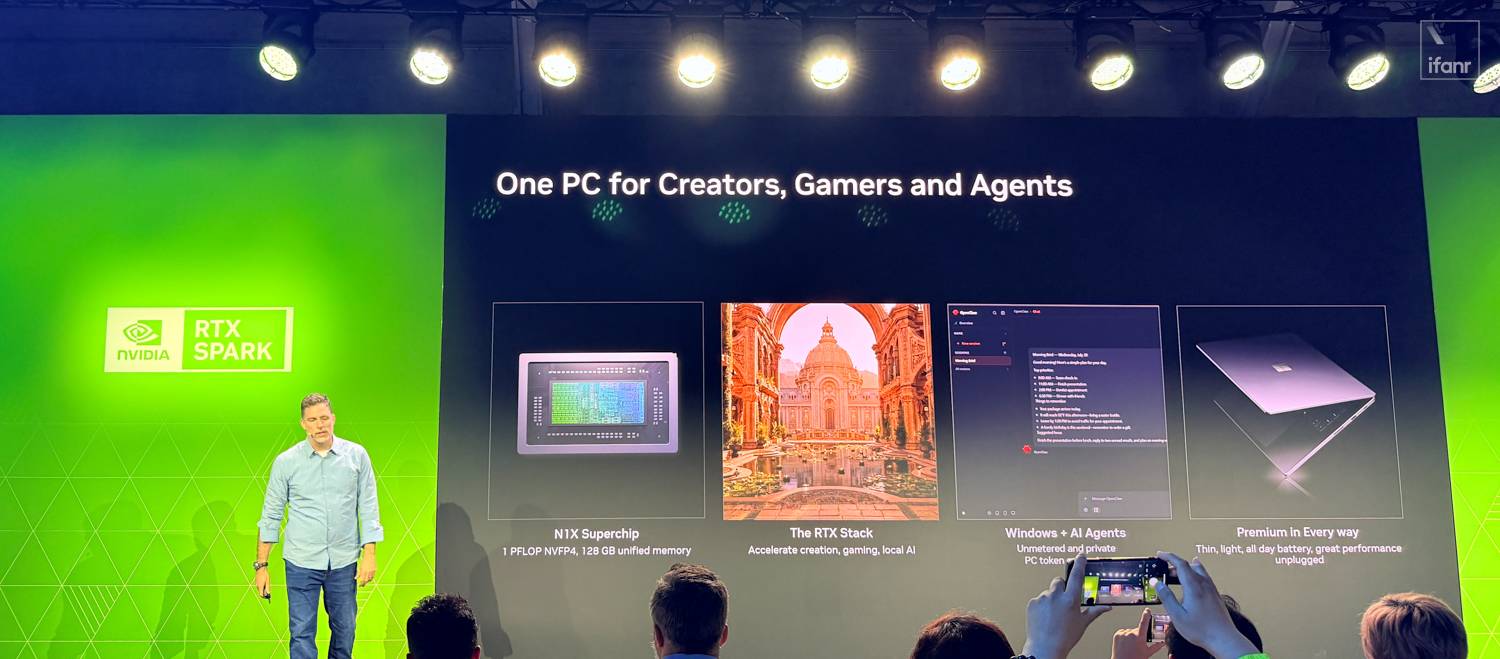
RTX Spark N1X 平台最高提供 20 核 Grace CPU、6144 个 CUDA 核心的 Blackwell RTX GPU,以及最大 128GB 的统一内存。
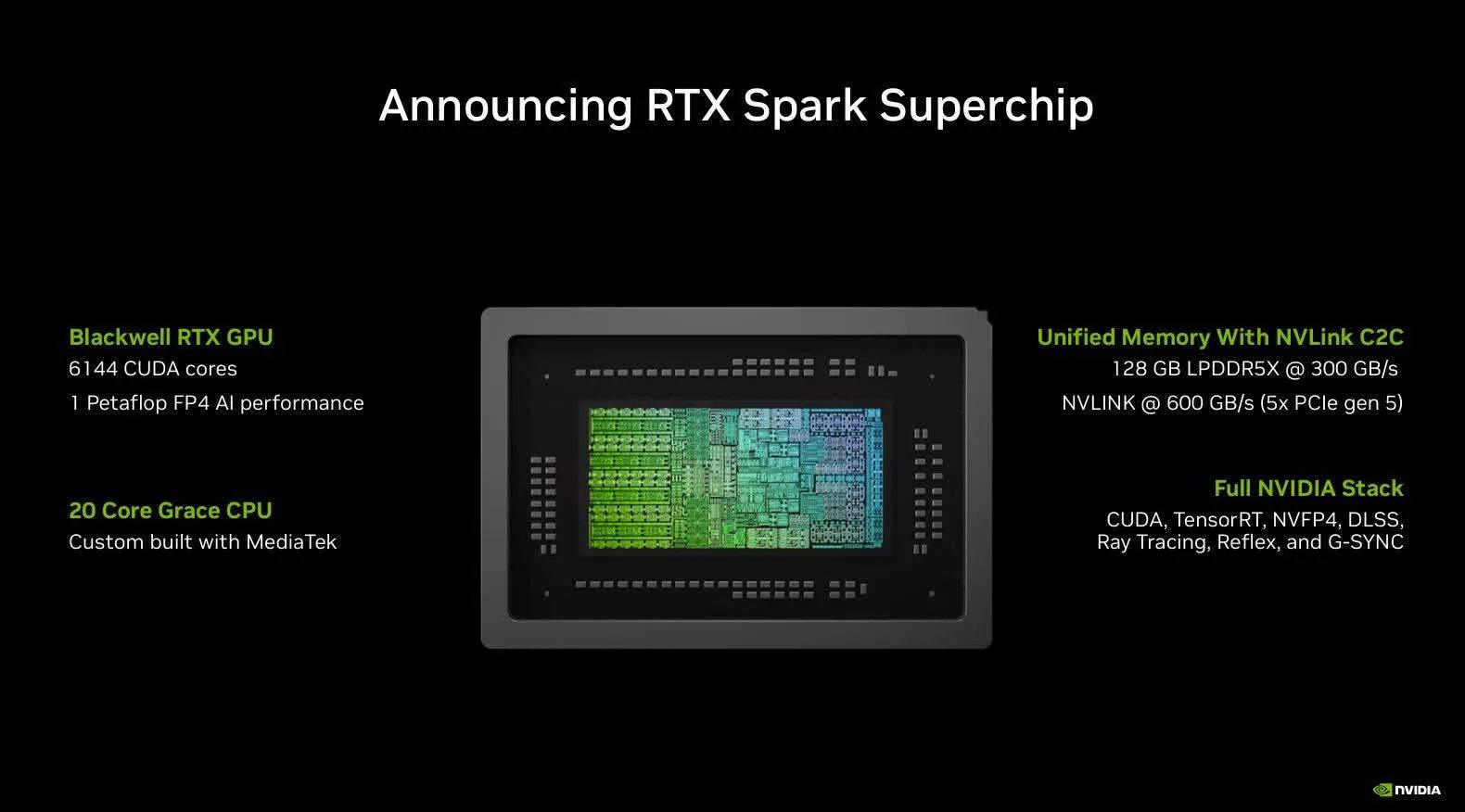
Image

图|NVIDIA

官方标称它在 FP4 精度与稀疏计算下,最高 AI 算力能达到惊人的 1 PFLOPS,相当于每秒整整一千万亿次浮点运算。

很多人可能对这串天文数字没有直观概念——这个数字是目前主流轻薄 AI PC(40–50 TOPS 级别)的整整二十多倍,以往这种规模的算力,通常只能在机房里的数据中心或者大型工作站上才能见到。

但更重要的,还是最高支持 128GB 的统一内存,这才是整台机器的杀手锏。

在传统 PC 上折腾过本地 AI 的人都知道,卡脖子的从来不是显卡算力,而是显存。哪怕买到顶配如 5080 显卡,也就 16GB 显存。

想跑参数稍大一点的模型?对不起,连权重文件都加载不进去,直接就报错闪退了。

而在统一内存架构下,显卡能直接调用整块 128GB 内存池,哪怕扣除掉操作系统和日常软件的开销,剩下留给模型的空间,也足够在本地跑起以往只能放在服务器上的超大模型了。
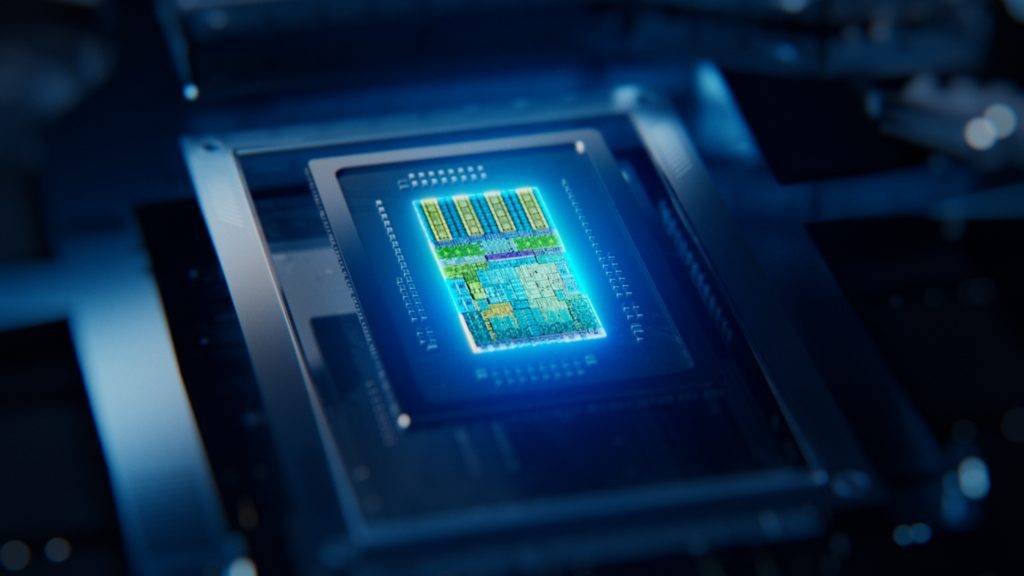
Image

图|RTX Spark 芯片官方示意(来源 Microsoft)

英伟达的 CUDA 生态,这次 RTX Spark 也能原生支持。开发者能把原本在台式机或服务器上跑得顺手的整套工具链,无缝地搬到这台随身笔记本上,省去了重新折腾适配环境的麻烦。

无论是模型推理还是 3D 渲染,有成熟的 CUDA 生态兜底,硬件的性能都能无损转化为随时可用的生产力。

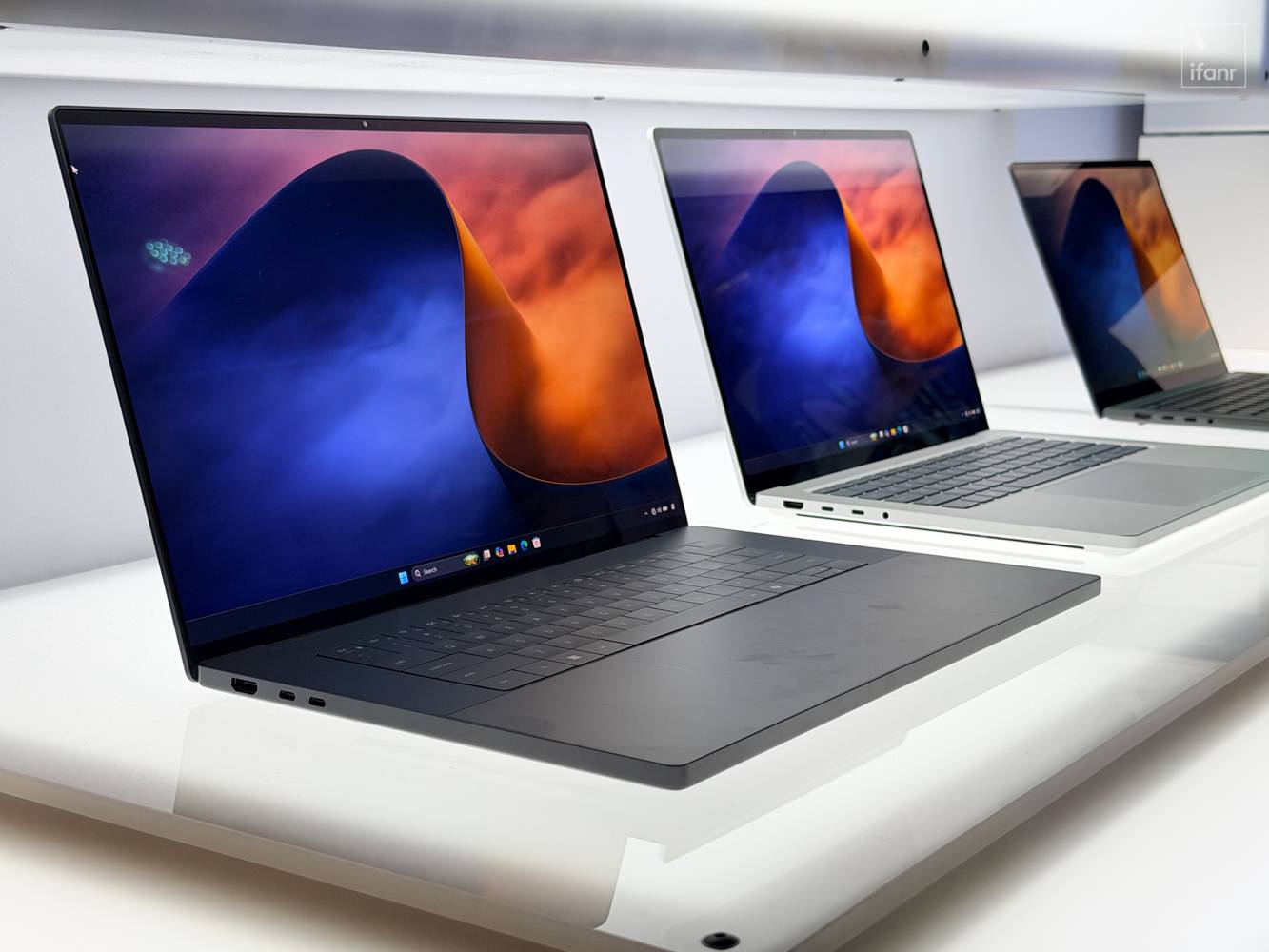
在英伟达和微软的号召下,Windows 阵营的 OEM 制造商们也推出了自家的 RTX Spark 机型,让这次新平台的首发阵容格外强悍。
Image

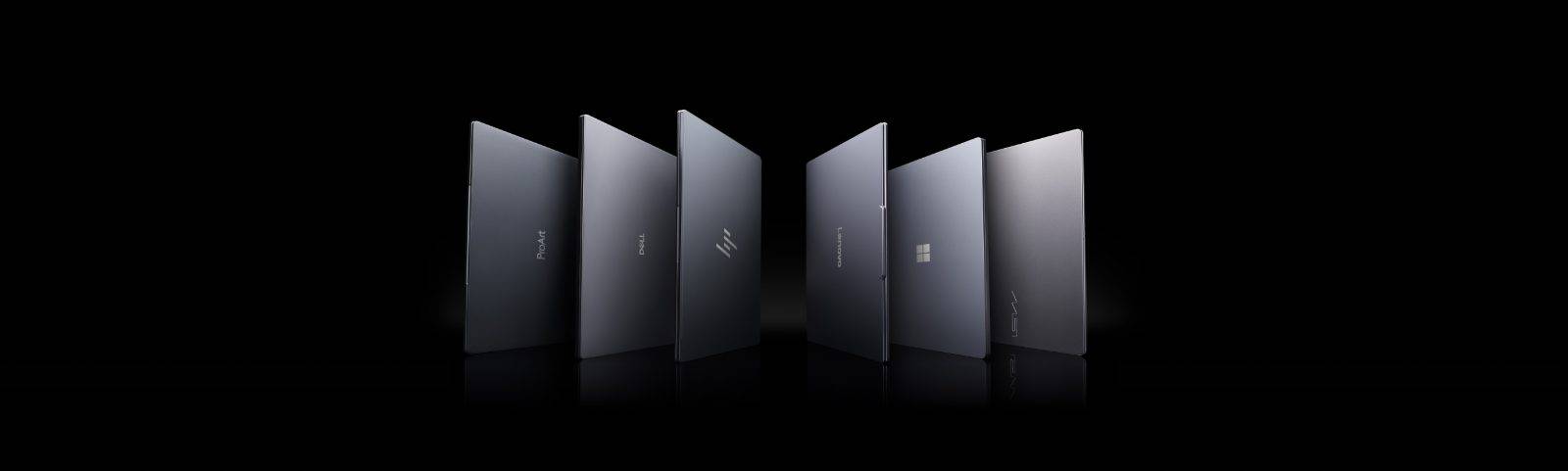
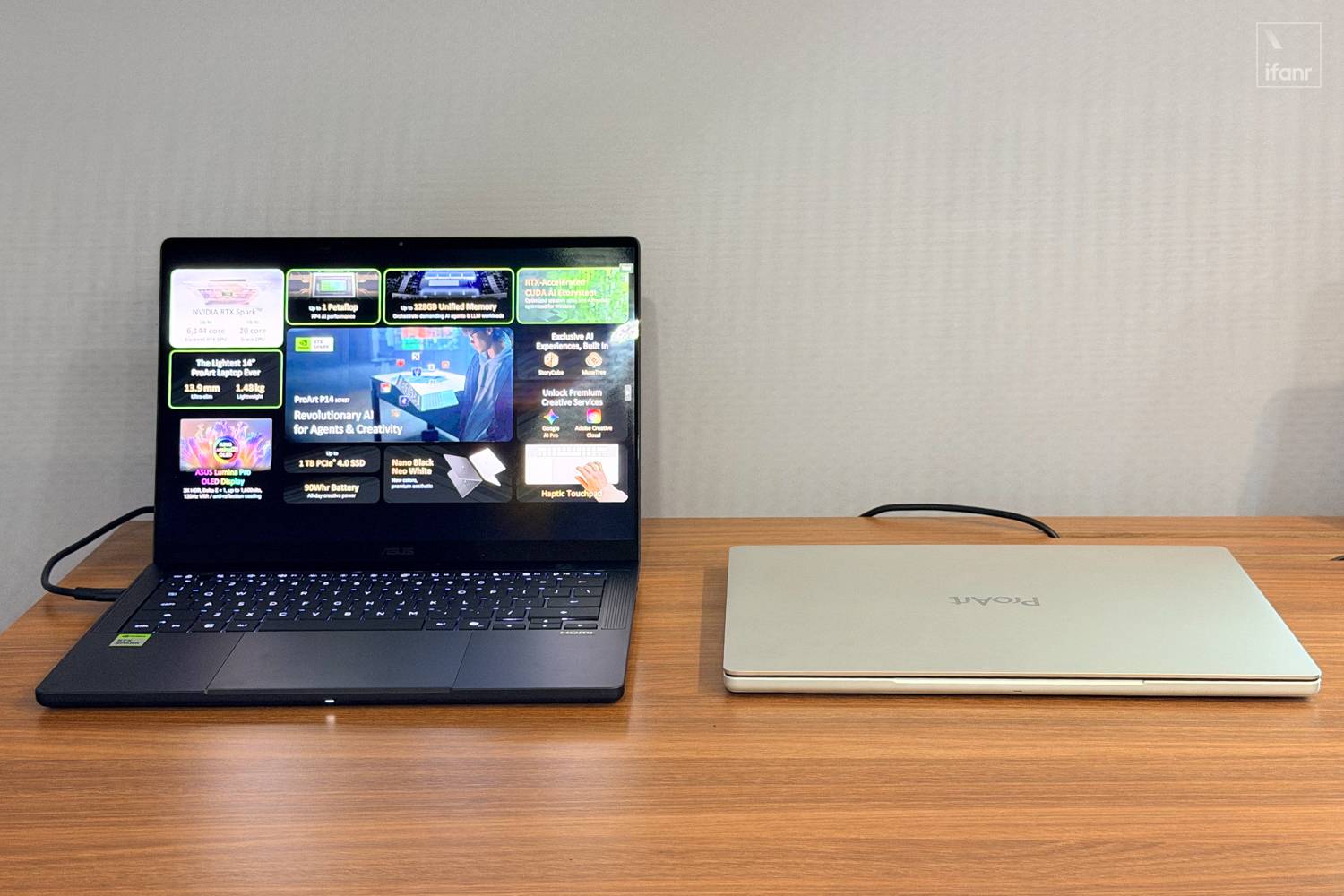
譬如华硕,就在一台仅重 1.48kg、14 英寸的 ProArt P14 上,硬生生塞进了最高 128GB 的统一内存;联想和微星,则推出了能翻折、能手写的二合一 PC;还有戴尔 XPS 16、惠普 OmniBook 等也都推出了 RTX Spark 版本。

显然,这就是有史以来最强的 Windows on Arm 阵容——微软是铁了心要把这个系统扶起来。
Image

图|RTX Spark 合作厂商机型(来源 NVIDIA)

智能、超能、全能

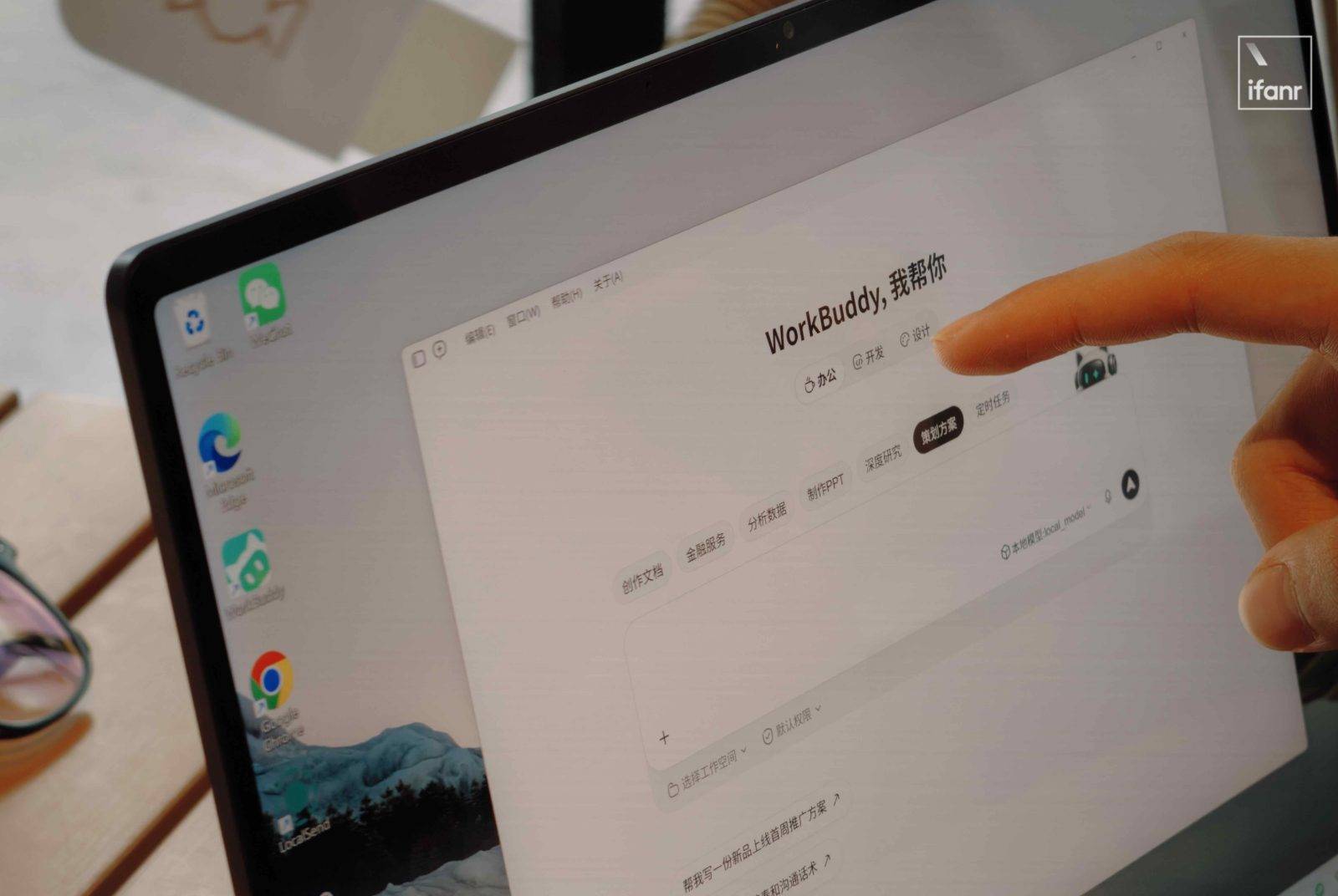
在拿到 Surface Laptop Ultra 的这段时间,爱范儿也体验了多个使用场景,其中让人印象最深刻的应用,是 WorkBuddy。

不同于市面上云端的 WorkBuddy,Surface Laptop Ultra 上的最新版本,已经可以下载本地模型,直接调用这台电脑的端侧算力执行 Agent 任务。

实际体验下来,响应和吐字速度都很跟手,部分任务在断网离线状态下也能直接跑完。
Image

WorkBuddy 让人眼前一亮的地方,在于它直接把本地大模型做成了能落地的日常生产力。你不需要懂什么复杂的推理环境配置,它就能直接接管系统权限,调动各种本地工具替你处理文件、跑任务流程。

这就让 AI Agent 类产品,同时拥有了端侧和云端算力。

遇到复杂的逻辑推理或者要查最新信息,就可以调用云端的大模型去深度思考;如果是整理本地文档、批量格式转换这种琐碎活,用笔记本自己的算力,就能在本地哐哐开干。

费脑子的重活让云端算,涉及本地文件的跑腿活就在电脑里解决,既能出色地完成任务,又能帮你剩下不少 Token。

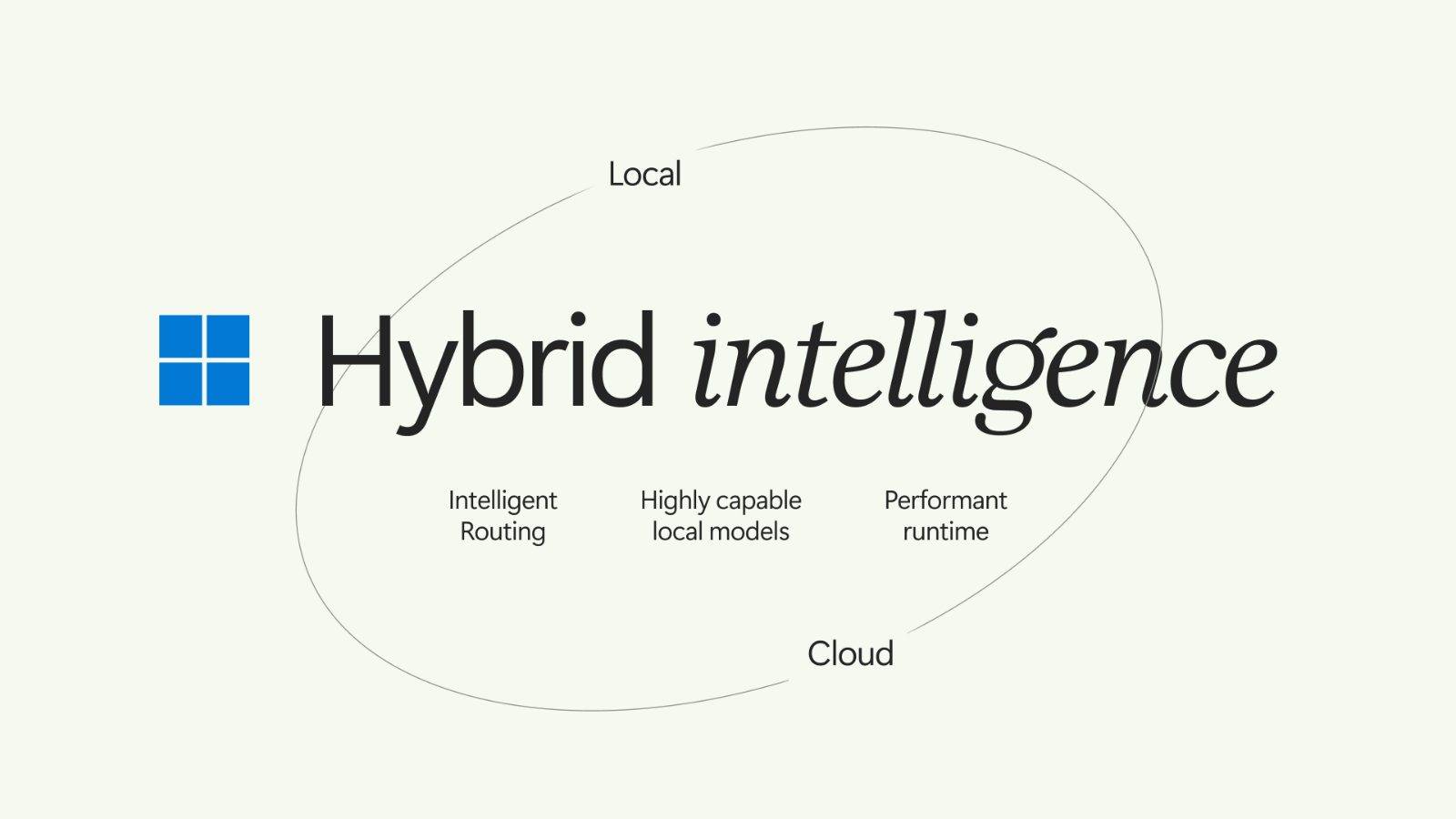
尽管目前,WorkBuddy 还不支持「端云混合」的模式,自动切换云端或本地模型,但 RTX Spark 的出现,无疑为这样的场景提供了丰富的想象力。
Image

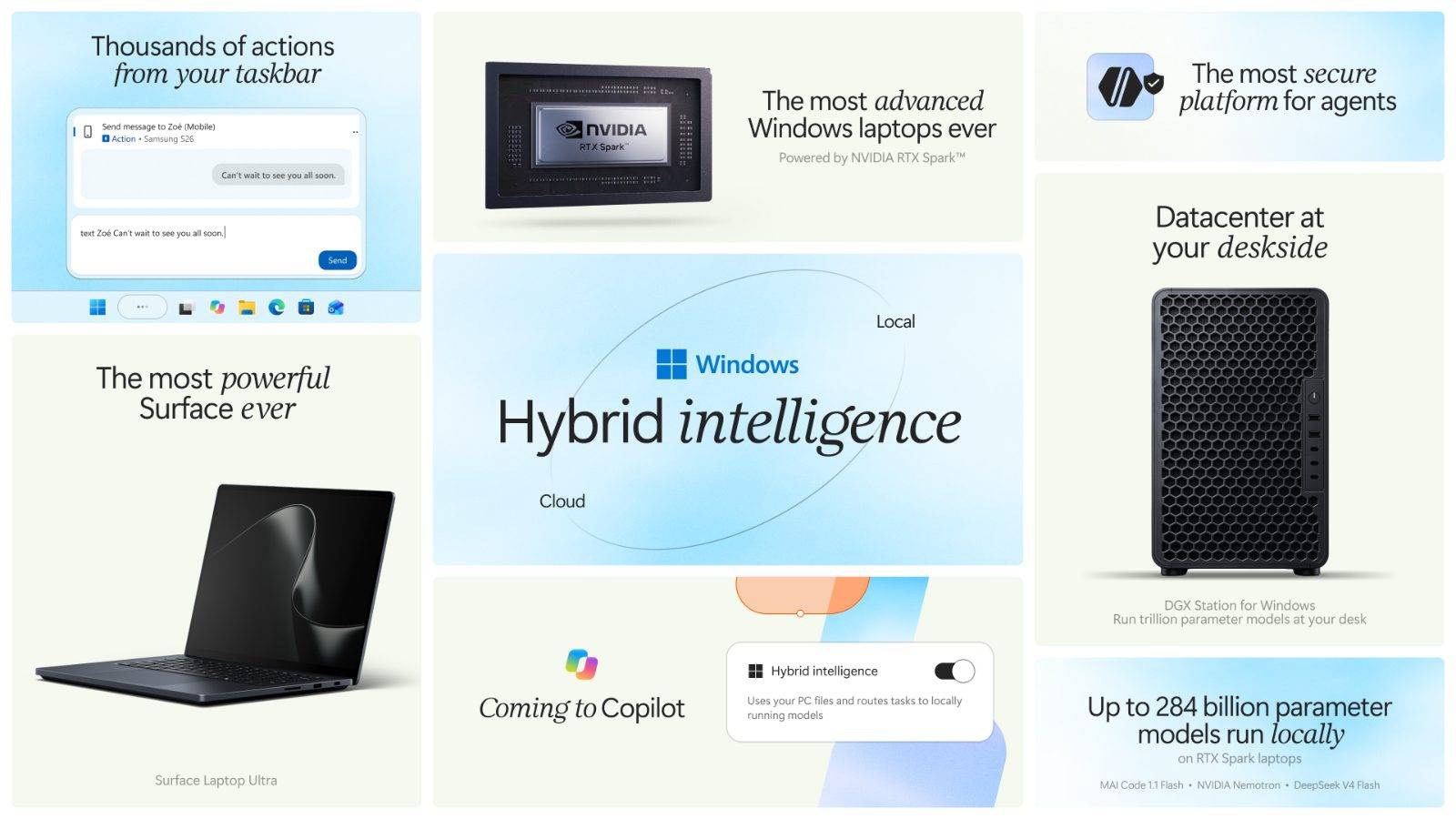
图|Windows 混合智能示意(来源 Microsoft)

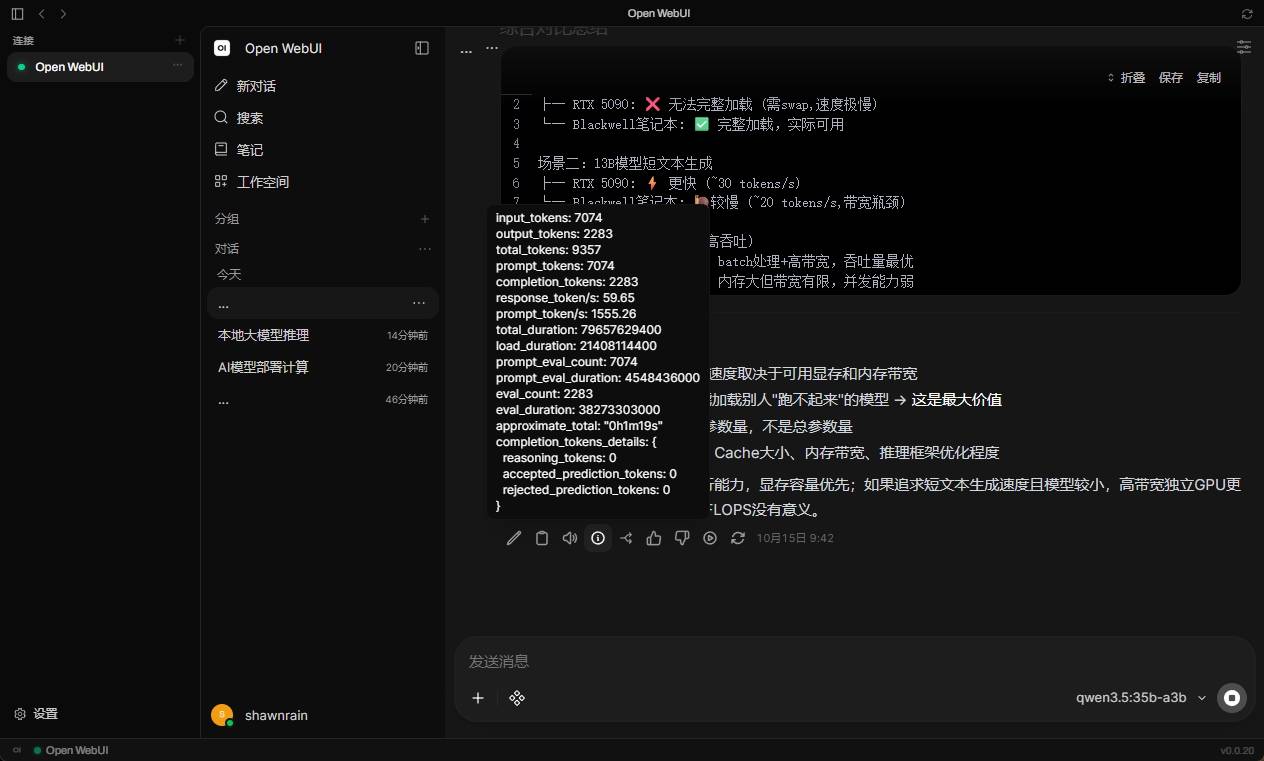
统一内存带来的底气,最直观的体现就是本地大模型。像 Qwen 3.5、Qwen 3.8 这些开源模型,现在都能在端侧实现真正的「Token 自由」。

我们在本地通过 Ollama + Open WebUI 跑了实测:Qwen3.5 35B-A3B(Q4 量化)跑出了接近 60 Token 每秒(59.65 Token 每秒)的持续生成速度,两千多字一口气输出,体验行云流水;换到参数更密集的 Qwen3.8 27B,预热后也能达到 20.98 Token 每秒。
Image

图|通过 Ollama + Open WebUI 运行 Qwen3.5 35B 本地实测,生成速度达 59.65 Token 每秒

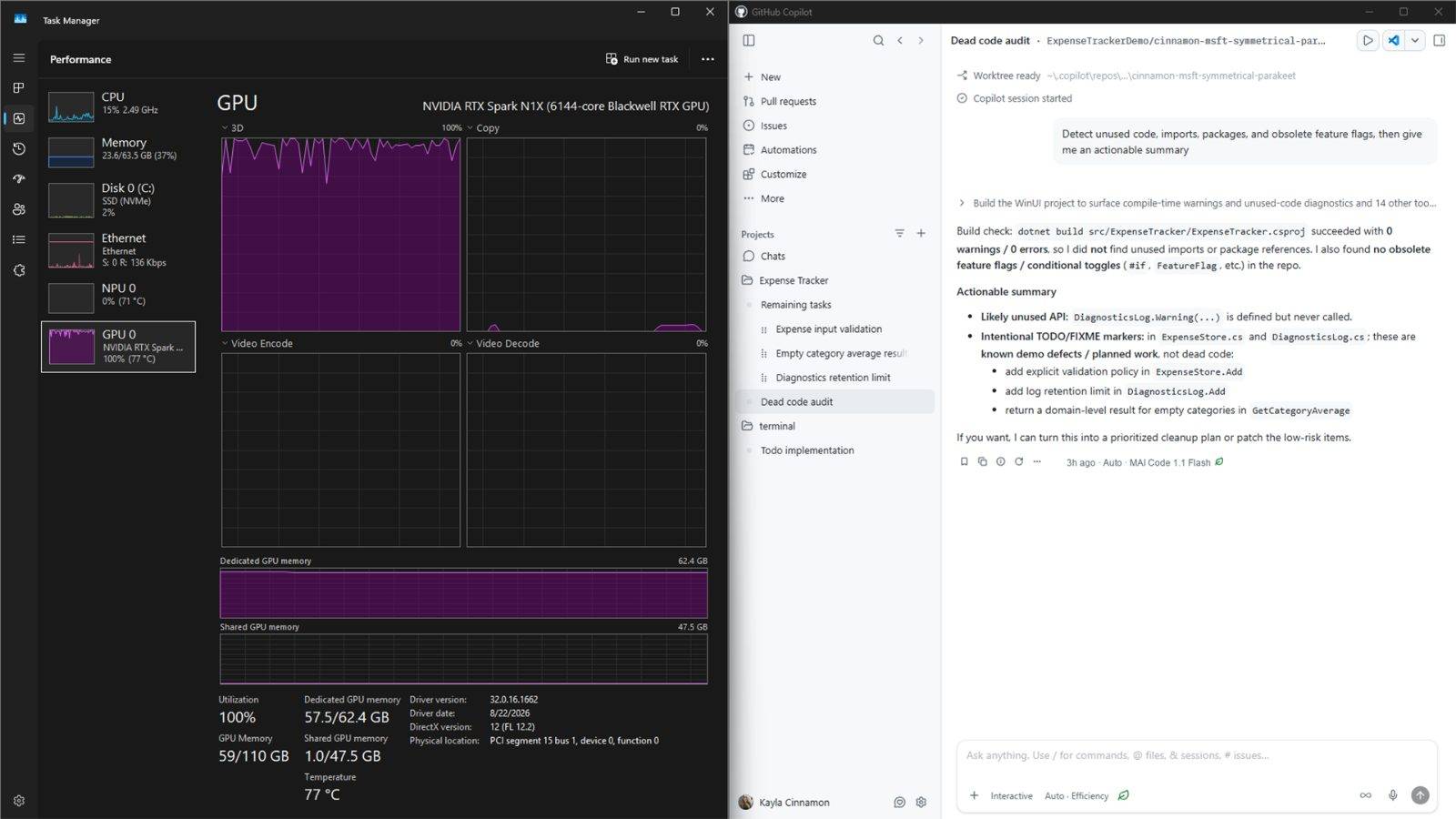
这对于需要跑长链条代码循环的工程,或者需要反复调试提示词的任务来说,在本地随便折腾都不用担心云端按次扣费的账单。而且就算在高铁飞机上断了网,手头的工作也完全不会停摆,商业机密和未公开代码更不需要上传到第三方服务器。
Image

图|GitHub Copilot 本地模型运行与 GPU 使用情况(来源 Microsoft)

还有一种玩法,是让算力延伸到物理世界产生互动。

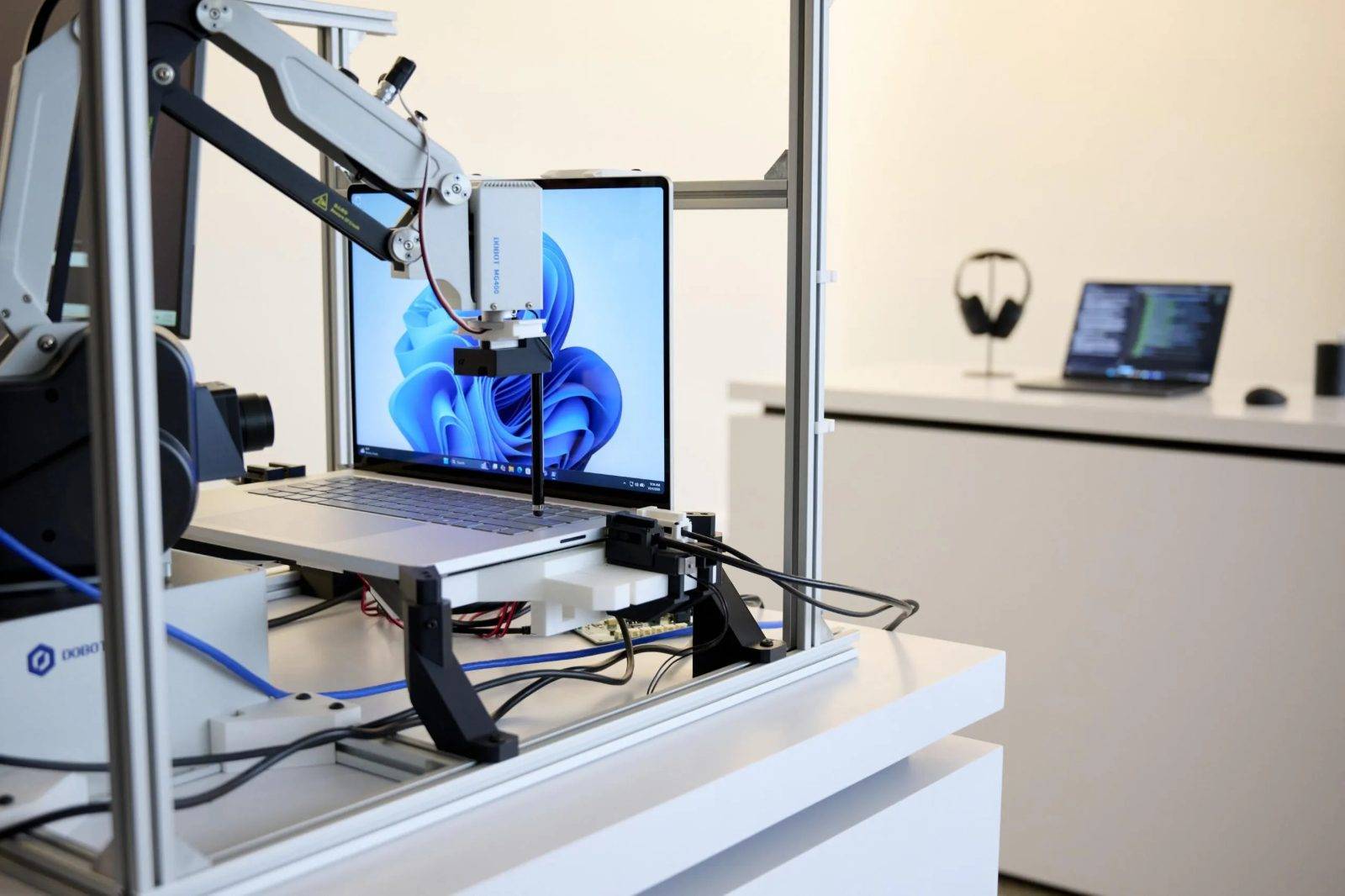
在活动现场,爱范儿也体验到了用来演示的 Mirobot 机械臂和各种小机器人,能够直接连着这台电脑做本地调试。

由于没有云端往返的网络延迟,改完一段控制逻辑,桌上的机械臂就能立刻给出物理动作反馈。这种边调边试、所见即所得的体验,对搞具身智能和硬件开发的人来说,应该很有吸引力。
Image

图|The Verge

Hugging Face 旗下的 Microduck 小鸭机器人,目前已经开放了训练流程。而通过 Home Assistant,笔记本电脑上的本地模型,甚至能帮你接管家里的智能家居,成为算力不间断的家庭智能中枢。

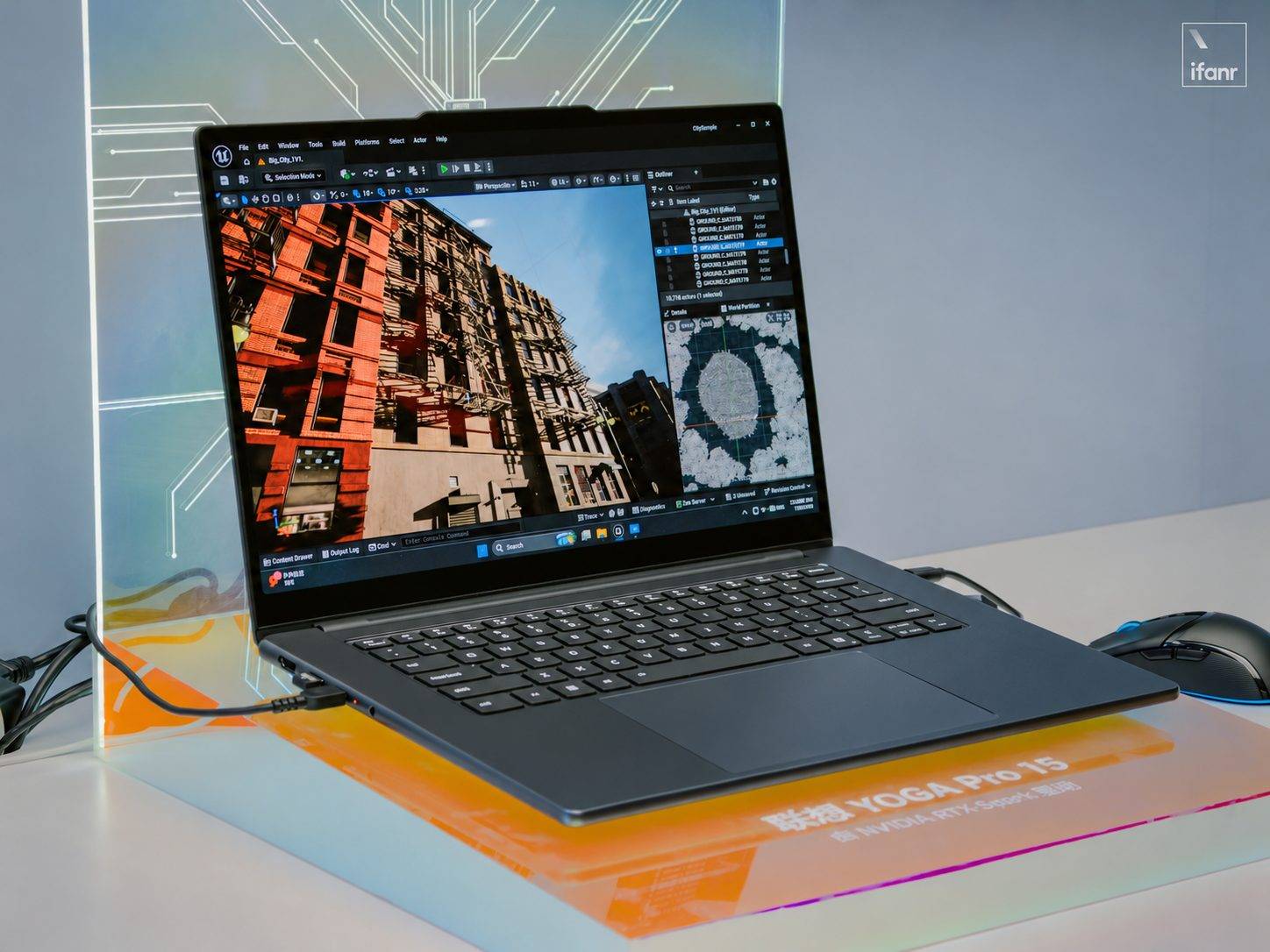
生产力部分,熟悉的「曼哈顿」也来了。
Image

这是虚幻 5 引擎中的一个城市演示场景,有着极高密度的建筑,并且每一个平面都支持用 RTX 光追效果进行渲染。

即便如此,整个工程文件依然可以流畅运行,这对于需要带着项目见客户、到现场调试方案的工程师来说,能随身打开演示项目,本身就是一种生产力。

除了跑 AI 跑工程,这台 Surface Laptop Ultra 跑游戏也很有一手。

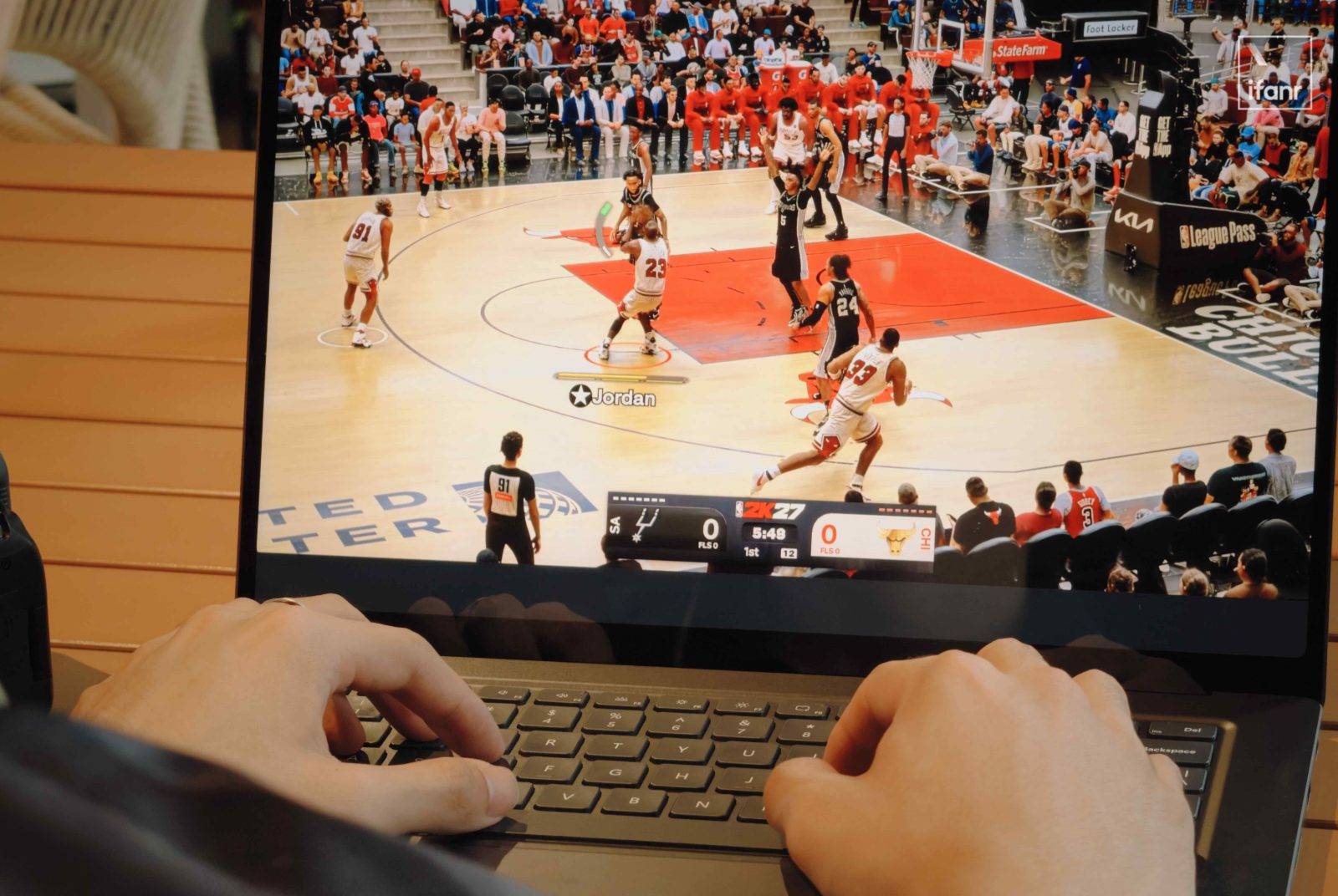
按照英伟达的说法,它的图形性能大致对标移动版 RTX 5070。我们在现场上手了《NBA 2K27》《毁灭战士:黑暗时代》等游戏,帧率表现相当流畅。
Image

而 DLSS 5 的加入,则让游戏的画面更上一个台阶。它利用游戏画面和运动向量进行三维引导的神经渲染,直接参与画面的塑造、改善光照与材质表现。在《NBA 2K27》里,皮肤的光感、毛发透光与接触阴影,都让人物更有真实感。

光看官方展台的演示还不够,爱范儿也跑了几款主流的 3A 游戏,看看它在日常使用里到底能跑到什么水平。

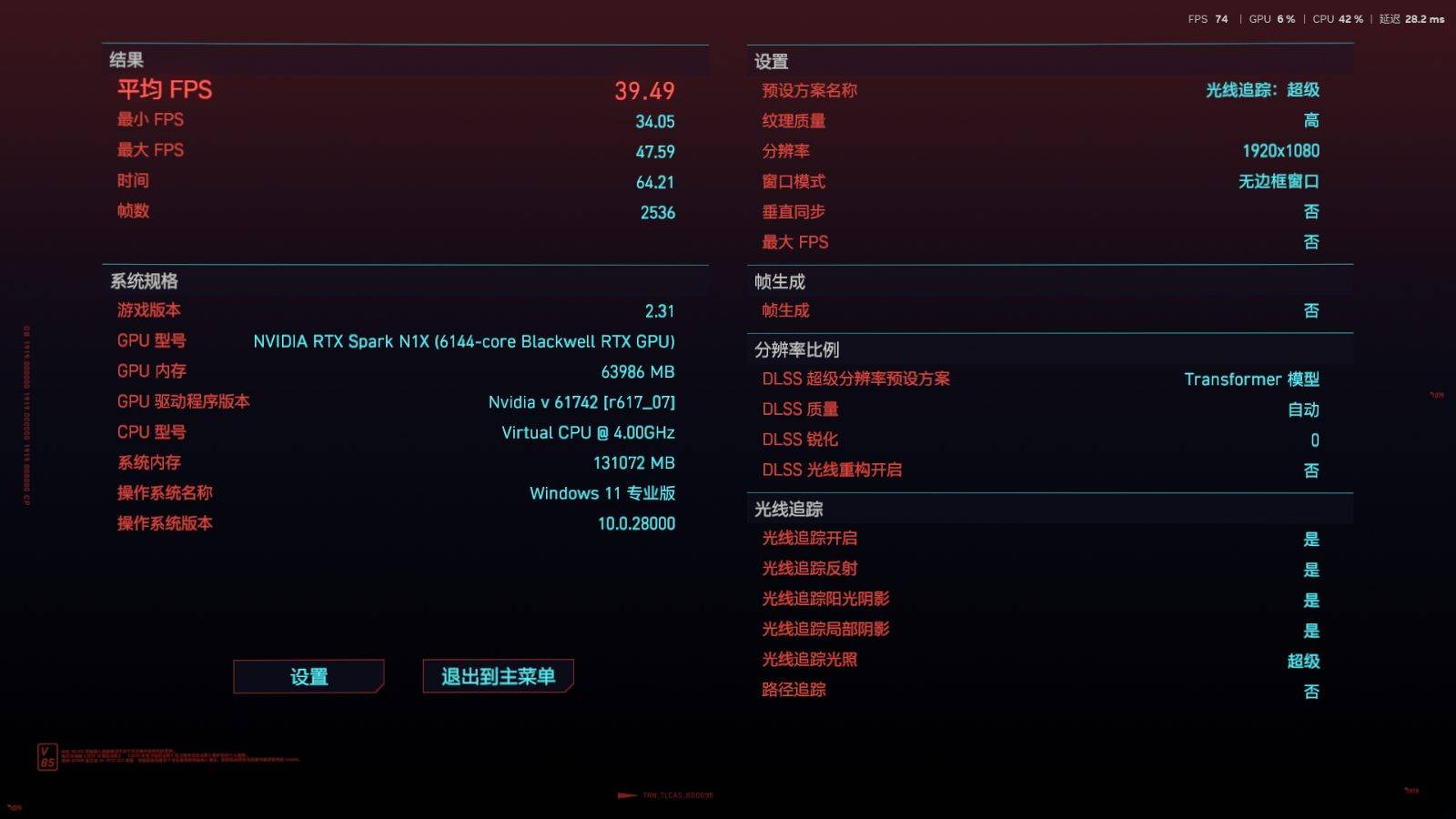
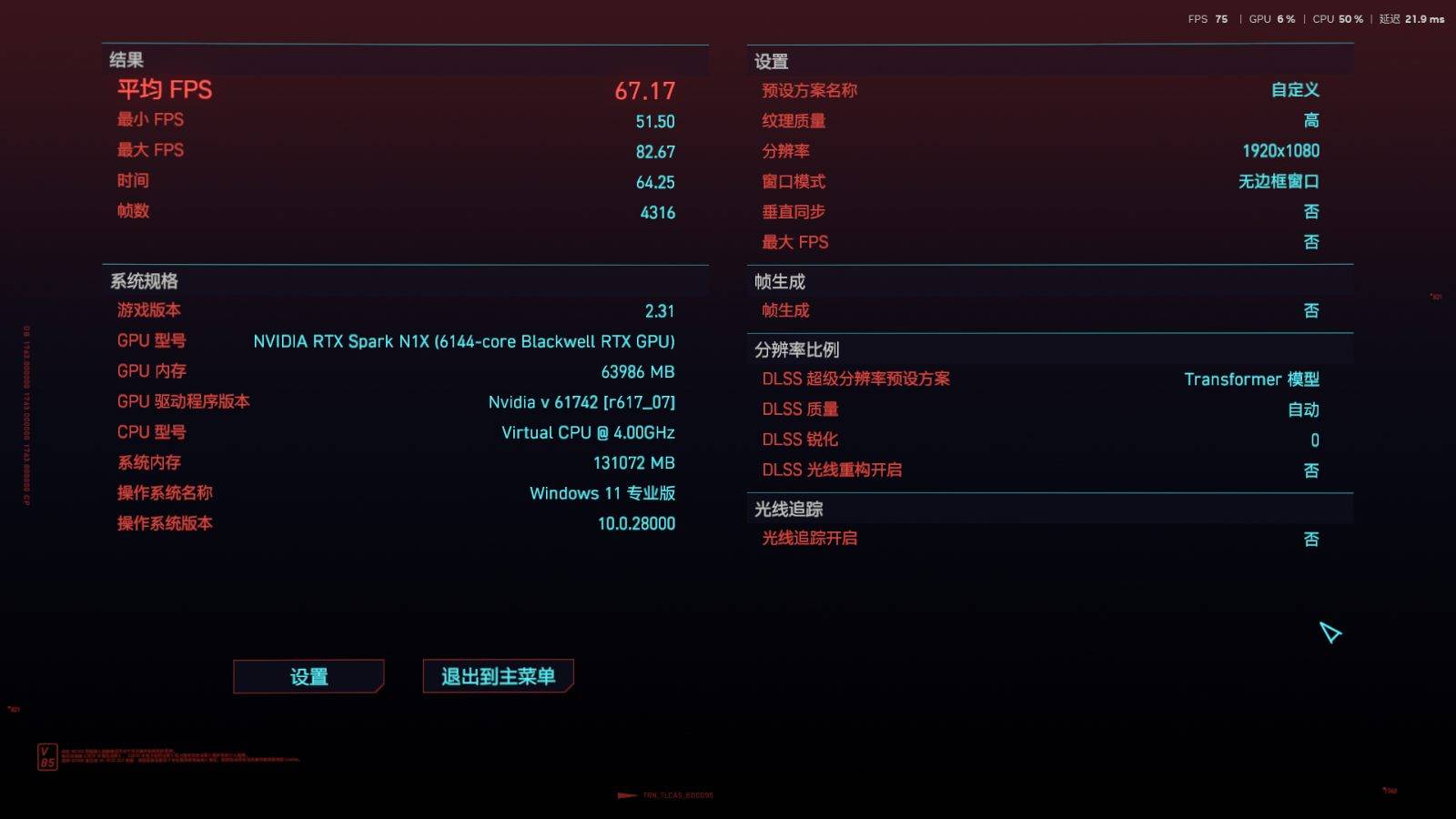
先看重负载 3A 代表《赛博朋克 2077》(1080p、DLSS 自动、关帧生成):在关闭光追时,平均帧率能达到 67.17 FPS,最低帧也有 51.50 FPS;

在「光线追踪:超级」预设下,平均帧率也有 39.49 FPS,在光影全开的顶格画面里沉浸过剧情,视觉享受依然赏心悦目。
向左滑动查看更多内容

图|关闭光追(左),开启「光追:超级」(右)

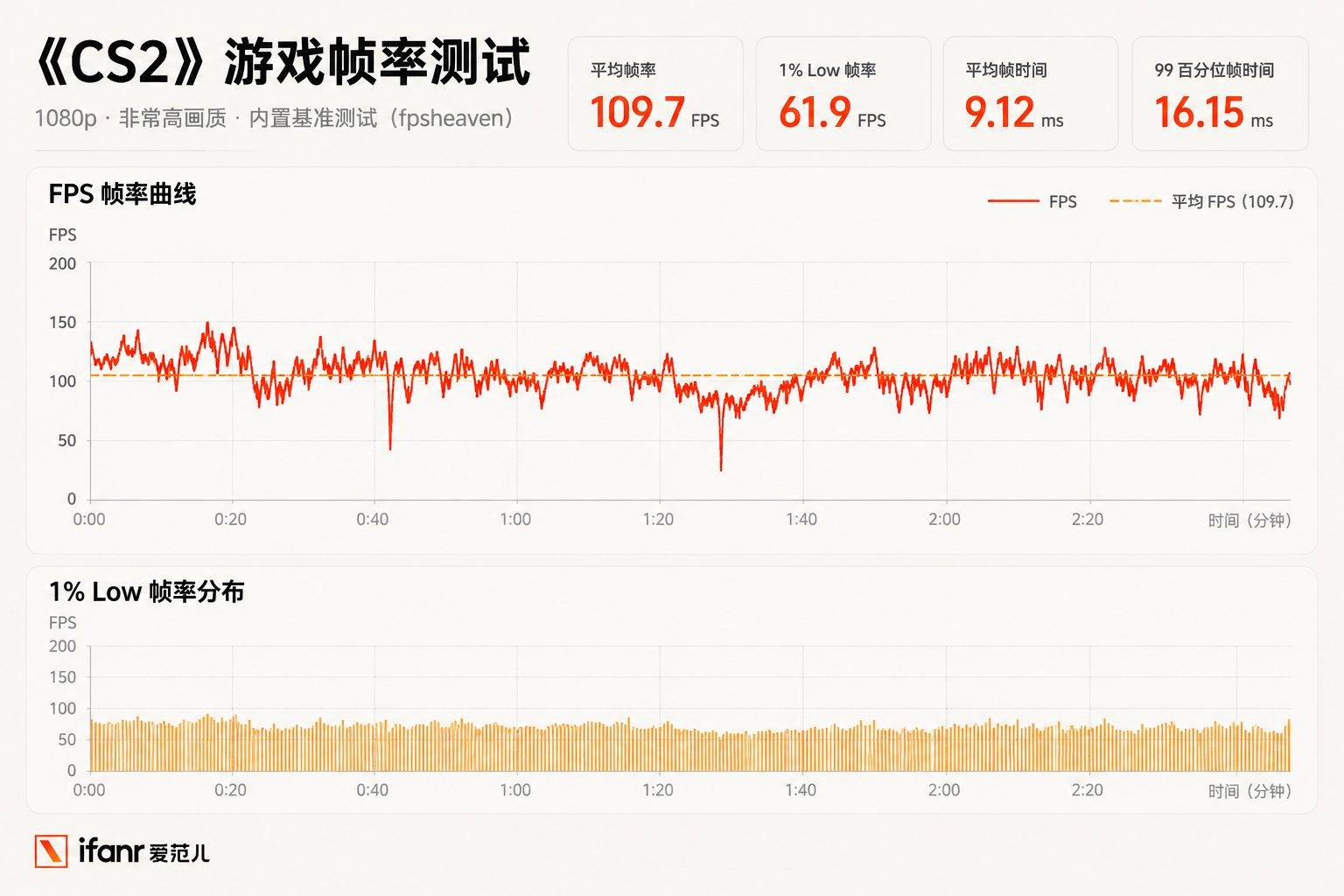
偏电竞的《CS 2》中,Surface Laptop Ultra 在 1080P 非常高画质的 Dust2 基准测试里拿下了 109.7 FPS 的平均帧,稍微降低一些画质,达到「电竞级」的表现没有问题。
Image

真正带来惊喜的是《漫威争锋》。我们这次提前体验到了原生适配 Arm 的版本。

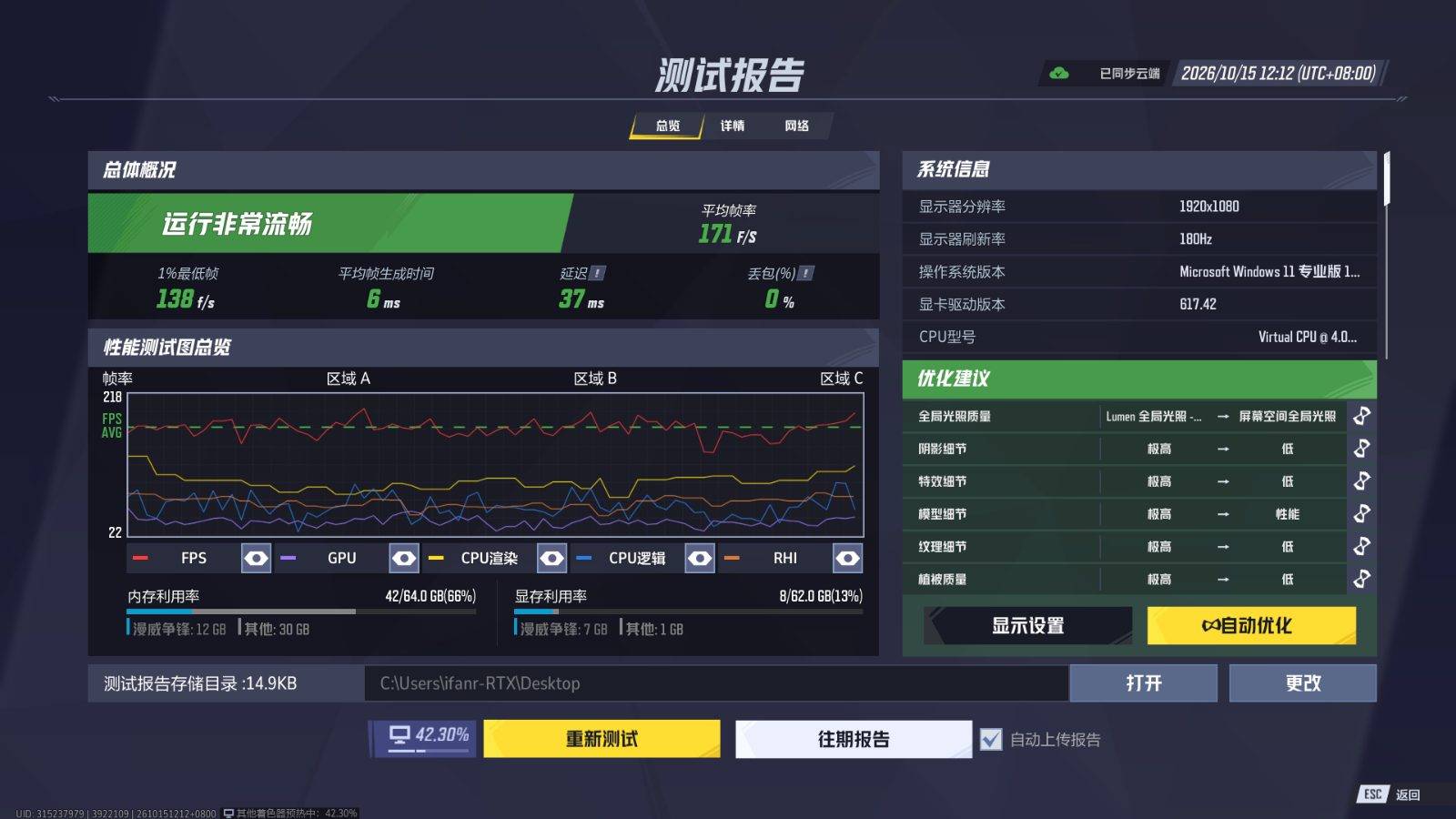
在 1080P 全极高画质(Lumen 全局光照与反射)、DLSS 原生档并开启自动帧生成的设定下,游戏内置测试跑出了平均 171 帧的成绩,激烈团战场景下的 1% Low 也有 138 帧,画面丝滑。
Image

图|《漫威争锋》1080p 极高画质开启 DLSS 帧生成实测,平均 171 FPS

从 3A 单机到竞技网游,这几项实测清晰地划出了一条基准线:它确实拥有了正经游戏本的图形底盘。不过,要想让玩家真正放心地把它当主力机打游戏,还要翻过另一座大山。

过去提起 Windows on Arm 玩游戏,大部分玩家的第一反应都是怀疑:转译掉帧不说,再加上反作弊驱动这个老大难问题,很多网游连大厅都进不去。

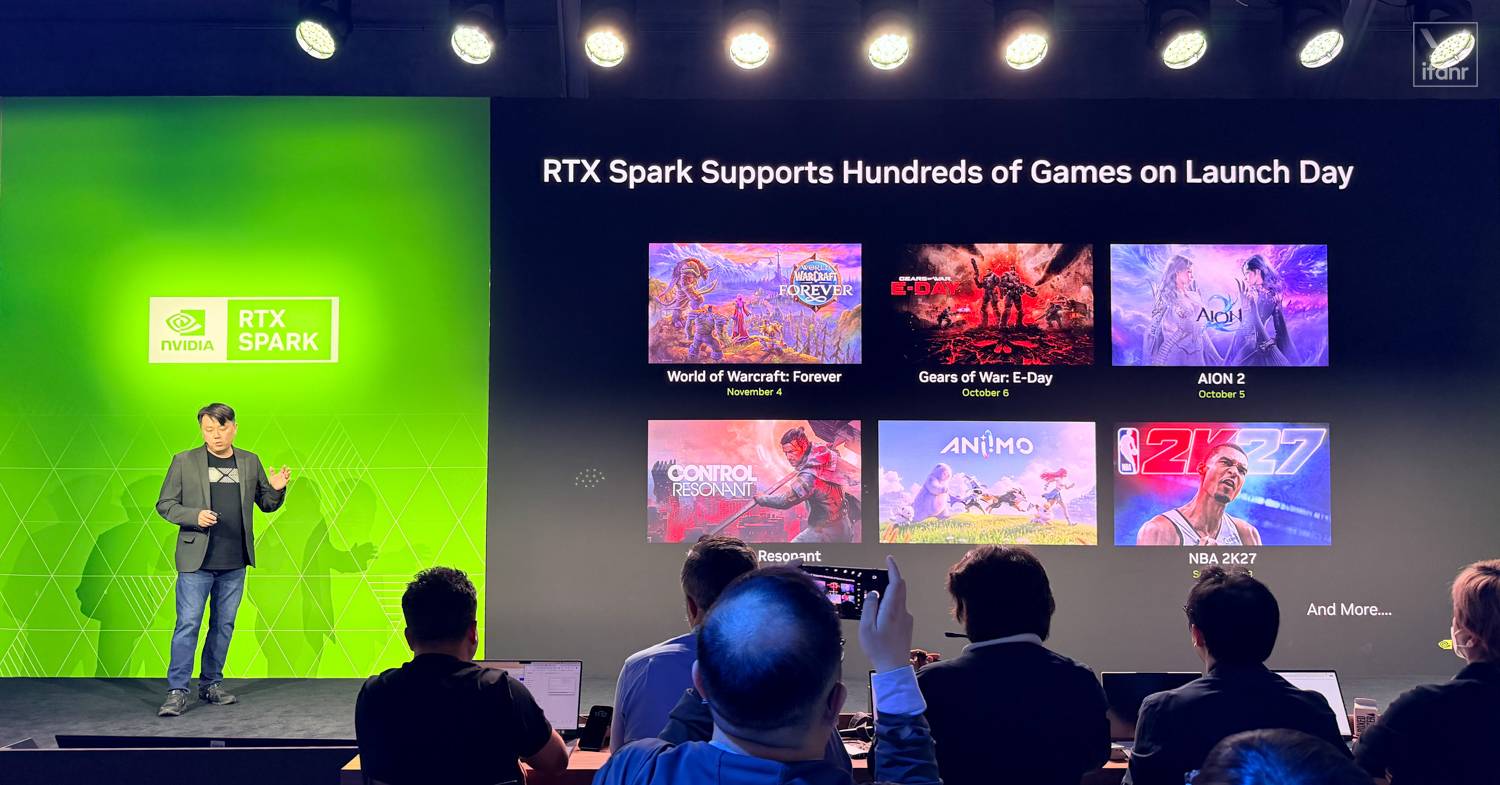
不过,这次微软和老黄显然下定决心要把这块最大的短板补齐——底层有 Prism 负责转译兜底,像 Steam、XBOX 等平台上的游戏,大部分都能装上也都能流畅跑。
Image

更难啃的反作弊大山(从 Easy Anti-Cheat 到腾讯 ACE、Vanguard),微软、英伟达也在和开发商陆续打通。

微软甚至直接砸出了一张王牌:全球最热门的 FPS 游戏《使命召唤》,将于 2027 年正式登陆 RTX Spark 平台。

虽然生态的彻底补齐依然需要时间,但 Windows on Arm 玩游戏,这次似乎真有希望了。

跑得动本地重度大模型,带得出门做三维工程渲染,回到家还能痛痛快快打 3A 游戏。RTX Spark 想做的「AI 时代全能本」,开始有了具象模样。

AI 时代,Windows 终于等来救星

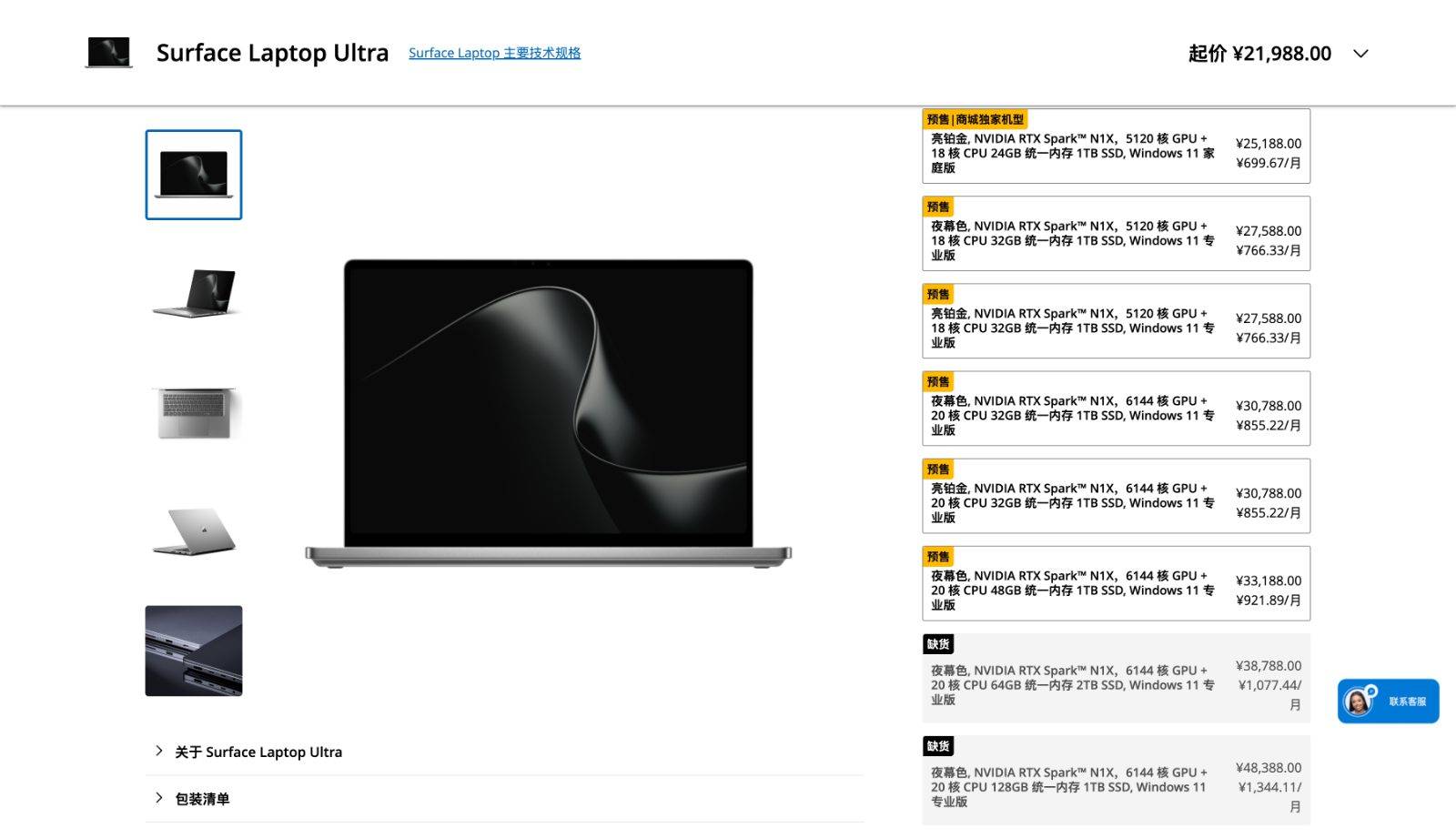
作为 RTX Spark 平台的首秀产品,Surface Laptop Ultra 的体验确实挑不出什么毛病——唯一让人望而却步的,其实就是价格。

Surface Laptop Ultra 的起步价就要 21988 元,而且这个入门款只给了 24GB 内存和 512GB 存储;真正能把 70B 大模型跑爽的 128GB 顶配版,价格更是飙到了 48388 元。
Image

其他 OEM 机型同样不便宜,联想 Yoga Pro 15 RTX Spark 的 64GB 版本售价 29999 元,128GB 顶配版也来到了 42999 元。

但考虑到 5060 游戏本的价格也已经涨到一万块出头,这个价格并非难以理解。

作为一个崭新的、面向未来的 AI PC 平台,RTX Spark 无疑还有很长的路要走。相较于已经在专业生产力领域打出名堂的其他竞品而言,微软和英伟达还要开拓更多的场景、连接更多的应用并且拿出更大的诚意,来让用户接受 RTX Spark。
Image

某种程度上讲,当下购入一台 RTX Spark 笔记本电脑,无疑是个「战未来」的选择。

工欲善其事,必先利其器——在 PC 时代,往往会有创业者为了提供更顺畅的服务,砸重金包下一条网络专线;而在 AI PC 时代,拿下的算力越多、成本越低,能创造的机会也就越多。

对于需要在客户驻场部署模型、随时调试硬件机器人,或者 AI 行业的创业者而言,RTX Spark 的吸引力无可替代——最主流的开发生态、足够强劲的算力和一个双肩包就能背走的轻便。
Image

但如果你不是这样的用户,只是想买一个不错的游戏本或办公本,在 RTX Spark 之外依然有丰富的选择。

目前的 RTX Spark,更像是一款专门为极致硬核用户量身定制的重型装备,它的象征意义和标杆价值,远大过普罗大众的消费热情。

它确实为 Windows 生态开辟了一块至关重要的试验田。软件厂商终于可以放开手脚,围绕大容量统一内存和本地算力去开发真家伙,而不是整天围着聊天框打转,为捉襟见肘的算力发愁。
Image

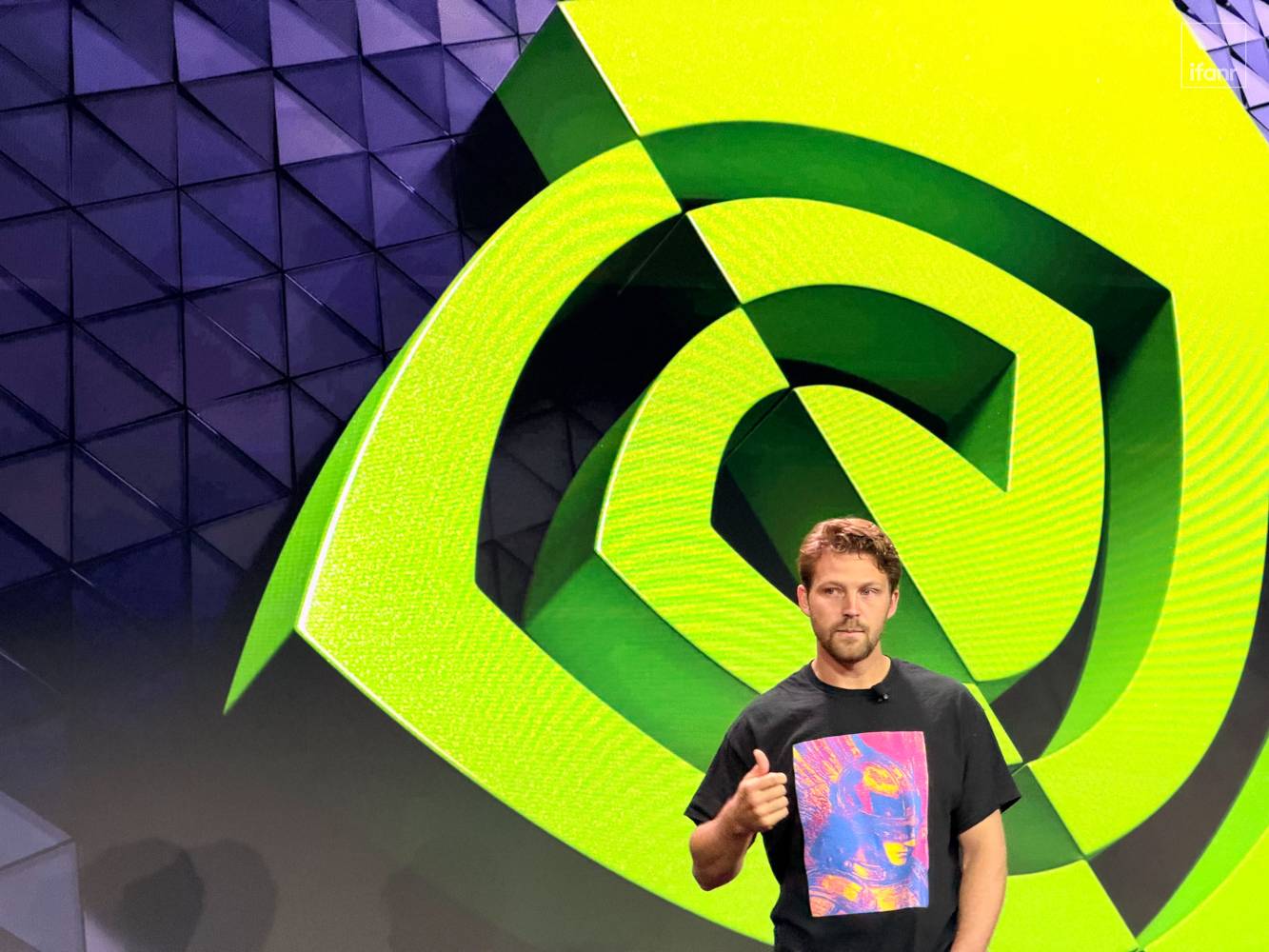
看着微软和英伟达在台上站在一起,很难不让人联想起当年的 Wintel 黄金时代。

那时候,英特尔负责把处理器性能推到极致,微软负责把 Windows 铺满千家万户,软硬件紧紧咬合在一起滚雪球:软件越多,买电脑的人越多;用户越多,开发者就越愿意为新硬件写程序。

如今,老黄和纳德拉重聚在 Arm 架构下,想要复制的,显然就是这种能让整个生态重新跑起来的正向循环。
Image

只是这一次,横亘在面前的,不再是某个具体的硬件公司,而是无处不在、吞噬一切的云端大模型们。

而用户的设备,无论是什么配置,只要能连上网,就能调用全世界最聪明的大模型。

AI 越来越厉害,并不天然构成大家掏出真金白银换电脑的理由。

这也正是 WorkBuddy 这类应用的价值所在。它把本地算力接进了现有的工作流,让用户能在一次次调用中感受到本地算力的便利。

只有当本地算力真正嵌入日常操作、在无需网络的极端场景下也能解决实际问题, RTX Spark 和 Surface Laptop Ultra 才不会沦为展台上的炫技,而是成为桌面上离不开的生产工具。
Image

图|Microsoft

英伟达需要继续降低模型在本地部署和调优的门槛,联合更多愿意押注端侧模型的合作伙伴;而微软,则必须证明自家系统管理 Agent 的安全性和稳定性。归根结底,大家在本地部署省下来的时间,不能转头就被糟糕的系统体验浪费掉。

从这个角度来看,Windows 甚至比英伟达更急迫地需要打赢这一仗。如果未来的 AI 统统留在云端,英伟达在数据中心照样日进斗金;但 Windows 却很可能被架空,沦为一个仅仅用来点开浏览器的无聊外壳。

微软必须向所有人证明:当 Agent 真正开始替人类打理日常工作时,个人电脑依然是掌控一切的绝对中枢。
Image

实际体验过 Surface Laptop Ultra 之后,爱范儿确信我们已经看到了 AI 时代全能本的轮廓。它有随身工作站的能力,也保留了创作和游戏的乐趣。

Windows 的救星确实已经赶到了,接下来,就要看微软如何兑现承诺,让大家觉得这笔昂贵的算力投入,真正物有所值了。

#欢迎关注爱范儿官方微信公众号:爱范儿(微信号:ifanr),更多精彩内容第一时间为您奉上。

  • ☑️
  • ⭐
  •  
☑️
☆

Windows 迎来 AI 时代最大更新,拉来黄仁勋跟 Mac 宣战

微软又要开始重新定义 AI PC 了。

而且这次,微软直接拿出了一台最高拥有 128GB 统一内存、能够在本地运行超过 1200 亿参数 AI 模型的 Surface Laptop Ultra。

Image

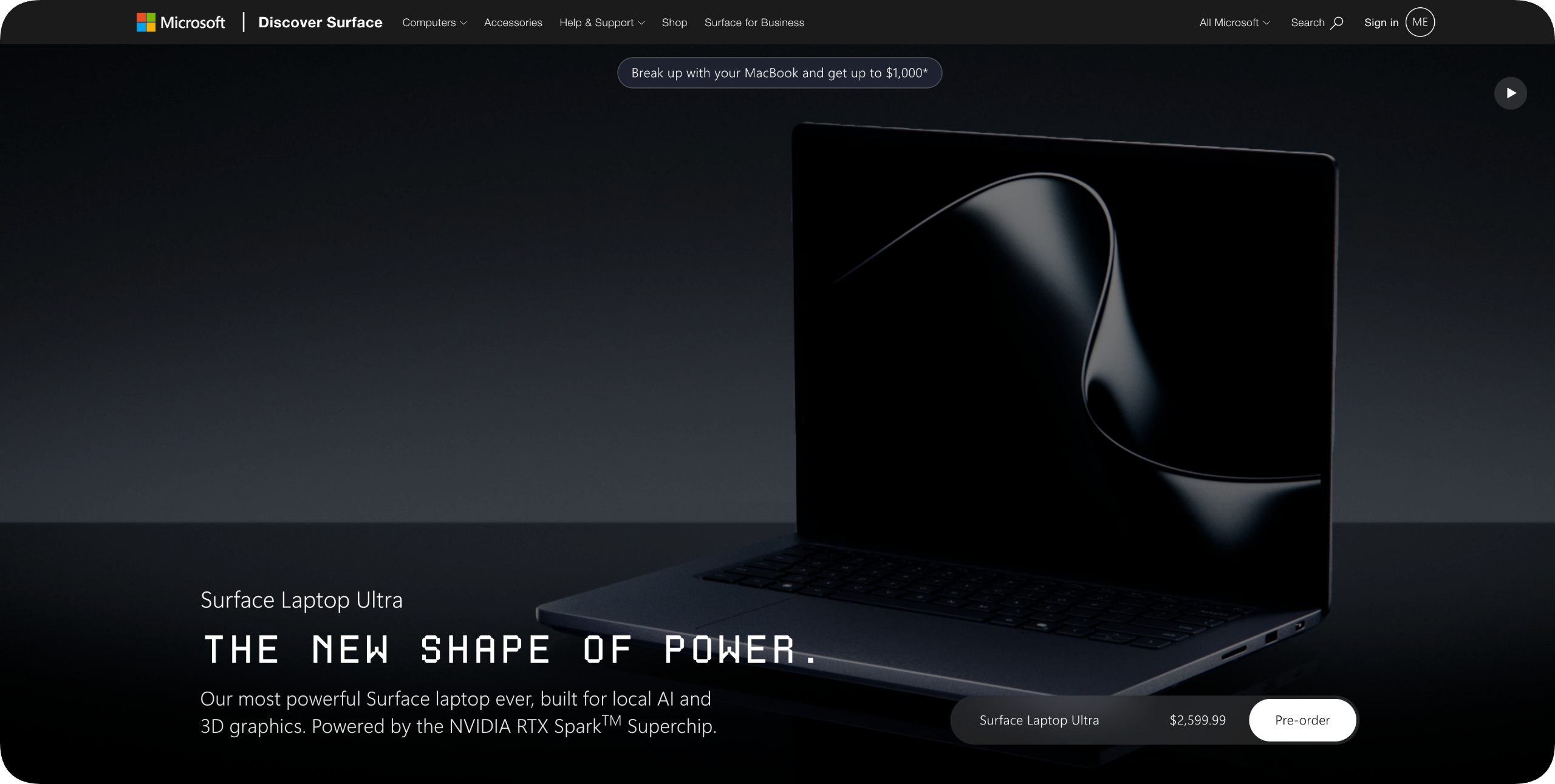
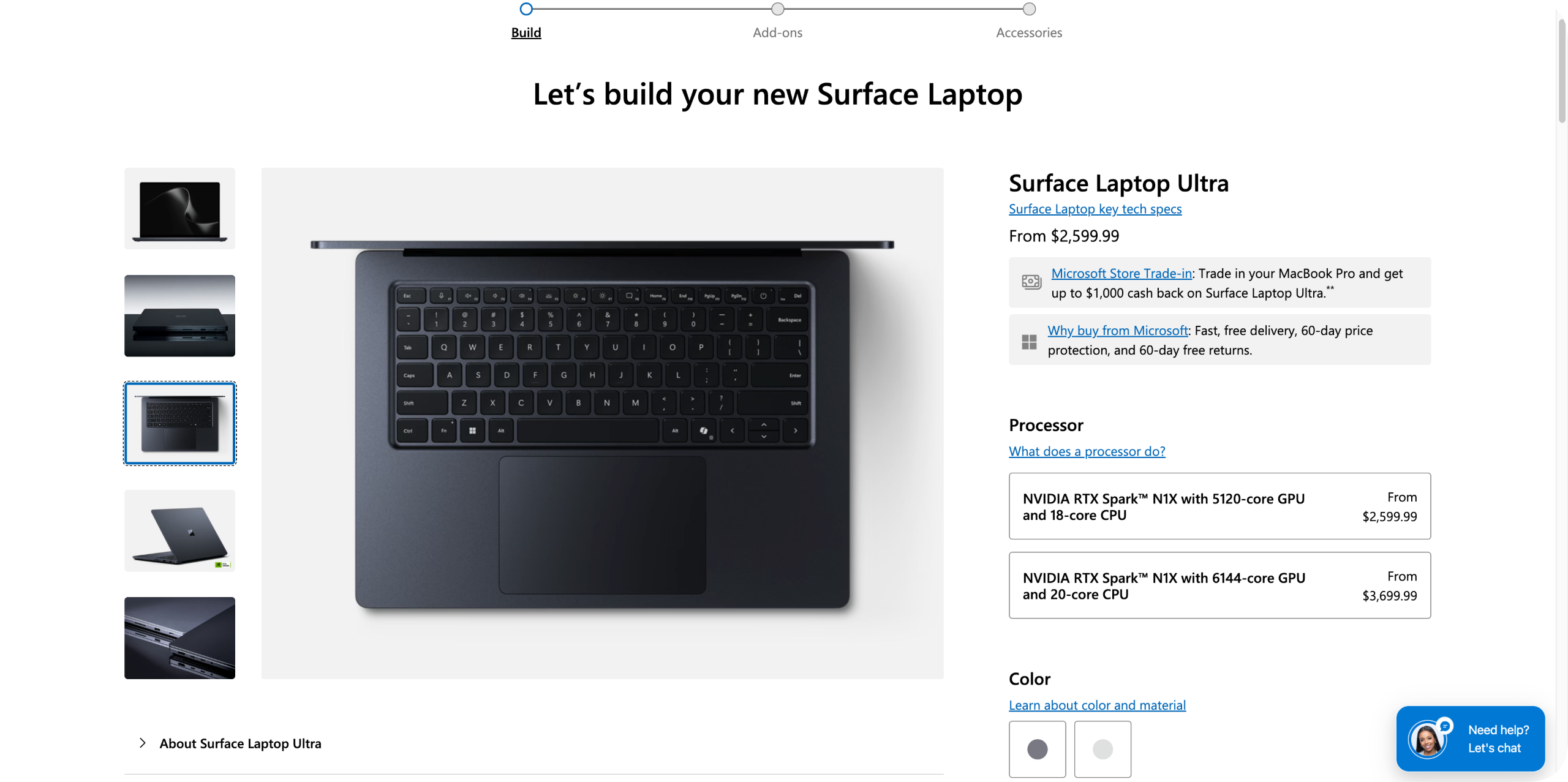
这台售价 2599.99 美元起,约合人民币 17500 元的笔记本,搭载了 NVIDIA RTX Spark Superchip,最高可以提供 1 petaflop 的 AI 性能。

微软甚至直接拿 MacBook Pro 来做比较:根据官方展示的数据,相比 16 英寸 MacBook Pro(M5 Pro),Surface Laptop Ultra 的首个 Token 生成快 2.1 倍,AI 图像生成快 4.3 倍,AI 视频生成快 6.2 倍。

Image

今天凌晨,微软 CEO Satya Nadella、Windows + 设备执行副总裁 Pavan Davuluri,以及英伟达 CEO 黄仁勋同台,带来了这场围绕 Windows 和 Surface 的特别发布会。

Image

图|黄仁勋(中间)和微软 CEO Satya Nadella(右)

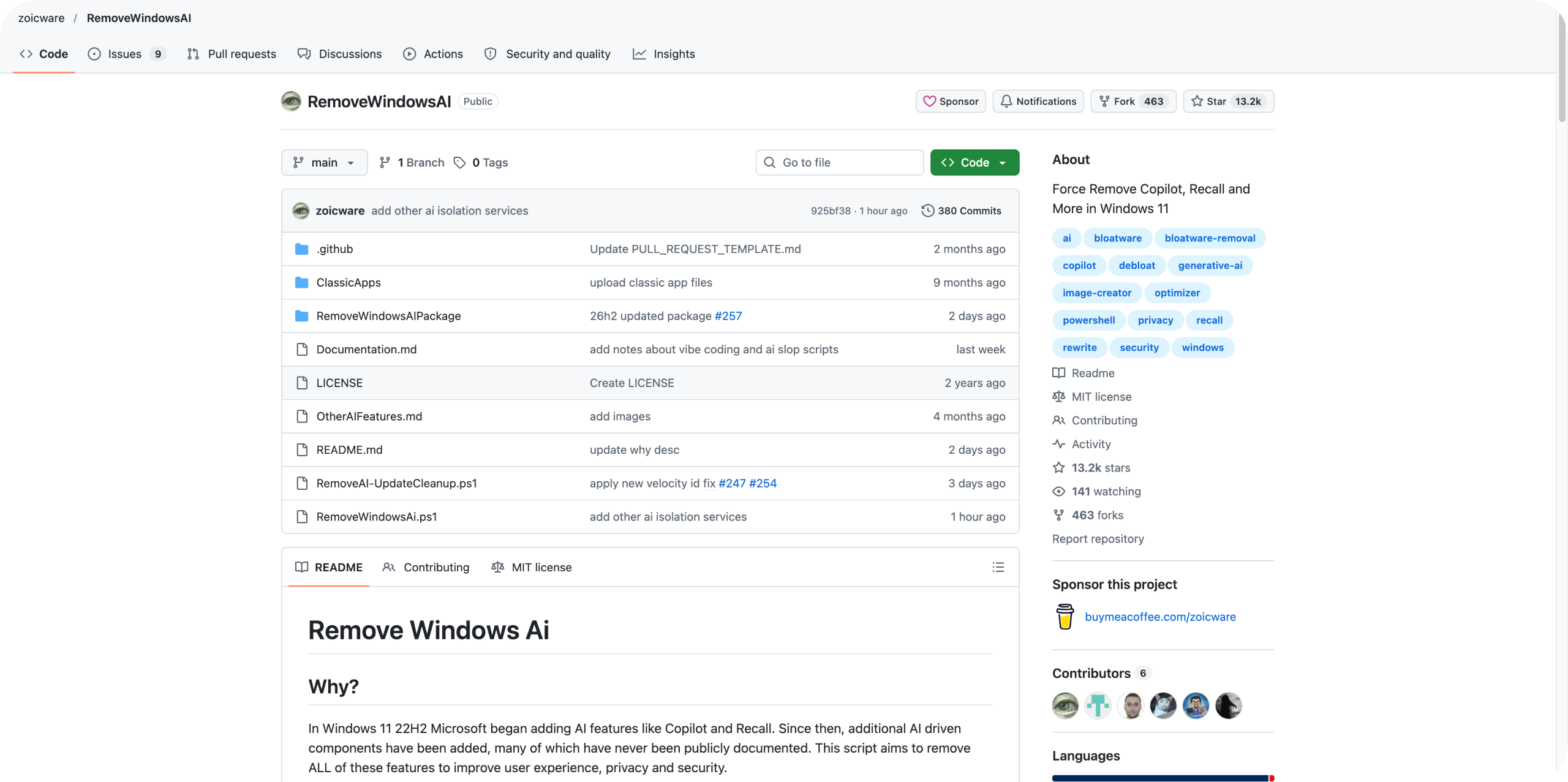
过去两年,拥有几乎是公认的最佳 AI 生态的开放平台 Windows,在 AI PC 这件事上,只是推出了一个「被网友们嫌弃的」Copilot。

所谓的 Windows AI 助手大多数时候就是一个常规的 AI 入口,用户就像打开一个 App 一样,输入问题,等待回答。很多时候,甚至还没有单独的 Codex 好用,更不用说和整个 Windows 系统联动的 AI。

Image

图|类似移除 Windows AI 功能的开源插件,有 1 万多个星标收藏

而这一次,微软想要把 AI PC 这件事做得更创新更彻底一点。

除了新的 Surface Laptop Ultra,微软还更新了 Windows 的 Agent 能力、本地 AI 模型运行环境,以及本地与云端之间的算力调度机制。

其中,「混合智能」成为这场发布会的重心。

Image

微软开始把 Windows 变成一个在本地和云端之间调度 AI Agent 的平台,而 Surface Laptop Ultra 就是这套方案的硬件样板。

在未来,微软发售的每一款的 Windows 电脑,甚至都有机会在出厂就预装好一个本地大模型,一套 Agent 组合方案,以及所有 AI Agent 服务的相关套件。

比 MacBook Pro 还更快

先来看看这台 Surface Laptop Ultra。

它搭载 NVIDIA RTX Spark Superchip,把 Blackwell RTX GPU、Grace CPU 和统一内存放进同一套平台。Surface Laptop Ultra 最高提供 128GB 统一内存,微软称它可以在本地运行超过 1200 亿参数的 AI 模型,并提供最高 1 petaflop 的 AI 性能。

上下滑动查看更多内容

相比过去强调 NPU 算力的 Copilot+ PC,这一次微软显然更看重电脑持续运行大模型和 Agent 的能力。

因此,这台电脑从硬件设计开始就围绕本地 AI 和持续负载展开。它的机身厚度低于 18mm,重量低于 4.5 磅,配备 15 英寸 PixelSense Ultra 触摸屏。散热系统的热容量最高达到现有 Surface Laptop 的 2.5 倍。

它还有 3 个 USB-C 接口、HDMI、USB-A、SD 读卡器和耳机接口,支持最多 3 台 4K 外接显示器,SSD 可以自行更换。Surface Laptop Ultra 的美国官网起价为 2599 美元,10 月 7 日开放预订,10 月 16 日开始供货。

Image

有意思的是,2024 年微软推出新一代 AI PC 时,主打品牌还是「Copilot+ PC」。

但这一次,新硬件已经不再使用这一品牌。微软发言人向外媒确认,公司已简化产品命名,以 Surface 品牌为主导,同时继续提供高端硬件和混合 AI 体验。

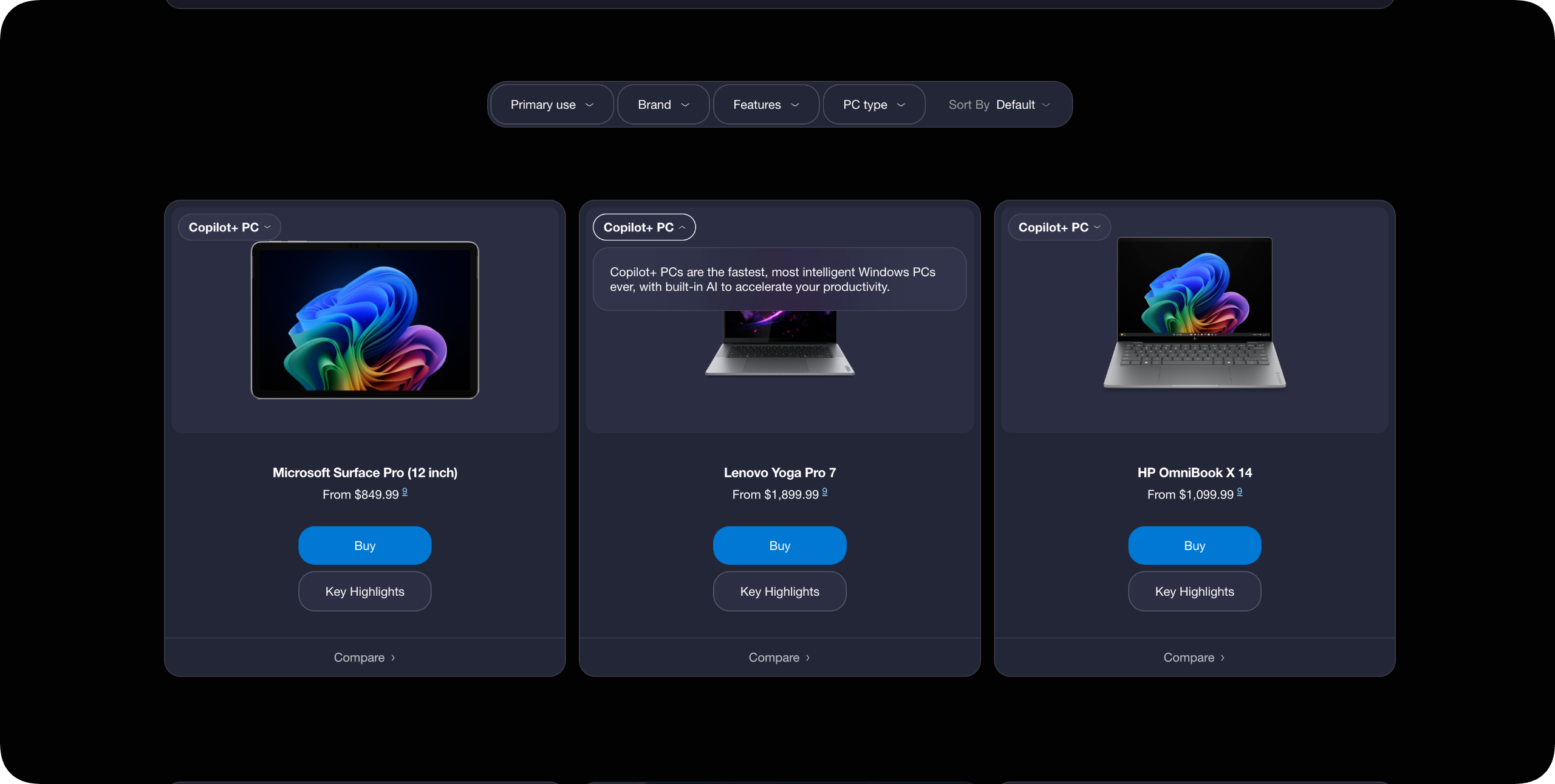
两年前那个高调登场的 AI PC 品牌,如今反而淡出了新品发布的主舞台。取而代之的是一套迷你桌面主机、Copilot+PC,和 Builder PC 的 AI PC 组合路线。

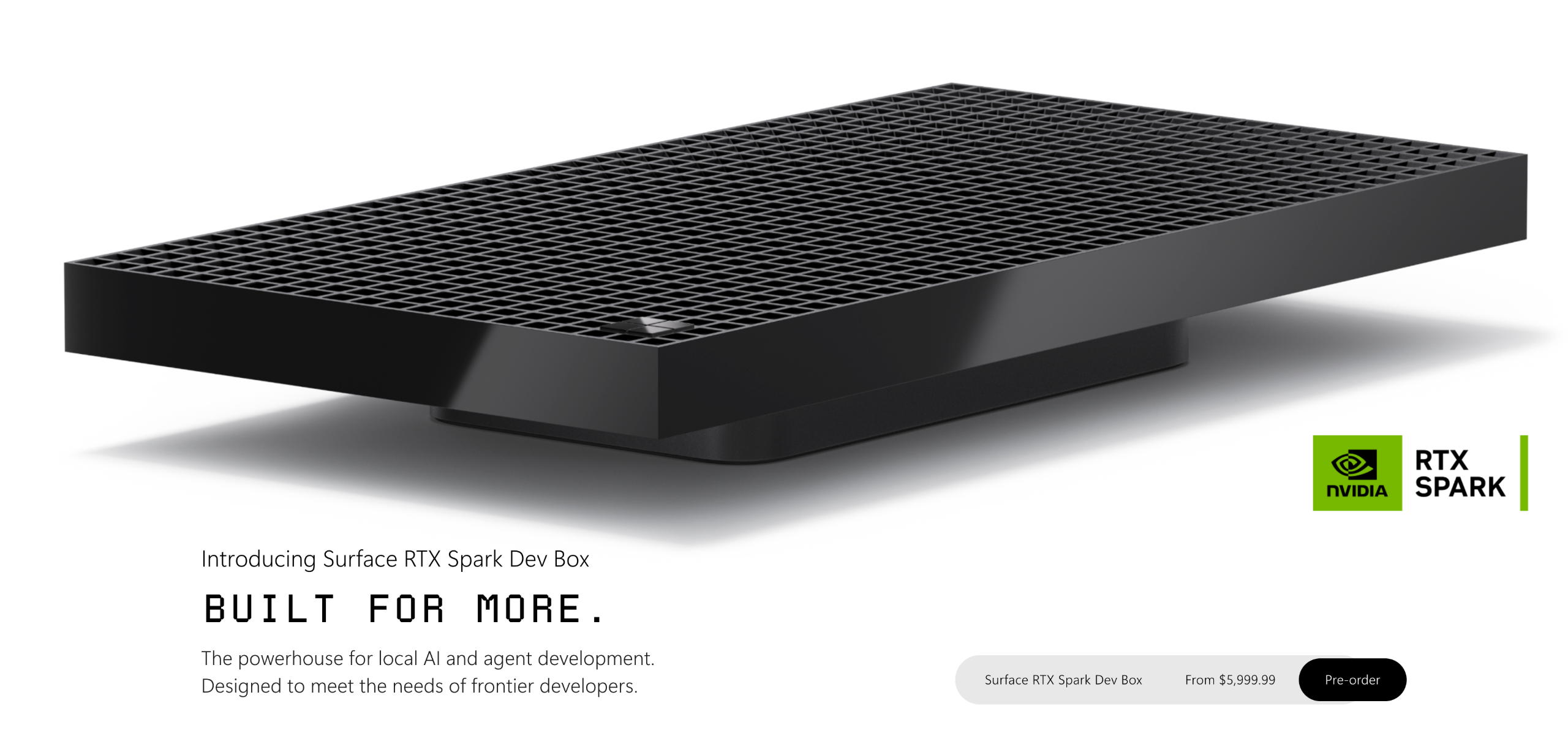
在史上最强 Surface 之外,微软还推出了 Surface RTX Spark Dev Box。这是一台放在桌面上的小型开发设备,售价 5999 美元,11 月开始发货。

Image

它预装 Visual Studio Code、Git、GitHub CLI、GitHub Copilot、WSL、Python 和 Node,目标是让开发者开箱后直接开始本地 AI 开发。

图|主要参数是 NVIDIA RTX Spark™ N1X with 6144-core GPU and 20-core CPU、128 GB 统一内存,以及 2 TB SSD

同时,微软也把 RTX Spark 扩展成一整套 Builder PC(创造者 PC)。ASUS ProArt P16/P14、Dell XPS 16 Creator、HP OmniBook Ultra 16、Lenovo Yoga 9n 2-in-1、MSI Prestige N16 Flip AI+ 和 Surface Laptop Ultra 都开放预订,10 月 16 日开始发货。

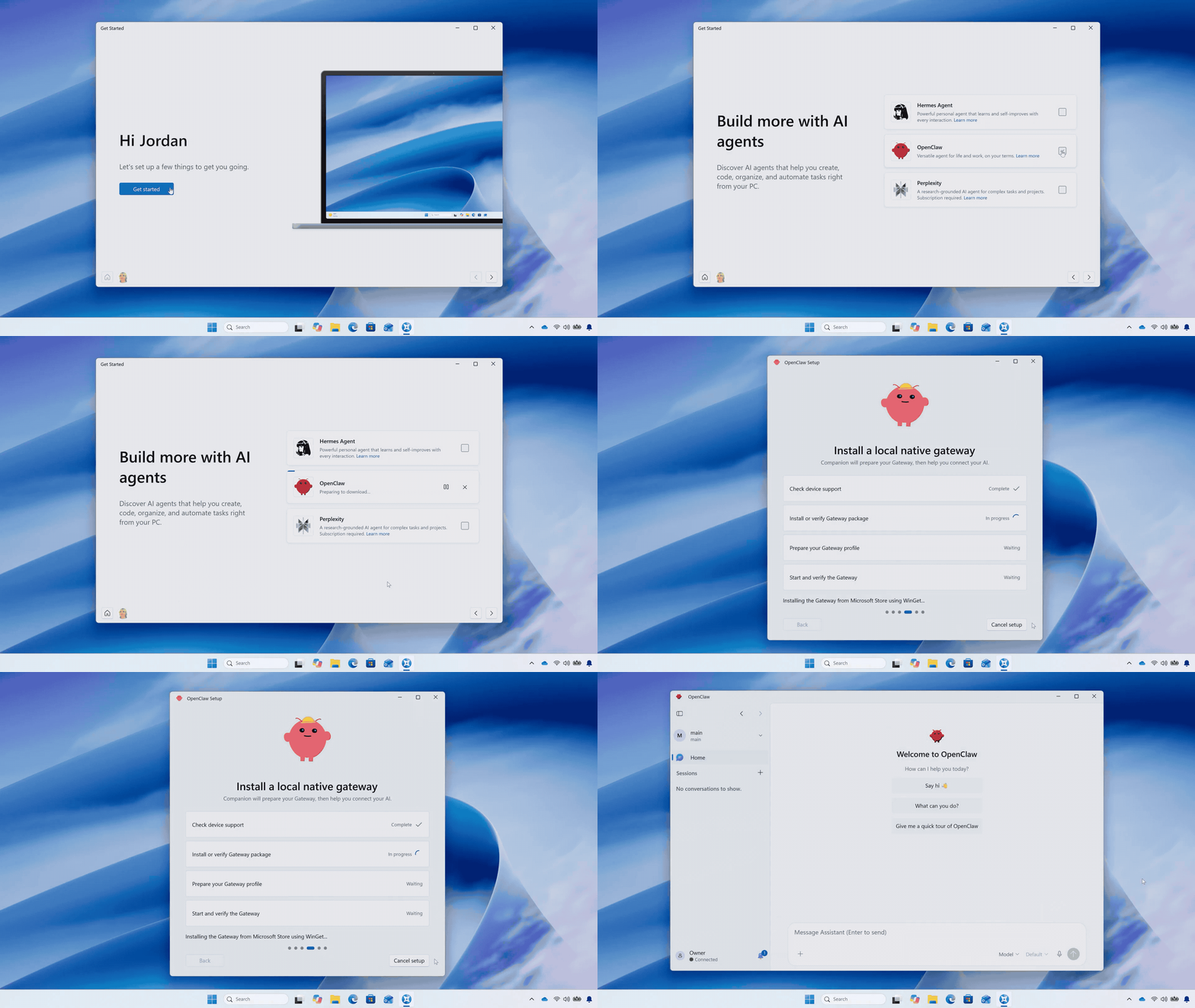
面向迷你桌面机,微软为 OpenClaw 准备了原生 Windows gateway,简化 Agent 的安装过程,并把 MXC 沙箱放进开箱体验。微软希望这类机器可以长期运行 Agent,成为家里或办公室里的常驻 AI 设备。

Image

面向更高端的工作负载,微软宣布 DGX Station for Windows。它搭载 NVIDIA GB300 Grace Blackwell Ultra Desktop Superchip,最高提供 748GB 统一内存和 20 petaflops 的 FP4 AI 算力,可以在本地运行超过一万亿参数的模型。

一种是个人 AI 超算,用来处理工程、科研和设计任务;另一种是团队的 Token Factory,同时服务 32 个以上的 Agent,减少对云端 Token 的消耗。

Image

从迷你桌面机、Copilot+ PC、RTX Spark Builder PC,到 DGX Station,微软正在为 Agent 准备一条完整的设备链路。

而真正决定这台电脑能做什么的,还得看微软这次为它准备了一个怎样的 Windows。

Windows 终于不只是一层 Copilot 入口

如果把过去的 Copilot 理解成 Windows 里的一个 AI 应用,那么微软这次试图把它推进到系统内部。

Copilot 不再只负责回答问题,而是开始理解电脑上的内容、调用本地模型、执行 Windows 操作,并在需要时把任务交给云端。

Image

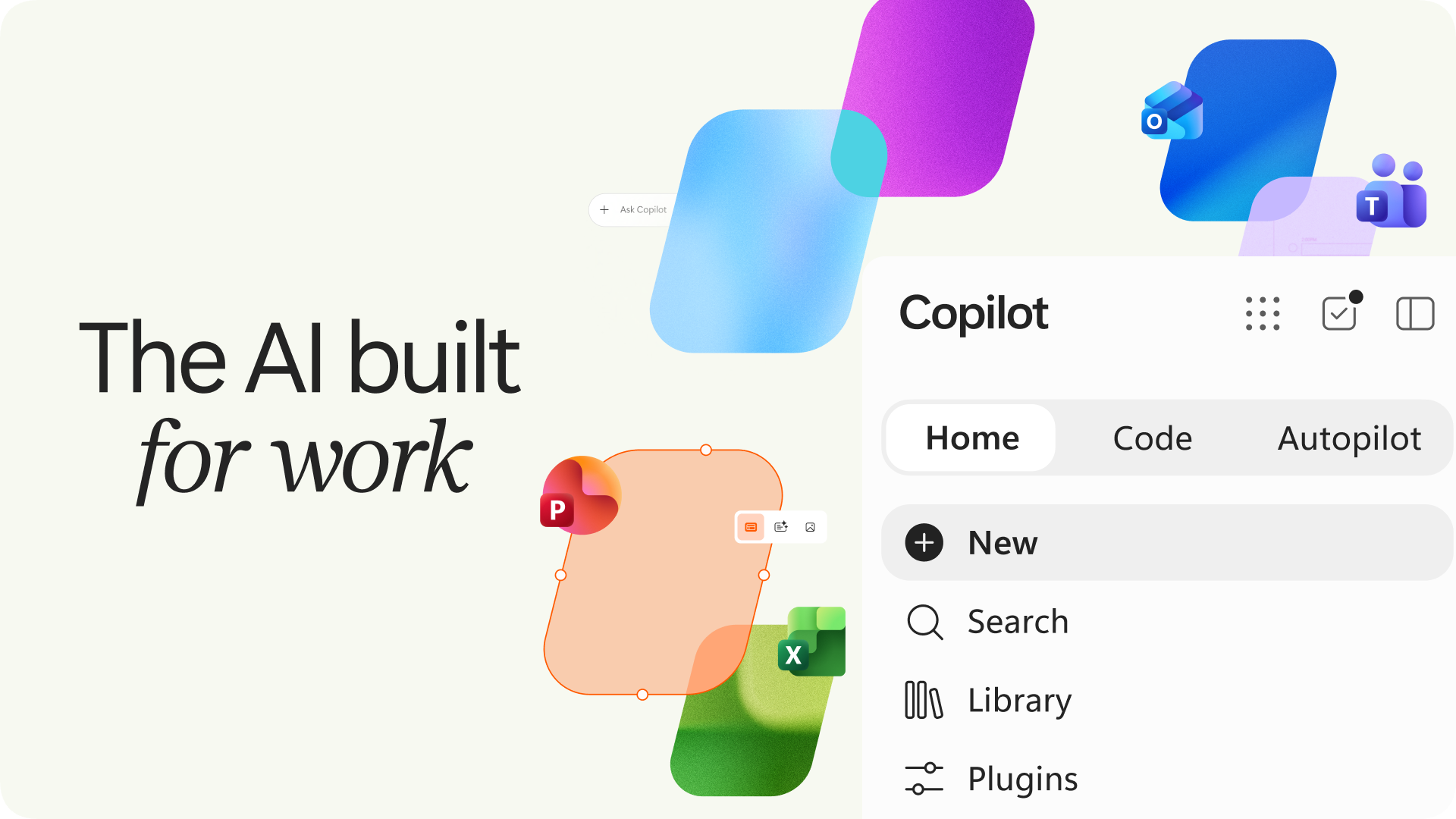
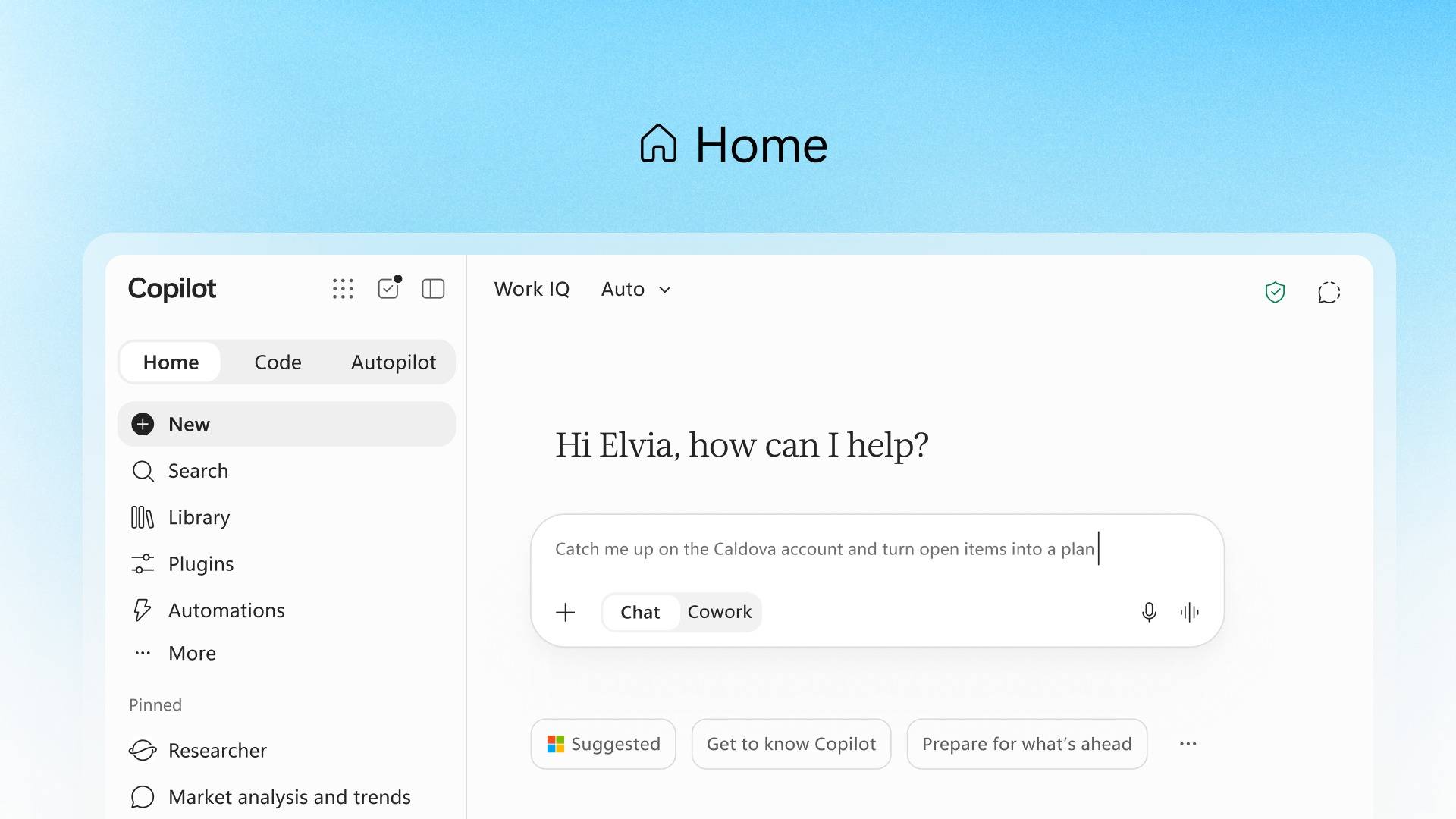
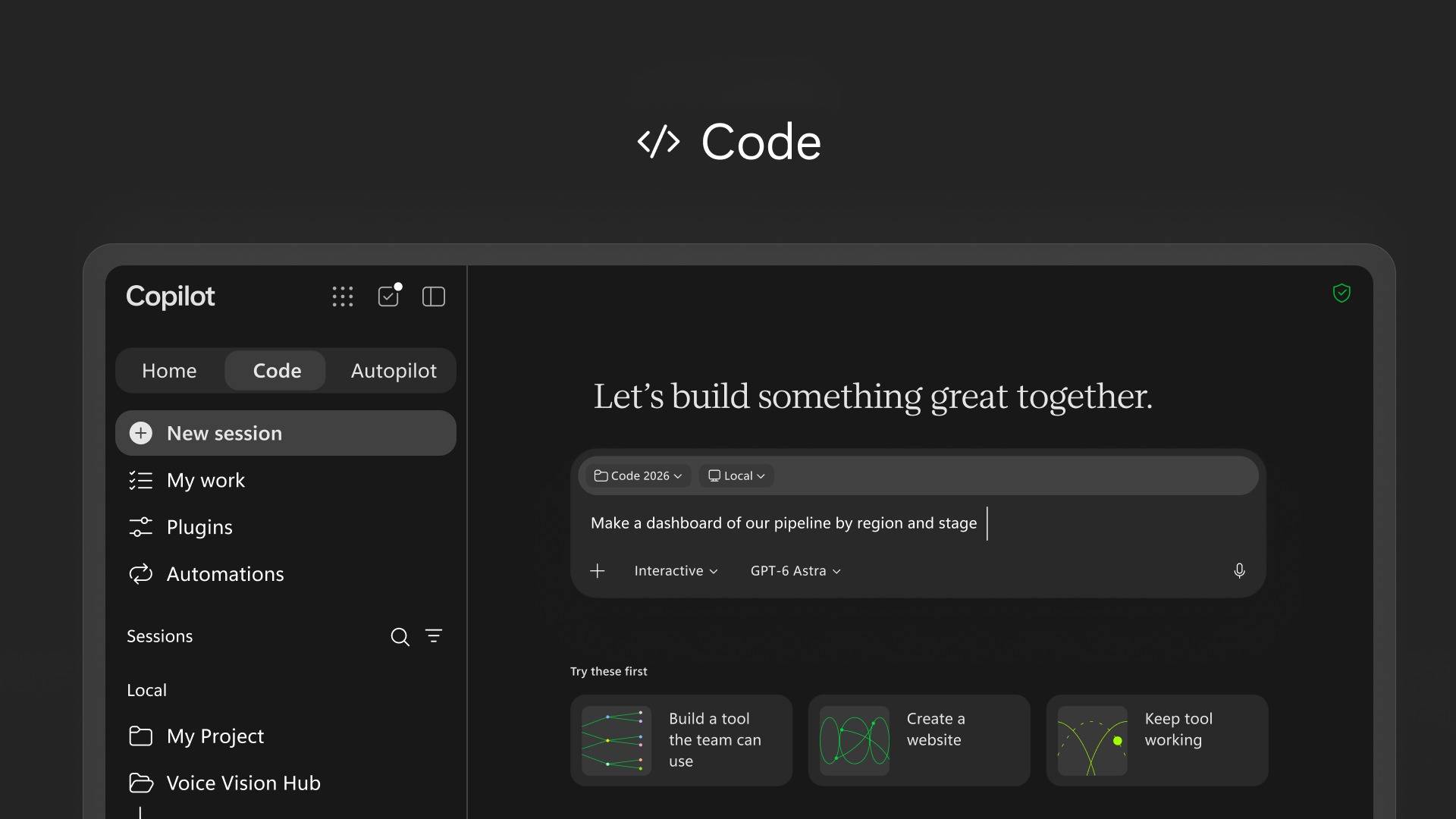
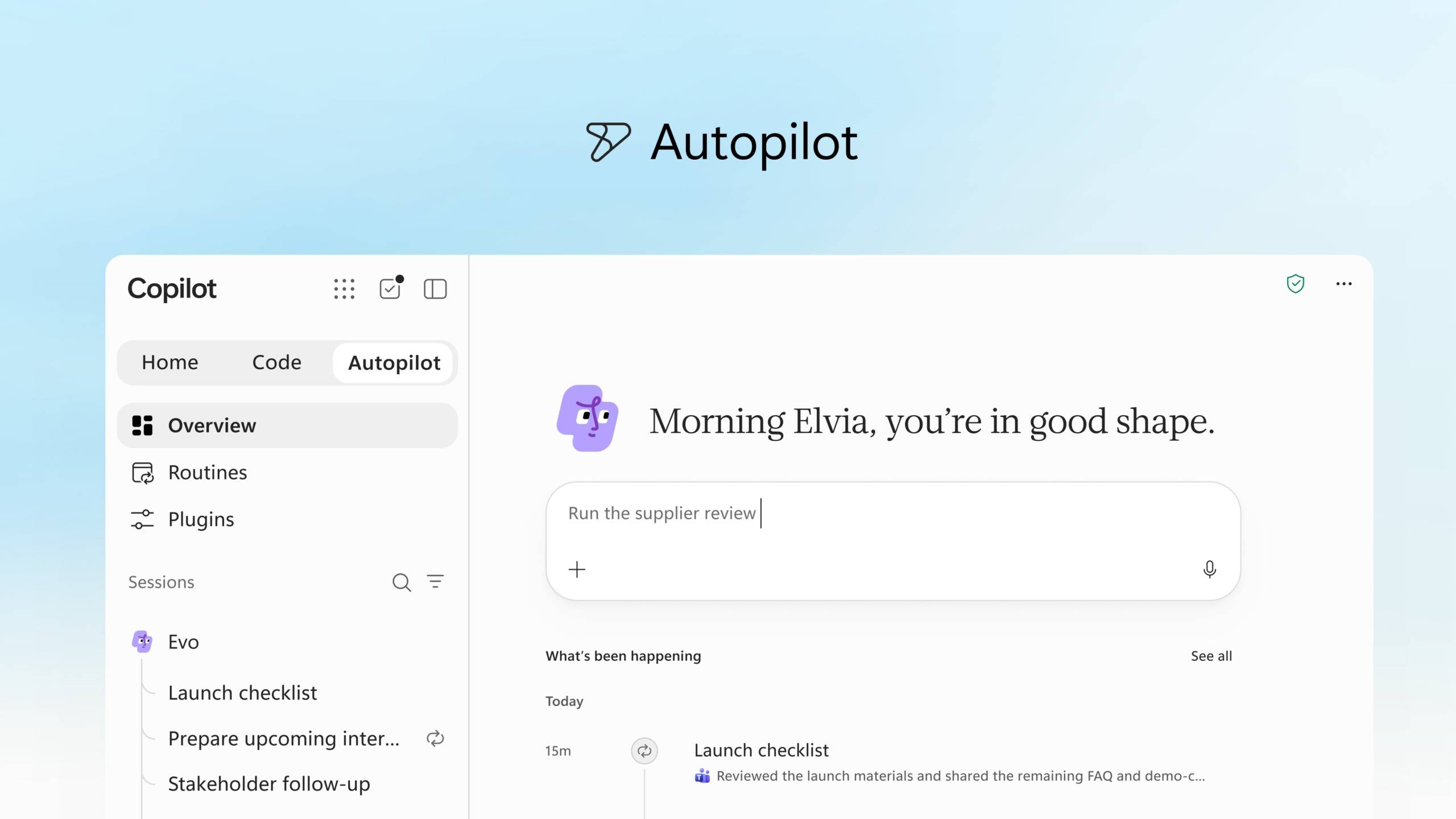
微软把这套能力放进 Copilot 的 Home、Code 和 Autopilot 三个体验里。

Home 可以读取用户正在处理的文件和近期活动,帮助把内容整理成协作材料;Code 可以根据提示创建原生 Windows 应用,并在更安全的环境里运行代码;Autopilot 则继续朝着持续运行、主动执行任务的个人 Agent 发展。

它们共同依赖三种本地能力:

  • 本地上下文:经过我们许可,Copilot 可以理解电脑里的相关文件和近期活动;
  • 本地操作:Copilot 可以整理文件、做设备诊断、排查问题、编写代码和执行工作流;
  • 本地模型:Copilot 可以把适合的任务交给电脑上的模型,把更复杂的任务交给云端模型。

向左滑动查看更多内容

现场演示里,Agent 可以搜出散落在各处的报税文件、打包成 Zip 并起草发给会计的邮件,全程不离开本机、每一步都要授权;还能用一句提示词生成一个原生 Windows 应用。

微软希望 Copilot 能进入的地方,也从一个聊天窗口扩大到整个系统。

Image

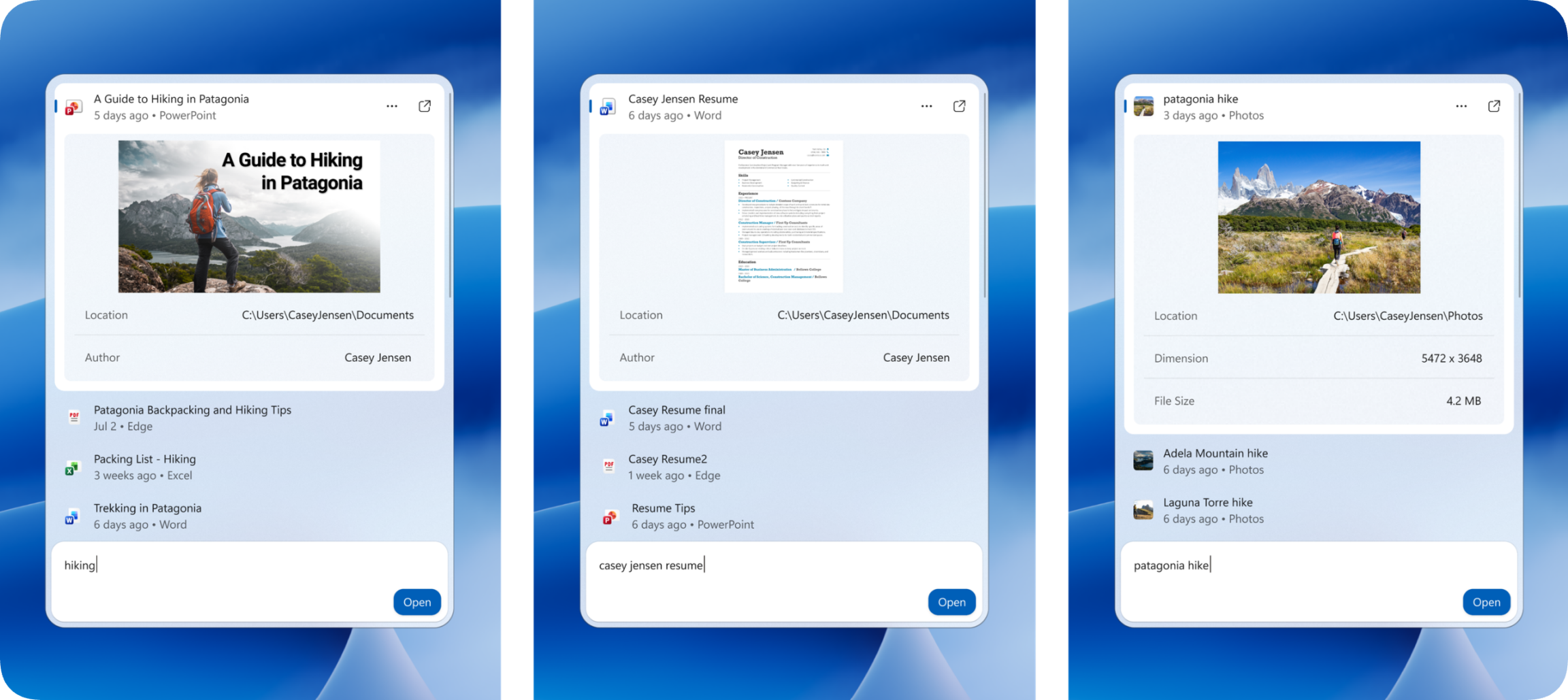
系统层面,Windows Search 将在任务栏里直接执行数千种操作。用户可以输入「打开深色模式」「开启勿扰模式」「调暗屏幕」「整理窗口」或者「给某人发短信」,不必再专门打开设置、文件管理器或其他应用。

Search 也会接入新版 Copilot,用户可以先在任务栏里得到快速答案,再跳转到完整的 Copilot 应用。

敢不敢让 Agent 在我的电脑上跑

和传统 Agent 的工作方式不同,承载着大量个人数据的电脑,如果一个系统层面的 Agent 助手想要发挥作用,就不可避免的要面对这些隐私何去何从的问题。

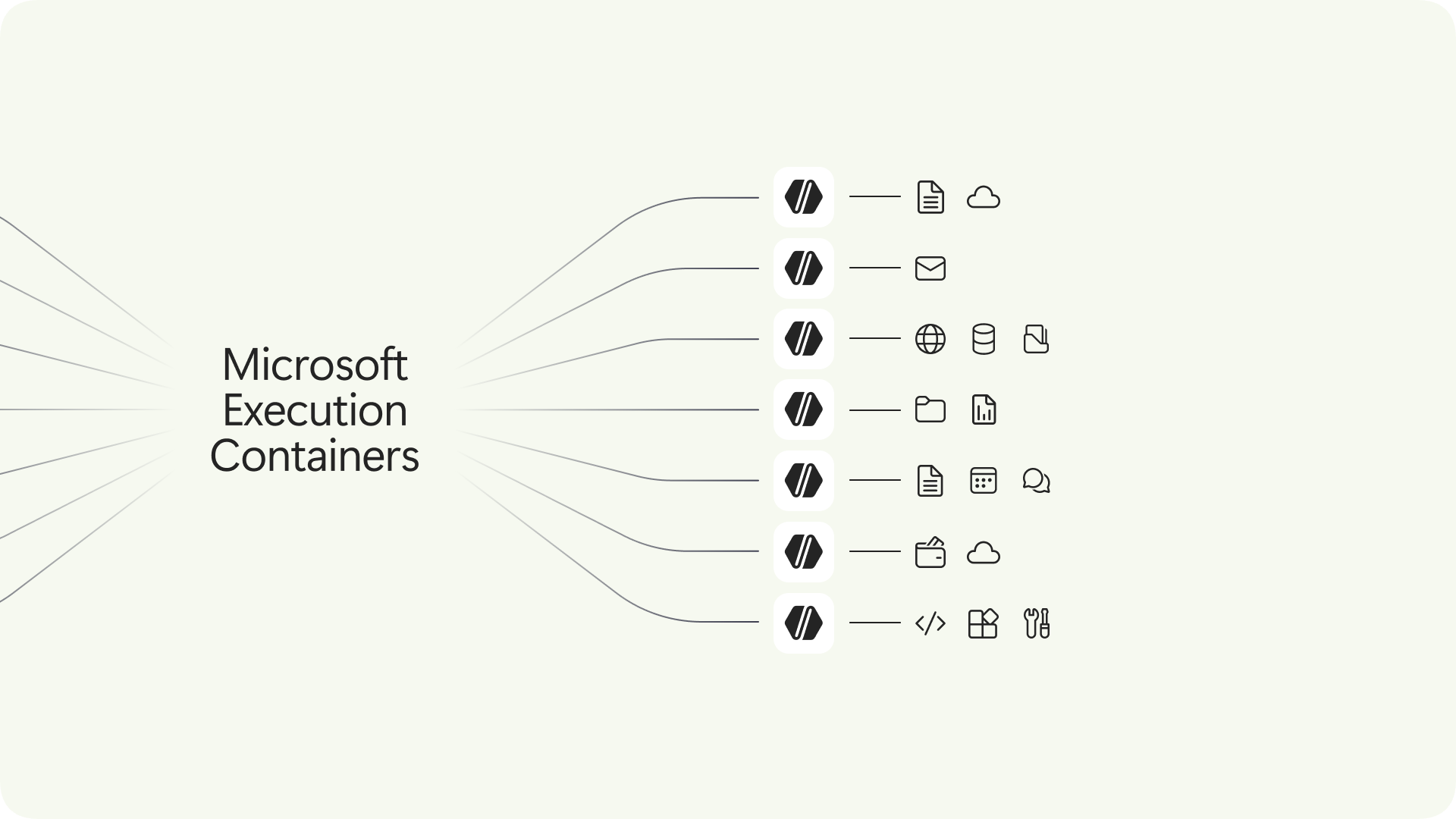
这次微软推出了一项名为 Microsoft Execution Containers(MXC)的微软执行容器。

Image

容器可以在 Agent 运行过程中,限制 Agent 能访问哪些文件、哪些网络,并按照策略执行进程隔离、会话隔离、虚拟机、WSL 和 Windows 365 for Agents 等不同层级的隔离。

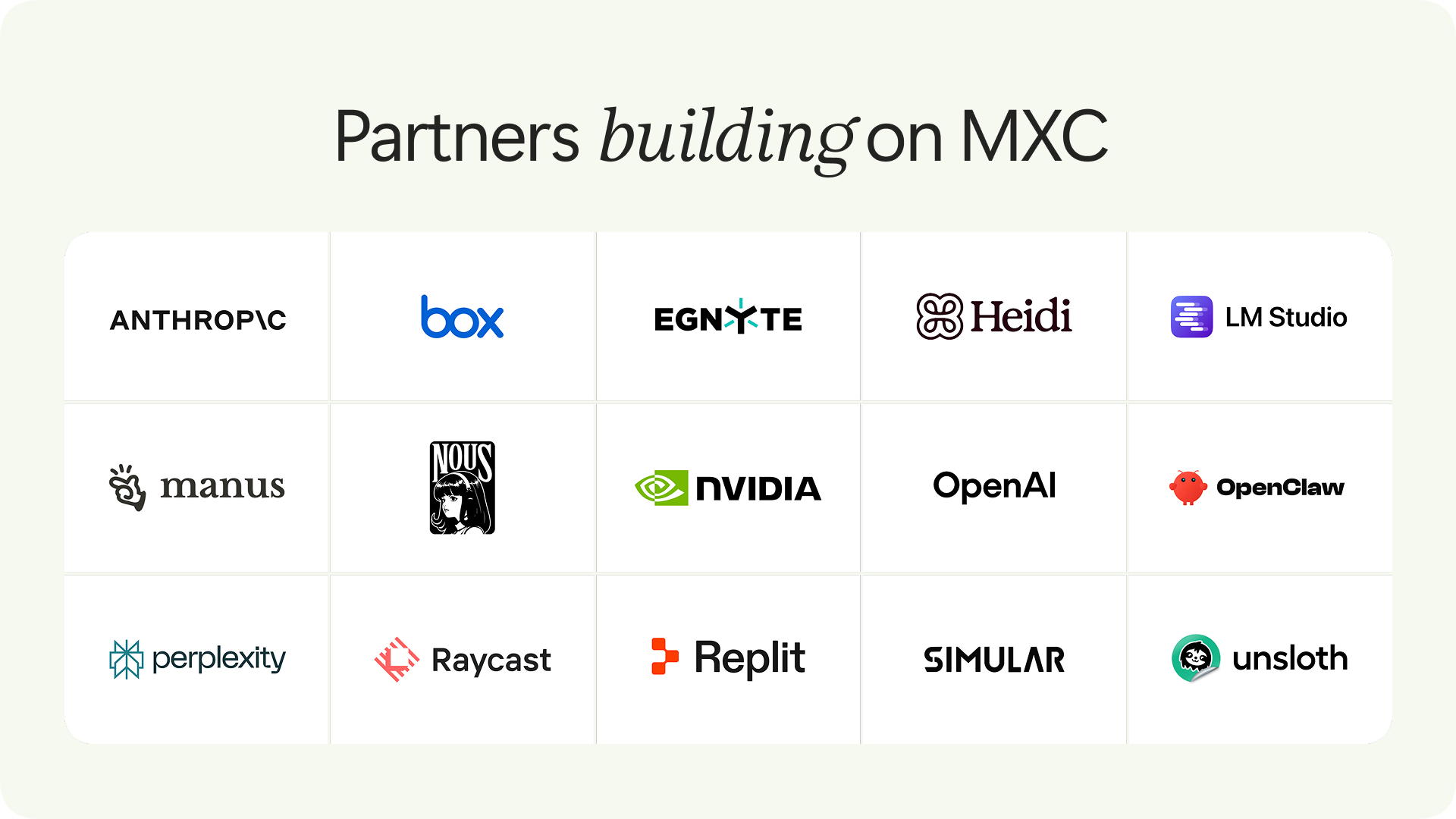
今年以来我们耳熟能详的 Agent 产品,像是 Codex、GitHub Copilot、OpenClaw、Replit、LM Studio、NVIDIA OpenShell 和 Unsloth 都已经支持 MXC。

Image

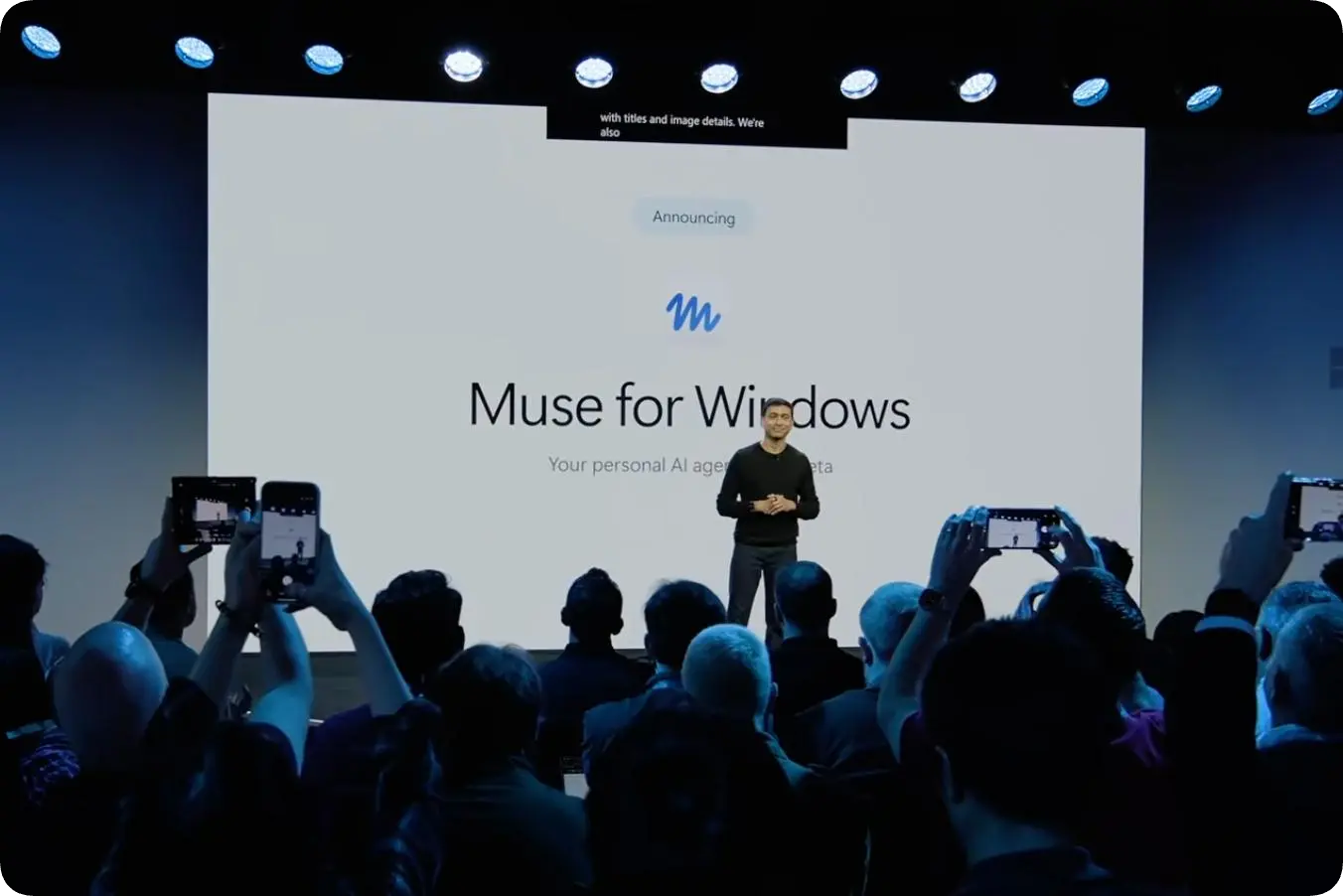
还有 Claude Code、Box、Egnyte、Manus、Perplexity、Raycast 等产品也在准备接入;Meta 的 Muse for Windows 之后也会以原生应用形式集成 MXC。

Image

微软显然想让 Windows 成为所有 Agent 的「默认运行环境」,而不只是自家 Copilot 的容器。

毕竟对大多 Windows 用户来说,我们需要一个更强大的 Agent,也需要一套更完整的管理方式。而这套容器就是微软应对 Agent 时代,首先给了 Agent 一个能被管理的工作环境。

让每一个 Token 花在更需要它的地方

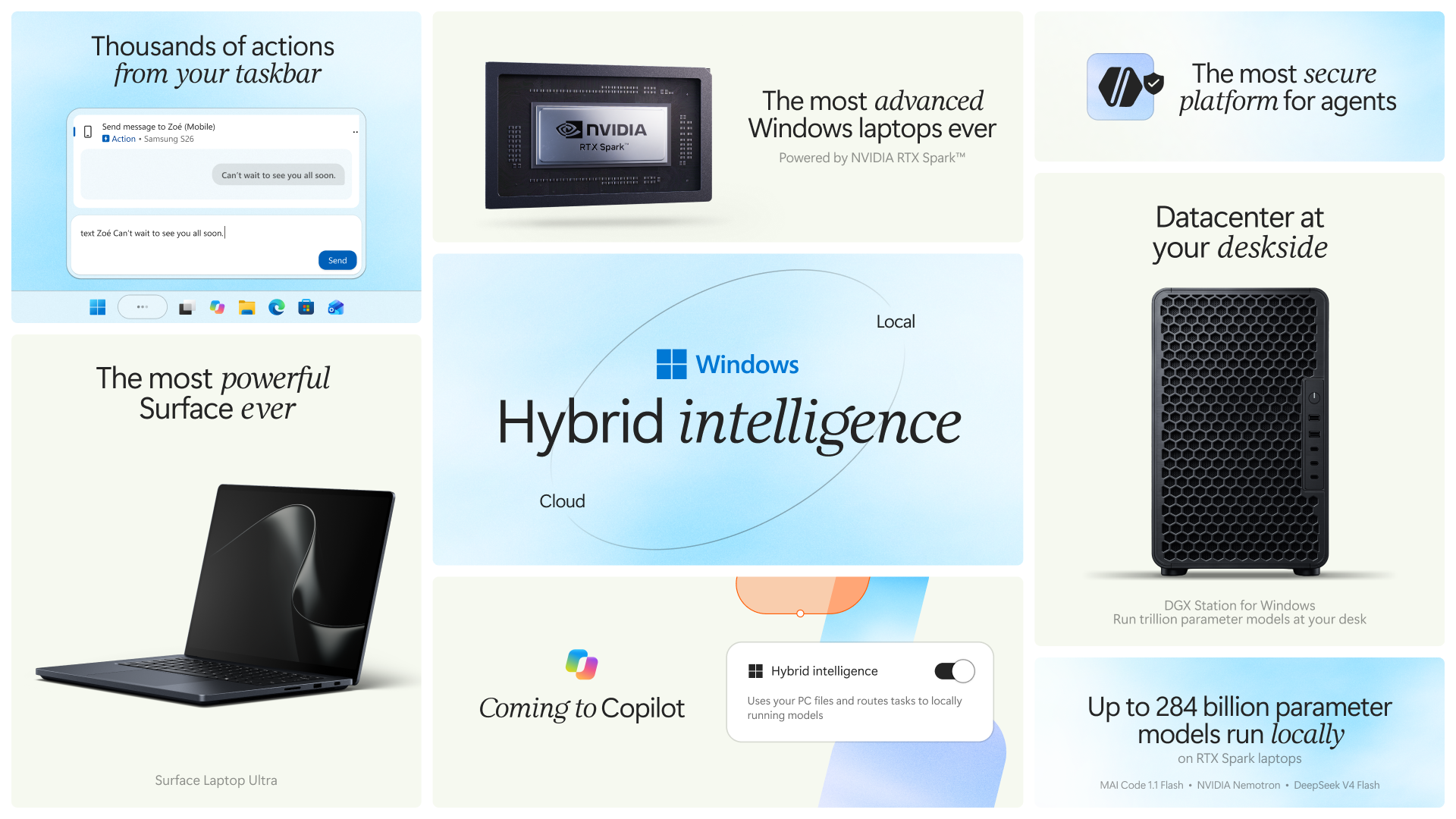
微软给这场发布会定下的核心词是「混合智能」。

Image

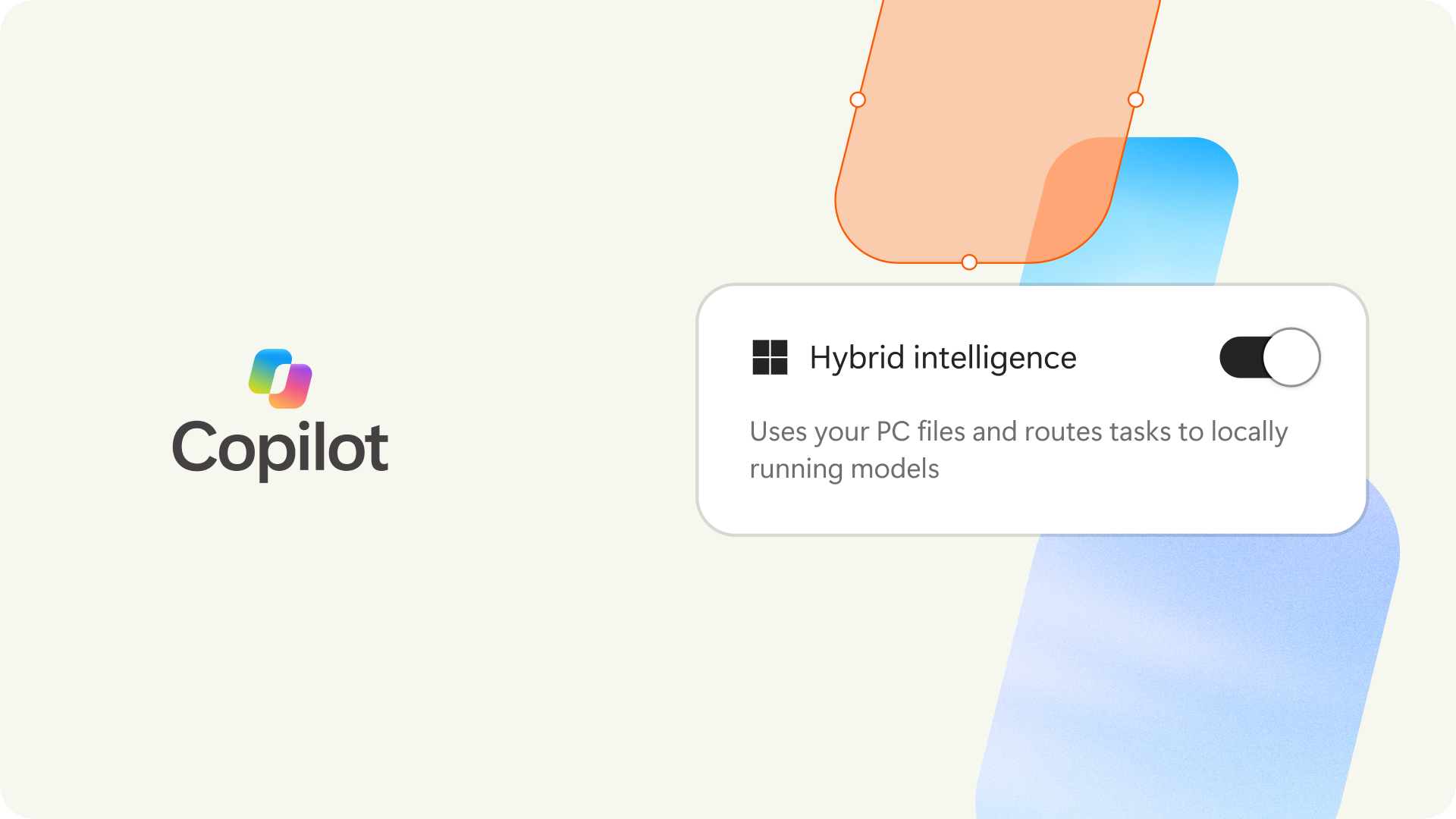
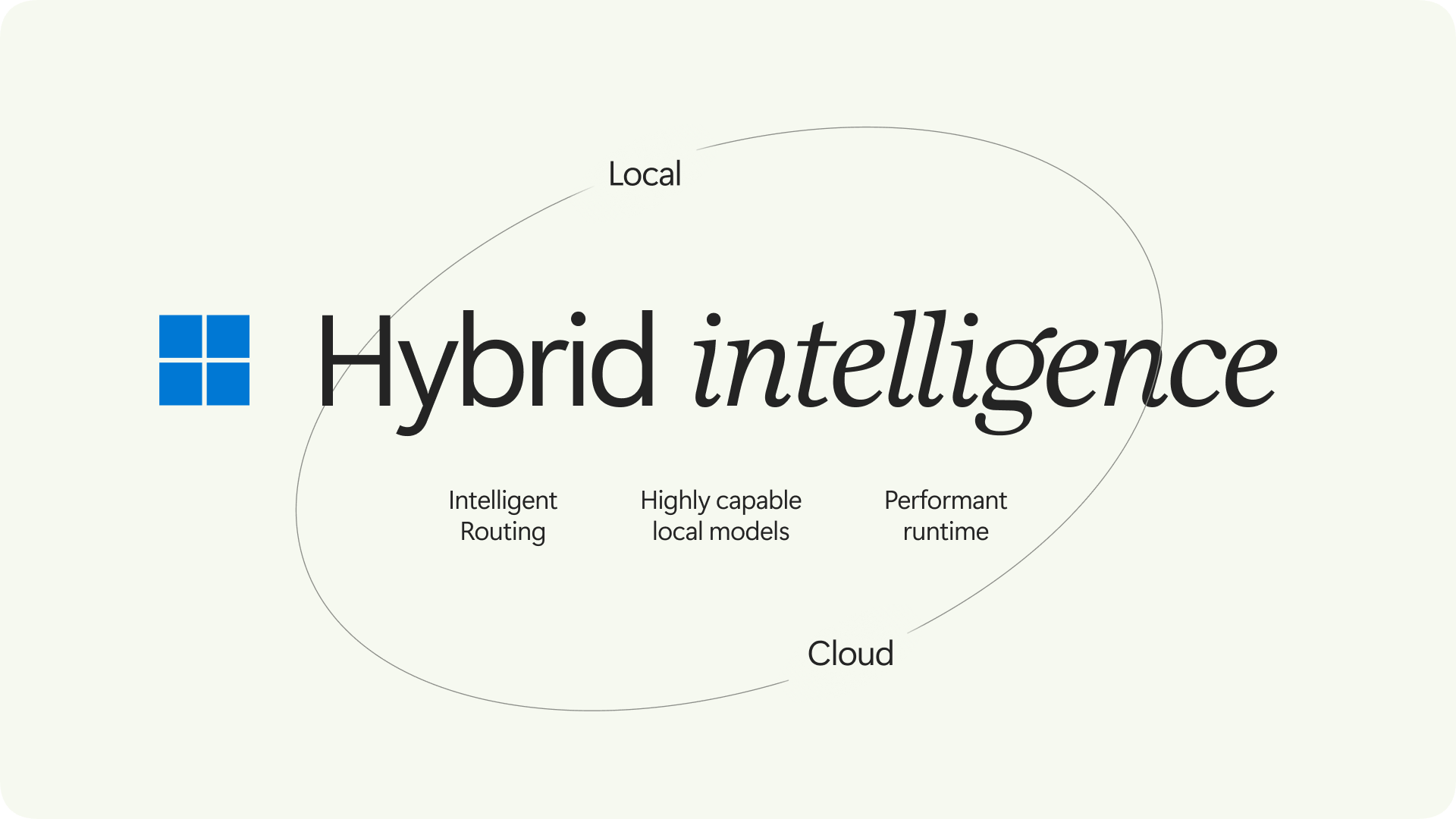
所谓混合智能(Hybrid Intelligence),用微软官方博客的原话说,就是让智能体「在该用本地算力时跑在本地,需要云端时连接云端,并以组织期待的安全性和可管理性运行」。

这个战略其实早在纳德拉 7 月底的财报电话会上就说过,Windows 可以「成为不计量智能的承载端」(become the offload for unmetered intelligence)。

自然一点的说法,微软押注的是,把一部分原本需要交给云端的 AI 工作搬回 Windows,让电脑本地提供持续运行、无需按 Token 计费的智能算力。

而支撑这项混合智能的能力是:智能路由、足够强的本地模型、高性能运行时。这次发布的所有软件更新,也都可以归到这三个方面。

Image

微软自研的 MAI Code 1.1 Flash,它拥有 1370 亿总参数和 68 亿活跃参数,经过 3-bit 处理后,模型体积缩小近 80%,并支持在本地使用 256K 上下文。

此外,NVIDIA 即将推出的 Nemotron 模型 700 多亿参数、2-bit 量化后只占 20GB 出头内存;还有 2840 亿参数的 DeepSeek V4 Flash,都将是「混合智能」里重要的本地模型部分。

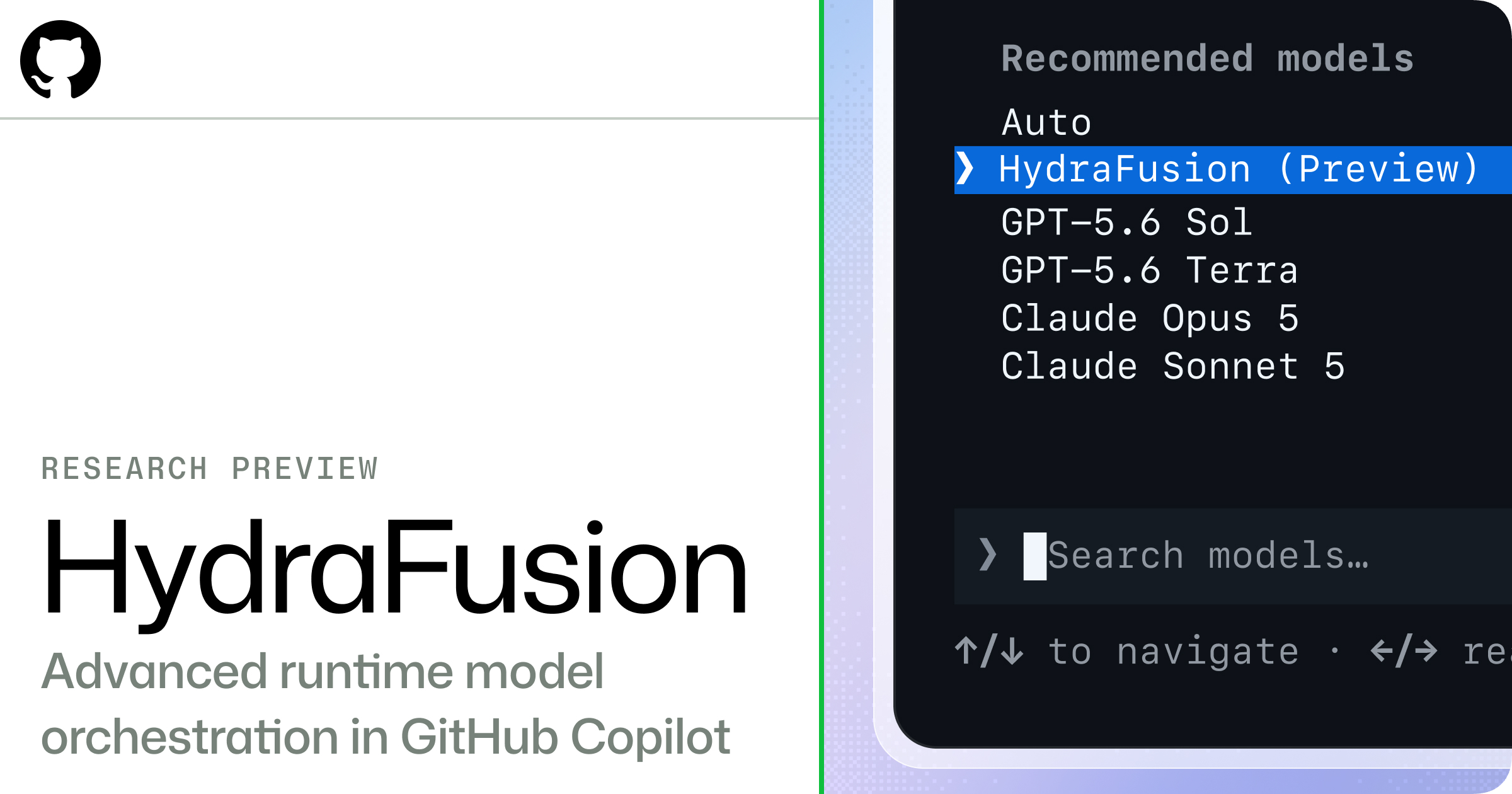
调度层面,GitHub 的 HydraFusion 从云端路由扩展到 Windows,自动判断每个任务该用本地还是云端模型。

Image

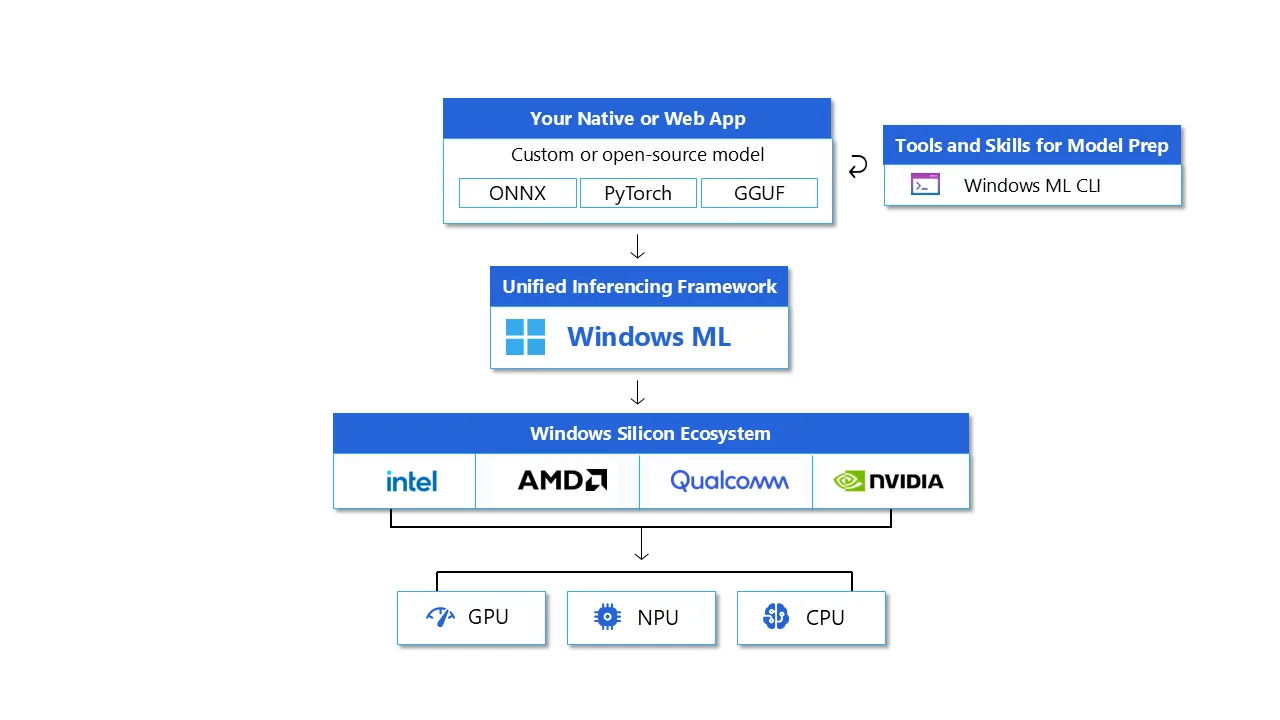
同时,为了处理越来越繁荣的本地模型生态,Windows ML 宣布支持 llama.cpp,可以把模型部署到 GPU、NPU 和 CPU 上。开发者可以更快尝试新的开源模型,Windows 也能承接更多不同硬件和模型组合。

Image

「我们重新发明了个人计算机」

回过头来看,两年前微软推出 Copilot+ PC 时,对 AI PC 的定义其实还很简单:一台拥有足够 NPU 算力、能够运行 Copilot 和一系列 AI 功能的个人电脑。

而这一次让我们看到,一台新的 AI PC,需要有足够的本地算力运行模型,需要 Windows ML 这样的运行时,需要 HydraFusion 这样的任务路由,需要 Copilot 能理解本机内容并执行操作,也需要 MXC 这样的安全底座,让 Agent 在权限范围内工作。

这套系统最后还要落到不同设备上:普通用户可能使用 Copilot+ PC,开发者可以选择 Surface Laptop Ultra 或 RTX Spark Dev Box,团队可以部署 DGX Station,迷你主机则可以成为长期运行 Agent 的常驻设备。

这也解释了为什么这次发布会把 Windows、Copilot、GitHub、NVIDIA、Surface 和 DGX Station 放在同一张图里。

Image

微软似乎在告诉我们,以后我们在选购一台新电脑时,我们必须要考虑下面这些问题:

这台电脑能不能运行自己的 Agent,能不能在本地和云端之间分配工作,能不能让模型一直跑下去,能不能让系统知道 Agent 正在做什么。

这些变化也让 AI PC 不再只是一个模糊的营销概念,它开始有了更具体的用途,也有了值得购买高性能硬件的理由。

Image

两年前 AI PC 的逻辑是:电脑已经存在,现在要想办法让 AI 成为它的新卖点。

而两年后,当 AI 开始长期参与日常工作,本地电脑能够提供云端不容易完全替代的价值,电脑本身就是 AI 工作的一部分。

#欢迎关注爱范儿官方微信公众号:爱范儿(微信号:ifanr),更多精彩内容第一时间为您奉上。
  • ☑️
  • ☆
  •  
☑️
⭐

你的下一台「泡面盖」,何必是塑料的?

在消费电子这场狂飙突进的商业竞赛中,很少有一款产品能像 Kindle 这样,稳稳占据着「吃灰」品类的头把交椅。

它在商业上算是成功,也是亚马逊维持着电子书业务的重要一环,以至于公司轻易不敢对它动刀;它有极度无聊, 在长达十余年的时间里可以说没有任何可感知的、真正意义上的进步,以至于除了拿它压泡面,可以说没有任何存在感。

但这一切,终于随着今天的亚马逊 Kindle 新品发布,彻底终结了。

Image

图|Amazon

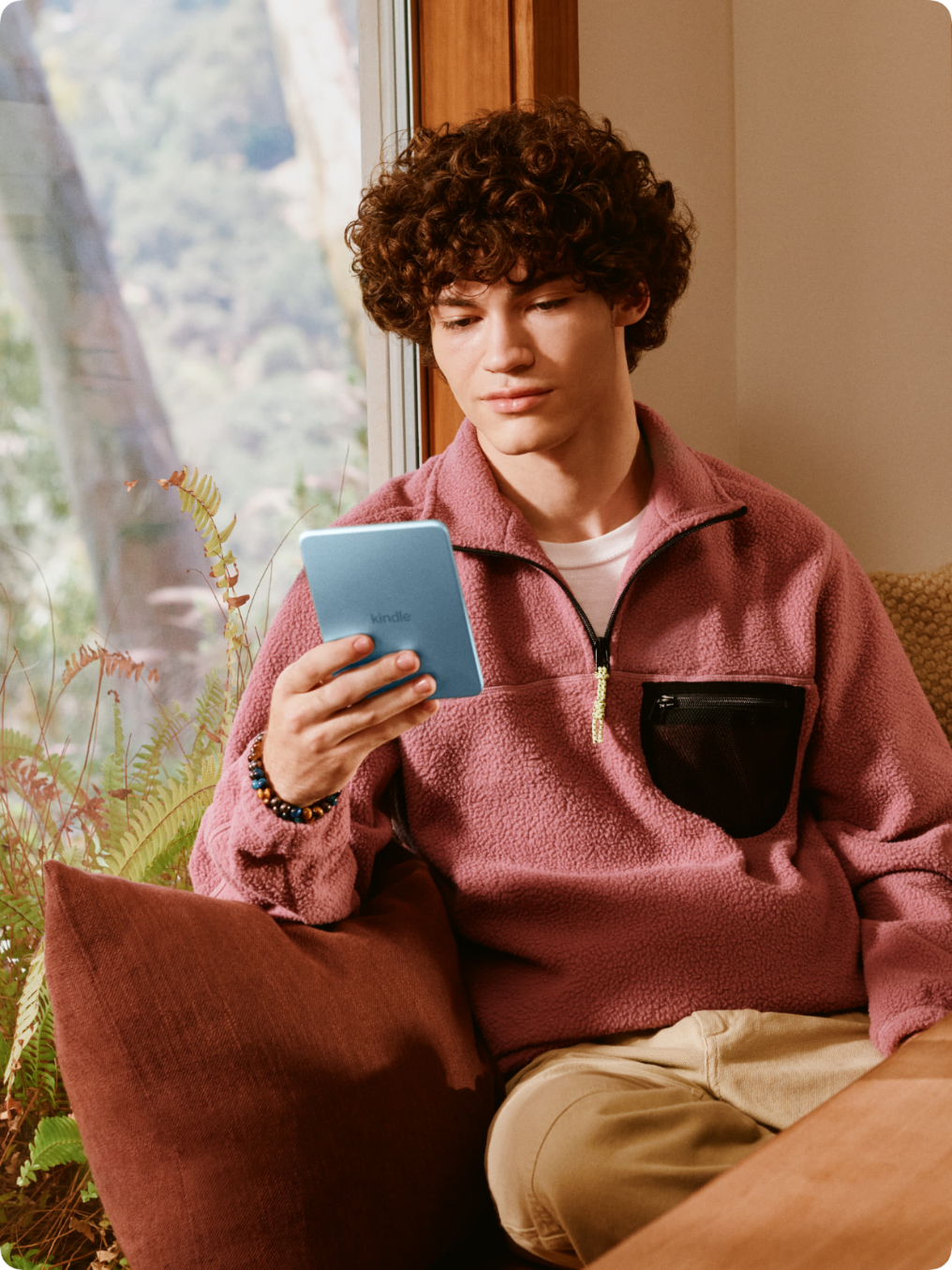
当全新一代的 Kindle Paperwhite Signature Edition 和 Kindle Colorsoft Signature Edition 闪耀着冷峻而精致的铝合金光泽,以接近于一体成型铝合金机身的优雅姿态出现时,它极其强烈的视觉冲击击中了所有人:

Kindle 终于不再是丢在背包角落里,沾满指纹油污,机身随着经年变化而变得黏软的塑料电子书。它终于成为了一台达到了当代水准的消费电子产品。

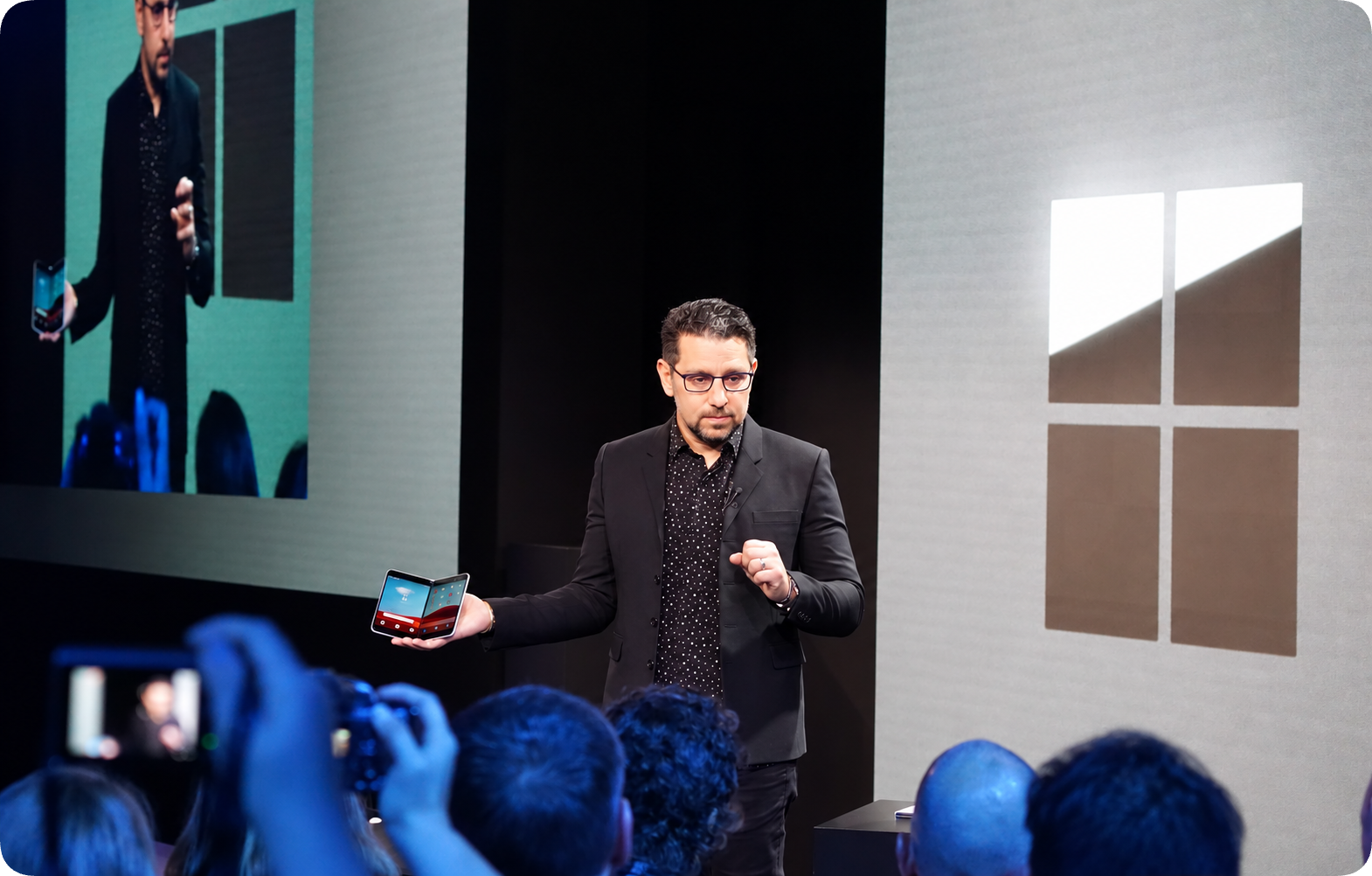
这背后的操刀人是 Panos Panay。如果你熟悉微软 Surface,应该对这个名字不陌生,他曾一手主导了 Surface 产品线的硬件设计。加入亚马逊负责设备业务后,他也开始深度参与 Kindle 硬件的设计。

在新 Kindle 身上,能清晰看到很多熟悉的 Surface 气质:更挑剔的材质、更考究的边缘接缝,以及对拿在手里那股分量与触感的在意。他第一次把对工业设计这股讲究劲儿,带进了这块原本被当成纯工具的墨水屏里。

Image

图|Amazon

一块铝板的艺术之旅

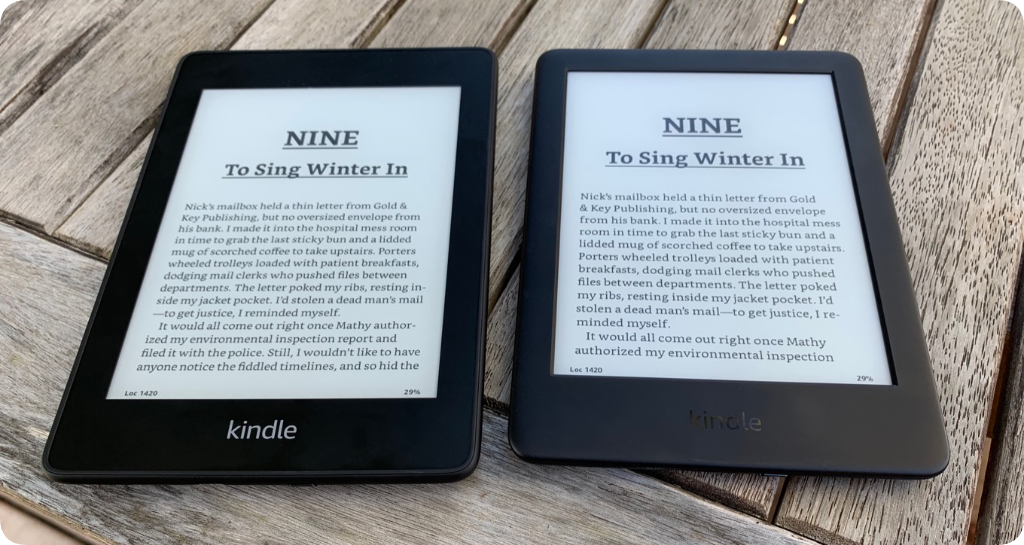
如果你手里有一台前几年的 6 英寸基础款 Kindle,肯定熟悉那圈凸起老高的粗塑料边框。不仅正面看着显得呆板,手指划过边缘还会硌一下,时间久了那圈缝隙里全是积灰。

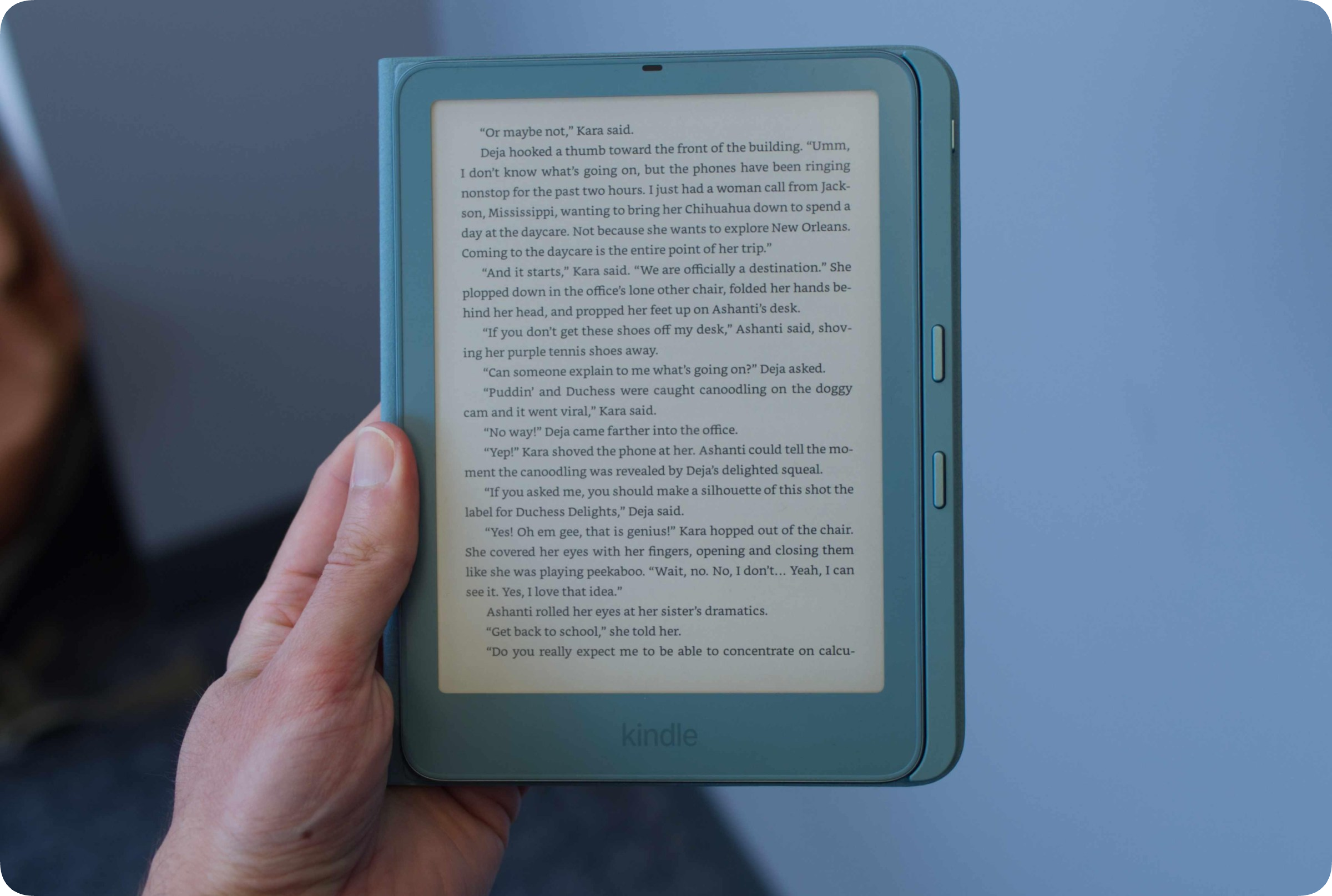
到了新 Kindle,他们终于舍得把正面做平了,屏幕和边框之间没有落差,整块玻璃盖板一直延伸到机身边缘,摸上去顺手很多。

Image

图|左为纯平屏幕的 Paperwhite,右为凹陷屏的老款基础版 Kindle(来源:Six Colors)

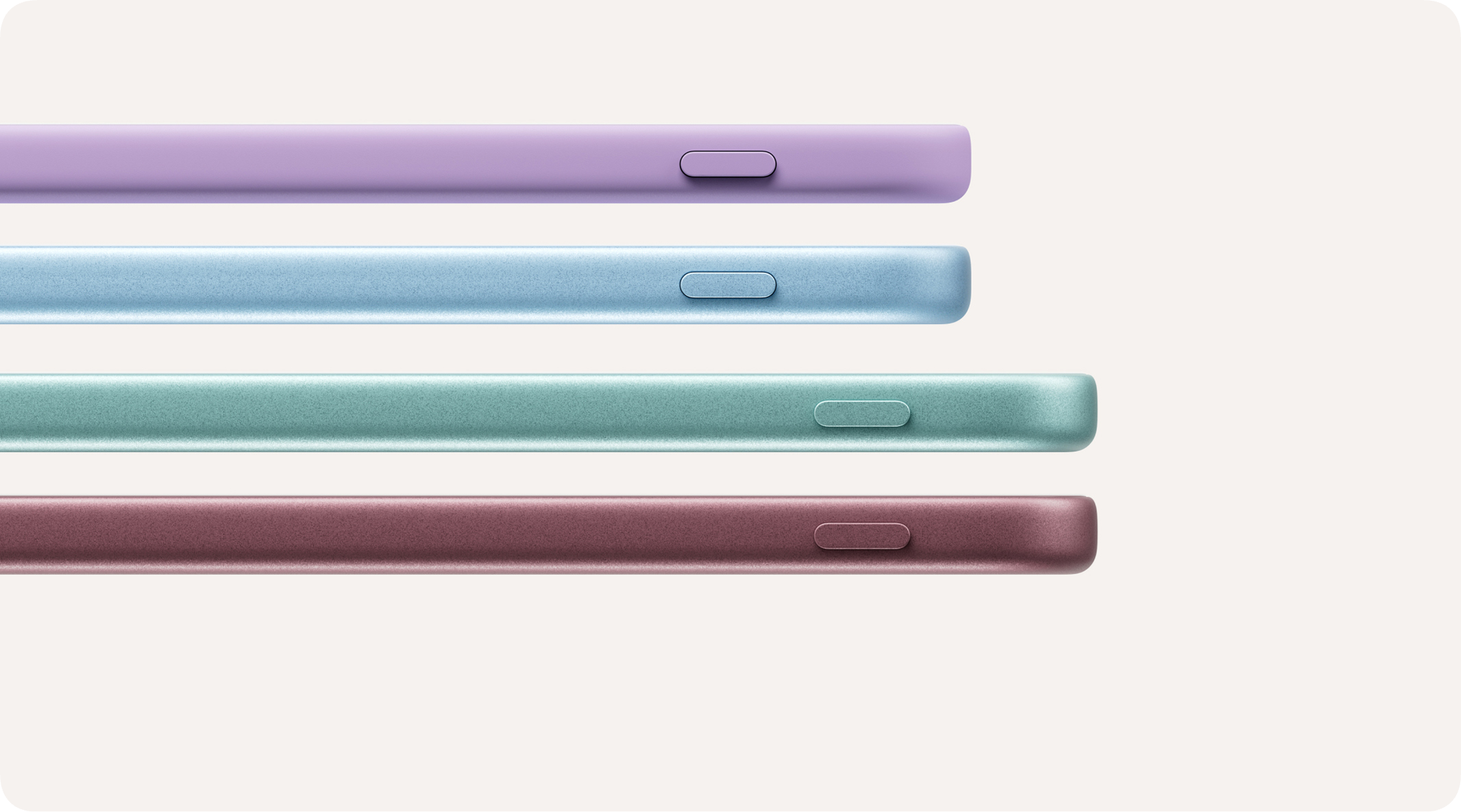
亚马逊这次除了常规塑料外壳,还破天荒地给 6 英寸入门款做了一个铝制机身版本,采用 80% 的再生铝,表面做了哑光喷砂处理。机身是一种接近于 iPhone 式的一体成型 (unibody) 感觉,但并非完全一体成型。整机重量控制在 140 克,厚度只有 6.85 毫米。

过去 Kindle 往往被当成纯粹的功能型阅读器,塑料外壳用久了难免有些打油。这次引入铝合金外壳,官方主要也是想迎合习惯了金属手机质感的年轻用户。

至少在视觉和做工上,把它带去星巴克,跟你的 MacBook 放在一起,也能和谐不少。

Image

图|Amazon

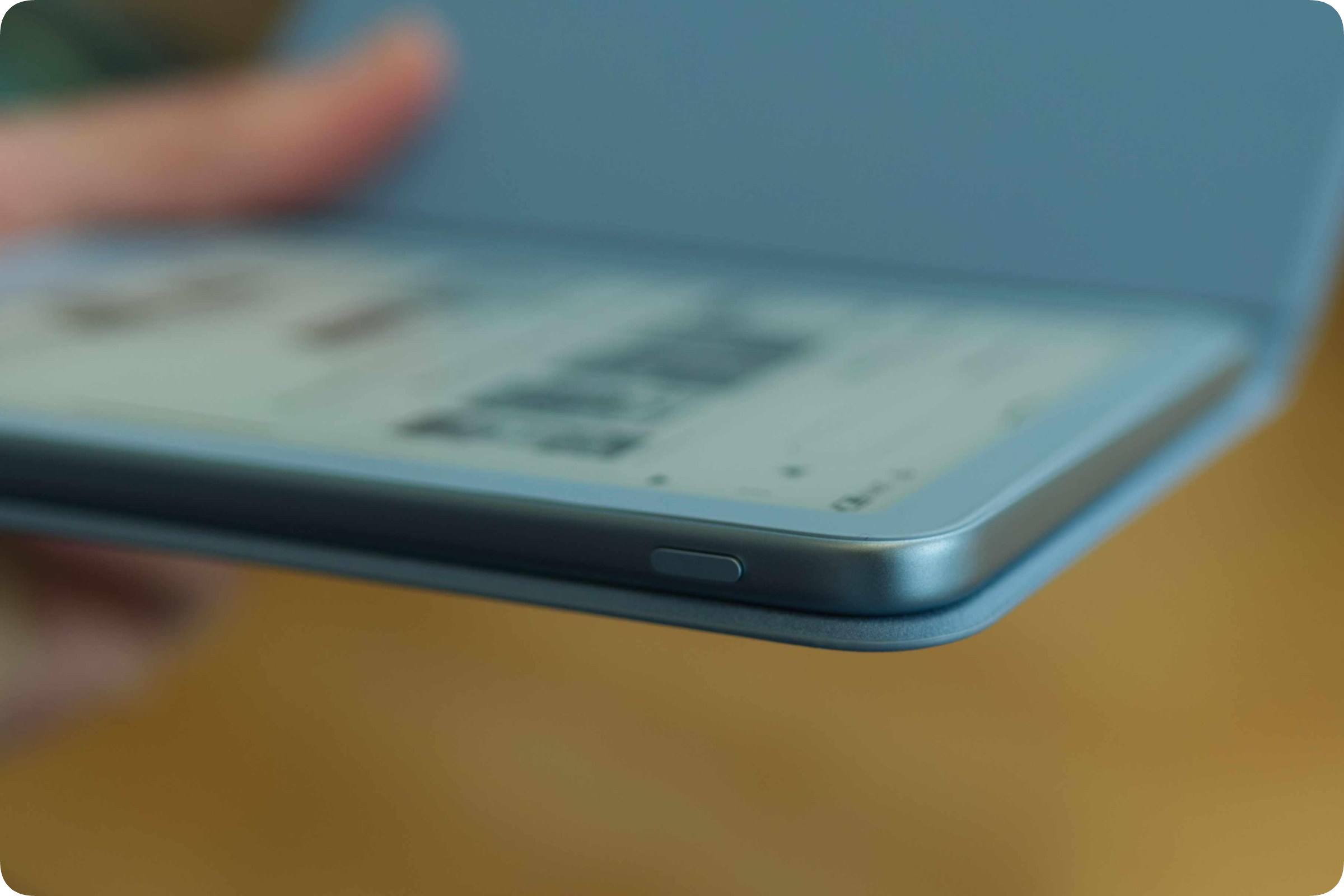
硬件逻辑上还有个改掉老毛病的细节:电源键从机身底部挪到了右上侧。这个修改解决了老款产品在阅读时容易小拇指碰到电源键导致休眠的问题。

另外,配合内部处理器的升级,官方表示打开大部头书的速度提升了约 30%,点开翻页没有那种慢半拍的犹豫感。

Image

图|The Verge

Kindle 披上金属外衣的代价也不小,铝合金版本的起售价直接拉到了 189.99 美元,比普通塑料版贵了整整 40 美元。要知道,多花 10 美元就能直接买到屏幕更大、带冷暖调光的 Paperwhite(199.99 美元)。

而且金属背板虽然做得很薄,直接吸在普通铁质家具表面上还是容易滑下来,想固定看书依然得老老实实套上保护壳。

实体键回来了,但没完全回来

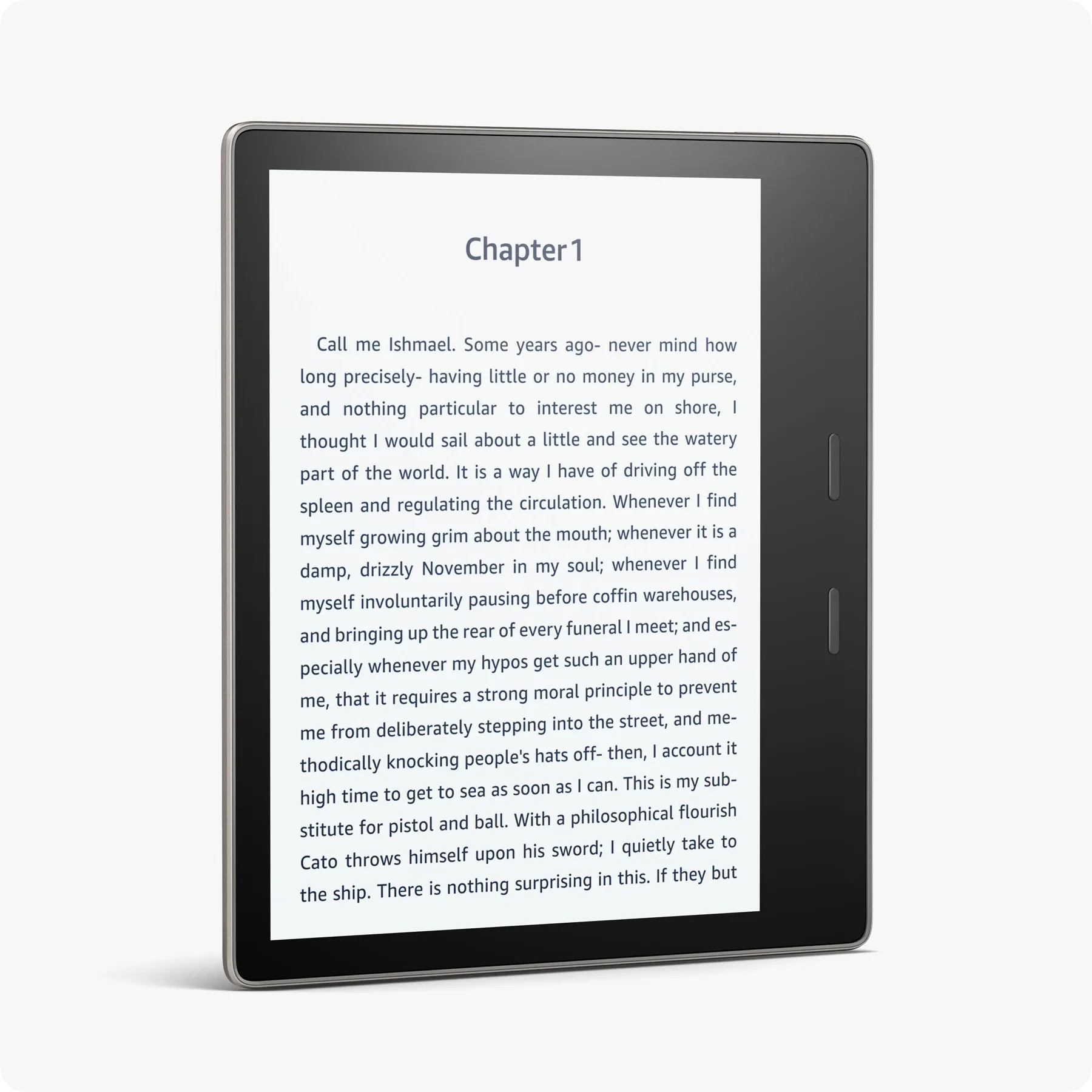
当年亚马逊停产带实体按键的 Oasis 时,很多老书虫都觉得可惜。虽说现在的墨水屏触控延迟已经做得很低,但在晃动的地铁或者颠簸的飞机上,大拇指按在一颗回弹干脆的机械按键上翻页,那种咔哒一响的踏实感,是电容屏不管怎么震动都模拟不出来的。

Image

图|Kindle Oasis(来源:Amazon)

Panos Panay 团队这次没有复刻 Oasis 那个怪异的不对称驼峰机身,而是拿出了他在微软最拿手的配件思路——做了一款名为 Page-Turn Cover 的磁吸翻页保护套。

保护套靠背面的 3 颗 Pogo Pin 金属触点跟机身直连通信,吸上去就能用,完全不用走蓝牙搜寻配对。翻页键直接嵌在保护套右侧边框上,按压回弹清脆,系统里还能自由反转上下键的翻页顺序。

Image

图|The Verge

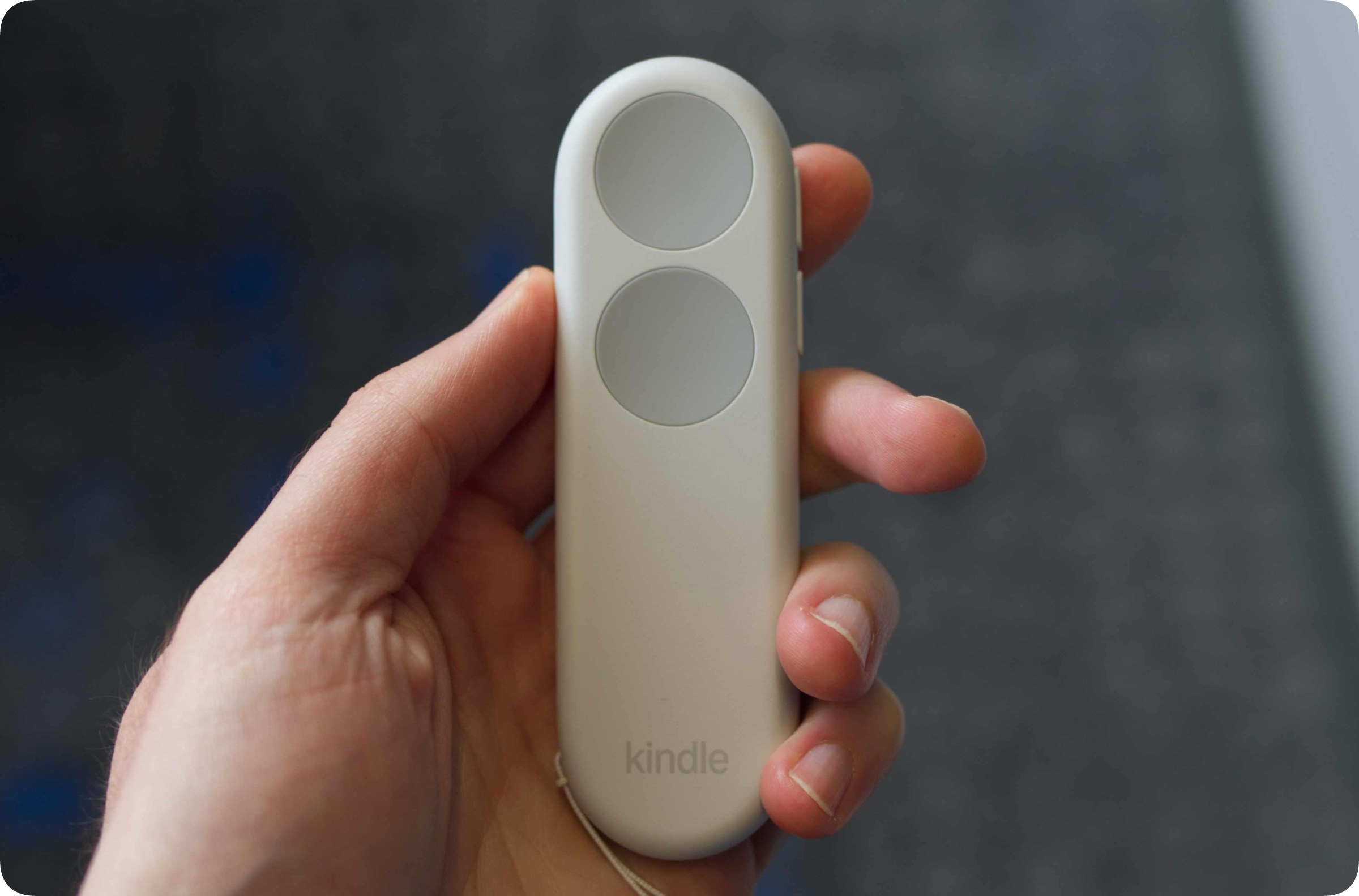
除了按键套,亚马逊还顺手掏出了一个叫 Kindle Click 的小遥控器。两颗主按键按压很轻、很安静,侧边还做了一枚可以直接滑动调节屏幕亮度的实体键。

Image

图|The Verge

唯一的槽点还是在刀法上。那个最省心的 Pogo Pin 磁吸按键套,只适配高配的 Paperwhite Signature Edition 和 Colorsoft Signature Edition,入门款 Kindle 背面根本没有金属触点,想用实体键只能选择随身多带一个 Click 蓝牙遥控器。而且单买一个保护壳就要近 80 美元,几乎够再买半台入门版机器了。

屏幕更透、电池能换,刀法精湛

再看进阶的两条线。主力款 Paperwhite 屏幕依然维持在 7 英寸 300 ppi,换上了氧化物薄膜晶体管背板,黑白文字的对比度更高,字体边缘像刚印在纸上的油墨一样黑白分明,在太阳底下阅读底色更干净。

满电标称续航长达 12 周,机身也比上一代薄了 1 毫米左右,依然支持 IPX8 级防水。

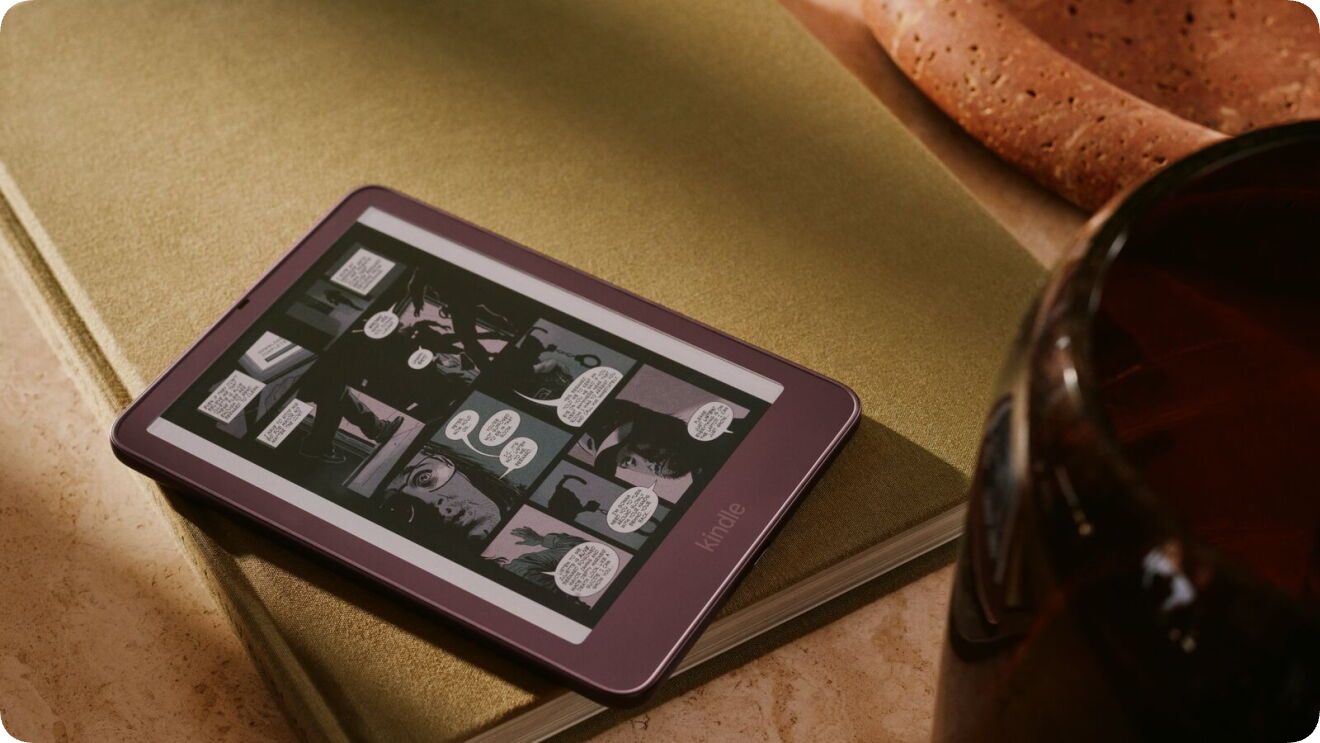
彩色屏的 Colorsoft 同样迎来了小修小补,屏幕黑白 300 ppi、彩色 150 ppi,加入了氮化物 LED 导光板来改善色彩均匀度,拿来看全彩美漫、绘本或者杂志封面确实顺眼不少。

Image

图|Amazon

不过,按照 The Verge 现场记者的说法,新 Colorsoft 的色彩表现跟上一代基本差不多,即便在光线充足的会议室里,肉眼看上去也谈不上有多亮。

硬件底层倒是有个值得点赞的变动:顺应欧洲环保法案的要求,新一代 Kindle 全系采用了用户可更换电池的设计,老设备不会因为两三年后电池老化就直接沦为电子垃圾。

但令人费解的是,新款 Signature Edition 居然悄悄砍掉了过去广受好评的 Qi 通用无线充电,转而要求用户去买那款售价 59.99 美元的专属 Pogo Pin 触点充电底座,确实多少让人有些扫兴。

在满世界都在宣传 AI 手机、OLED 折叠屏的今天,Kindle 这种单功能黑白墨水屏似乎早就被边缘化成了某种慢节奏的「遗物」。

在墨水屏底层显示技术短期内很难迎来大跨步的当下,亚马逊这次没有盲目给它塞进开放式的安卓系统,更没有试图去跟平板拼全能。在 Surface 之父的主导下,他们选择在 CMF 上下足功夫。

Image

图|Amazon

用质感更好的再生铝金属、更克制耐看的新配色、平整顺滑的边缘过渡,以及借着配件找回来的实体按键,给这块原本有些沉闷的墨水屏换上一副好看的「皮囊」。

把一本单功能的电子书,重新做得像一件值得拿在手里长期把玩的随身物件,这或许也是纯阅读设备在今天最好的一种破局办法。

售价方面,这次 2026 款 Kindle 全系约合人民币 1050 元($149.99)起步:

  • Kindle(6 英寸):塑料版 $149.99(约合人民币 1050 元)/ 铝合金版 $189.99(约合人民币 1330 元);
  • Kindle Paperwhite(7 英寸):标准版 $199.99(约合人民币 1400 元)/ Signature 签名版 $249.99(约合人民币 1750 元);
  • Kindle Colorsoft(彩色屏):标准版 $289.99(约合人民币 2030 元)/ Signature 签名版 $319.99(约合人民币 2240 元);
  • 官方新配件:Kindle Click 蓝牙翻页遥控器 $34.99(约合人民币 245 元)、Page-Turn 磁吸实体翻页壳 $79.99(约合人民币 560 元)、专属触点充电底座 $59.99(约合人民币 420 元)。

其实这也不是 Kindle 历史上第一次尝试高端精致的金属机身路线。

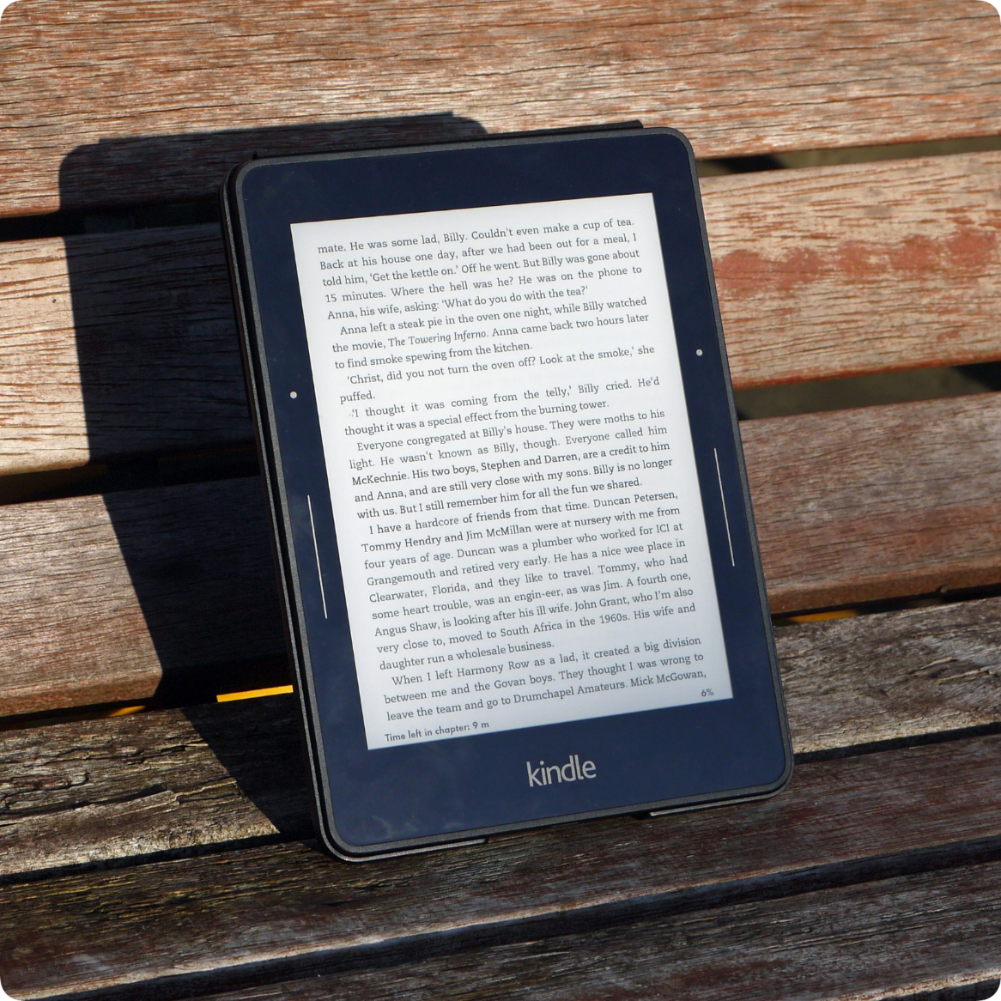
亚马逊曾经为电子书阅读器赋予很大的野心:早在 2014 年,Kindle Voyage 就尝试过镁合金背板与非对称纯平玻璃,引入了压力感应翻页键;而 2016 年登场的初代 Kindle Oasis,更是大胆引入了极度轻薄的电镀金属骨架和不对称的电池手柄,随后的 Oasis 2 和 3 代也全面使用了铝合金背板,试图将人体工学推向顶峰。

Image

图|2018 年的 Kindle Voyage(来源:TechRadar)

但那些产品更像是某种孤高的实验。Oasis 昂贵的售价、怪异的重心分布、令人诟病的续航,未能让其成为真正的大众主力。随着 2019 年 Oasis 3 之后该产品线陷入长期停滞,亚马逊的高端探索按下了漫长的暂停键。

自那以后, Kindle 不再是一个被用心设计的硬件,而是沦为亚马逊电子书业务纯粹的「软件生态承载器」。粗糙的塑料外壳向用户传达着一个妥协的信息:别在意我长得难看,我不重要,书重要。

Kindle 彻底陷入了「实用主义」的无聊区域。作为销量主力的 Paperwhite,升级路径变得异常保守而慵懒:加个防水、换个 Type-C 接口、边框窄一点点。它被包裹在耐磨的黑色塑料和廉价的柔肤涂层里面,丝毫无法给人以情绪波动。

Image

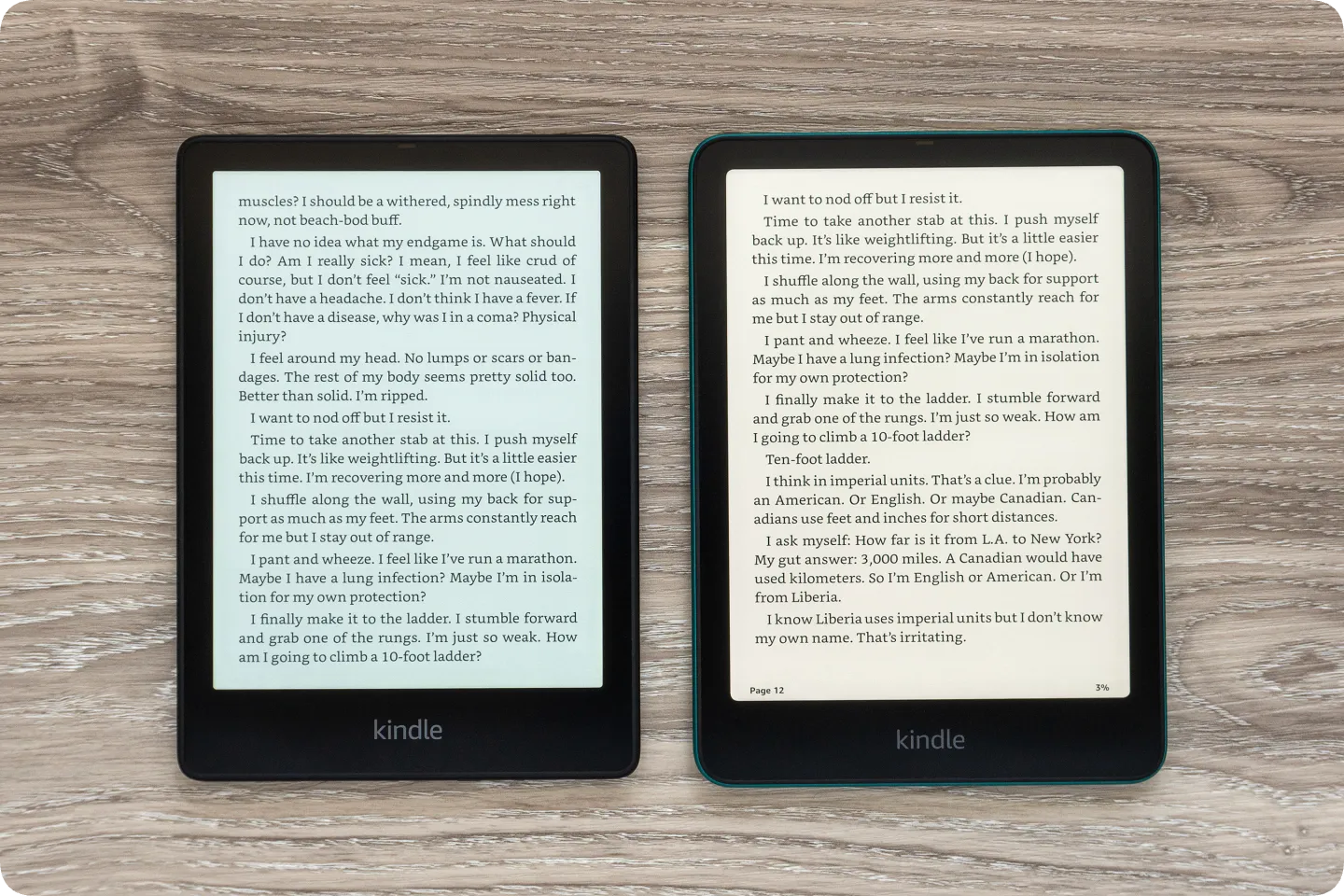
图|2021 款 Kindle Paperwhite 和 2024 款 Kindle Paperwhite(右)(来源:The Verge)

但是电子书阅读器市场的风向早已改变。当 Onyx Boox、Supernote 以及一众国内新锐品牌开始在硬件材质、刷新率、彩色墨水等设计和功能层面疯狂内卷时,Kindle 的塑料感和迟缓感,让它在这个设计过剩的时代显得格格不入。

而 Panos Panay 的到来,是亚马逊对硬件基因进行「重症猛药」式改造的信号。打磨近两年的 2026 款 Kindle 家族,正是 Panos 证明自己如何在亚马逊复制「Surface 奇迹」的第一块试金石。

Image

为什么 Kindle 必须在今天变得精致且昂贵?

随着硬件供应链成本的上升,单纯「硬件交个朋友」的模式难以为继。Panos 深知,唯有从设计上体现出溢价的本事,Kindle 才能够让用户在重新爱上。

普通用户依然有 100 多美元的塑料基础版可用,但更重要的是,那些追求极致质感、愿意为设计买单的忠实拥趸,在多年后终于等来了一款配得上自己的「旗舰」电子书。

至少,这台新产品压泡面也更稳了,水气那么不容易腐蚀它的涂层了,不是吗?

#欢迎关注爱范儿官方微信公众号:爱范儿(微信号:ifanr),更多精彩内容第一时间为您奉上。
  • ☑️
  • ⭐
  •  
❌