

MacBook Pro 能触屏了,但这只是它最小的升级|附选购指南
没想到啊,最不待见触屏笔记本的苹果,还是给 MacBook Pro 加上了触屏。
当年乔布斯公开把触屏笔记本批得一文不值,直言「人体工学极其糟糕,手臂举一会儿就会酸痛」。
时隔多年,当特努斯把这台带着 PROLED 触控屏的全新 MacBook Pro 端上来时,我们知道,苹果终究还是对最符合直觉的交互——「触摸」低了头。

不过,22999 元的起售价,就注定了这台触屏 Pro 并非大多数人的日常之选。
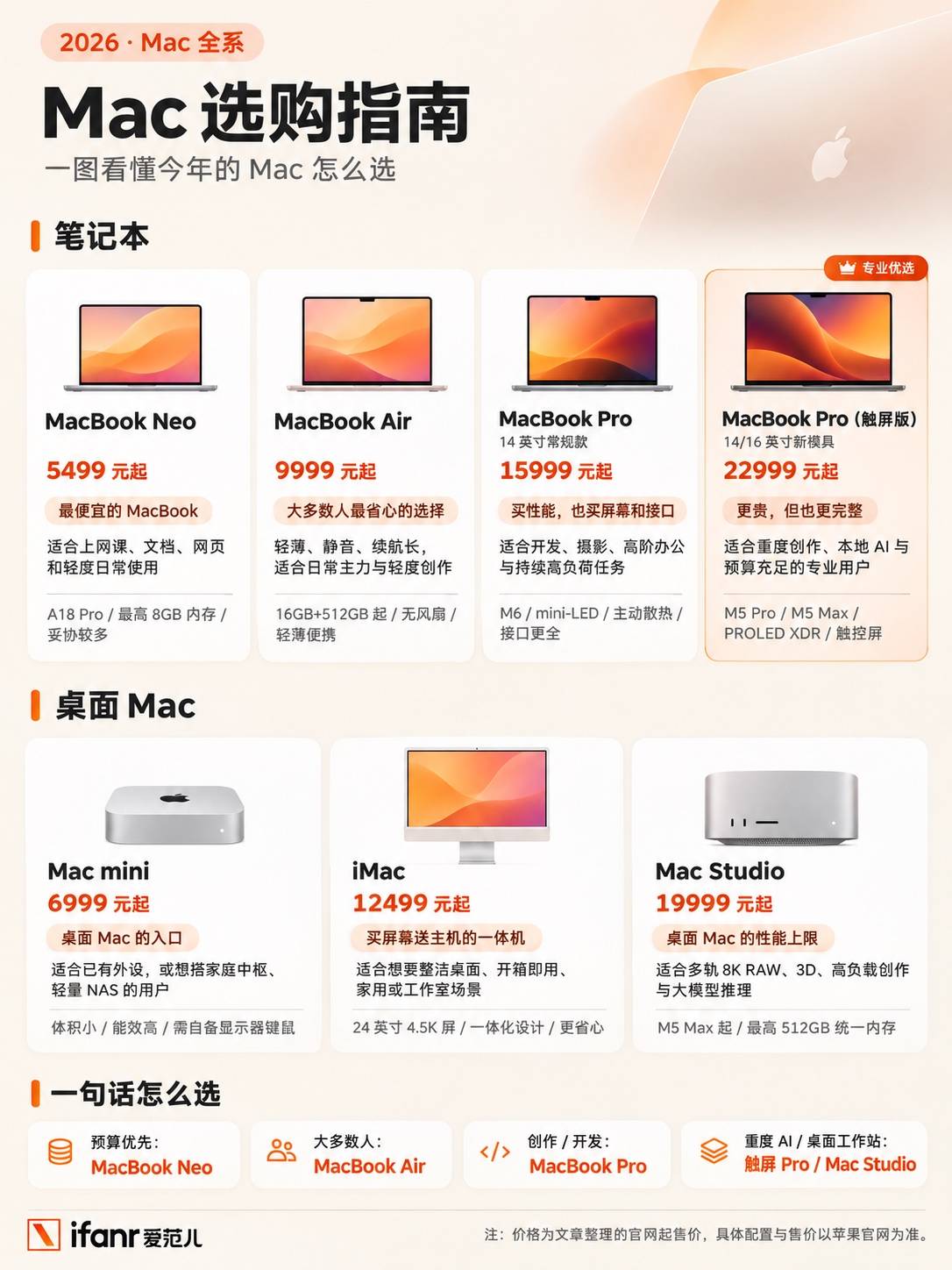
刚好,不如就借着这个机会,仔细盘一盘今年苹果错综复杂的 Mac 产品线。
从搭载手机同款芯片的入门款 Neo、无风扇轻薄本,到拆成两套模具的 Pro,到底哪款才真正适合你?

触屏 MacBook Pro 初上手:变轻了、发光了,也变贵了
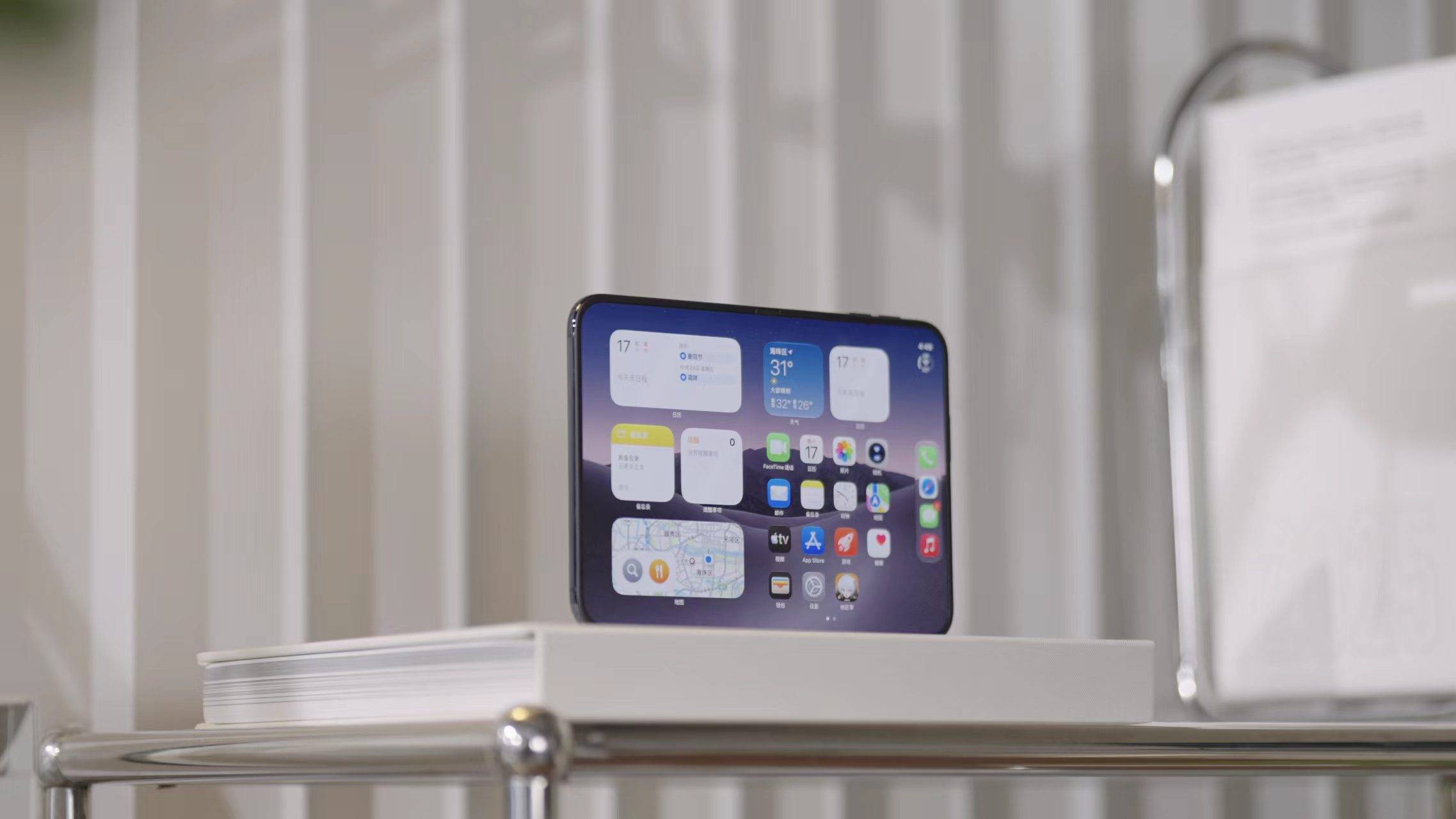
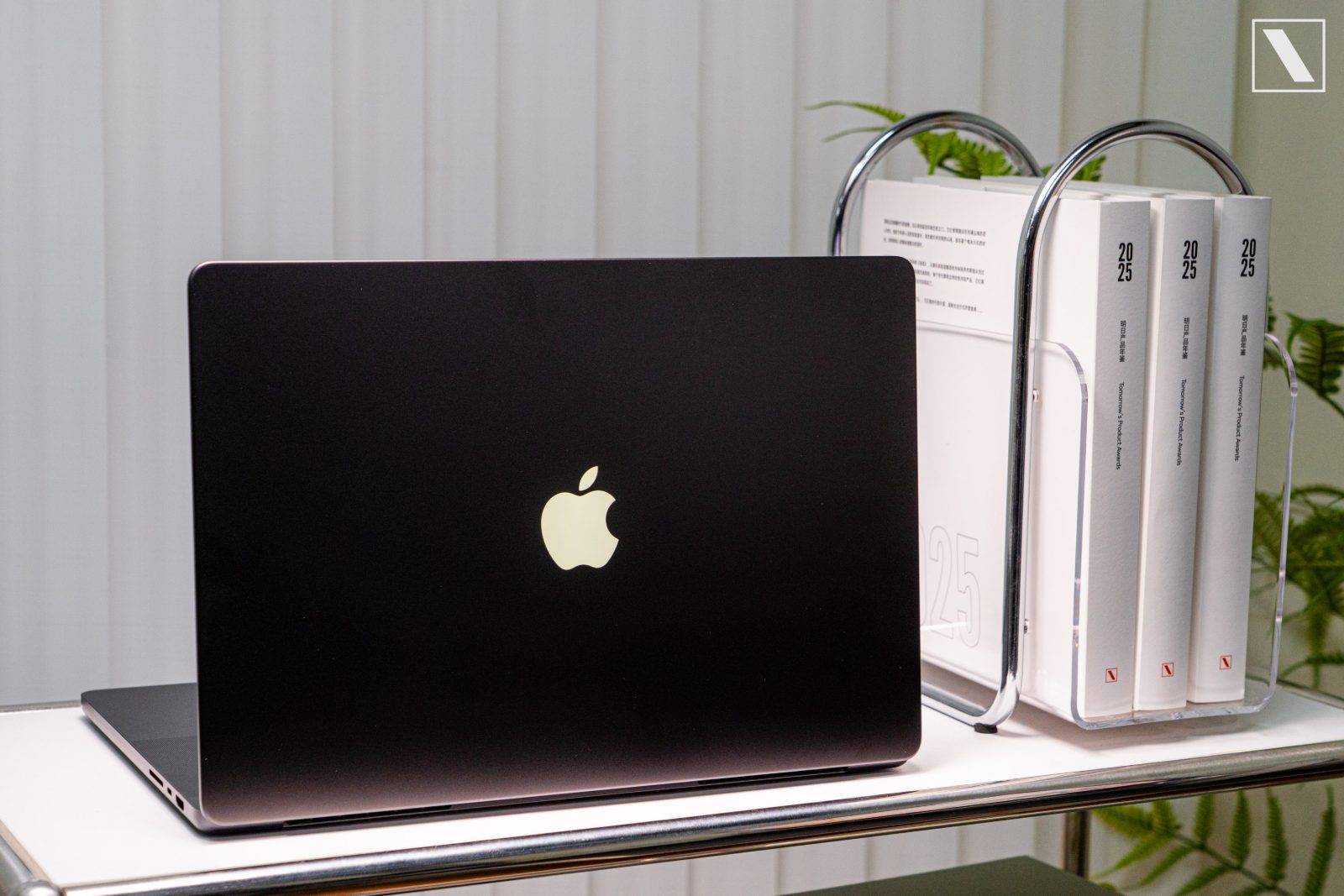
在这台全新的 MacBook Pro 身上最先引发讨论的,是 A 面重新亮起来的白色苹果 Logo。
曾经那颗靠 LCD 背光板顺带照亮的苹果灯,时隔多年在自发光的 OLED 屏幕上复活了。
它依然会随屏幕亮度变亮变暗,但光线柔和克制了不少。
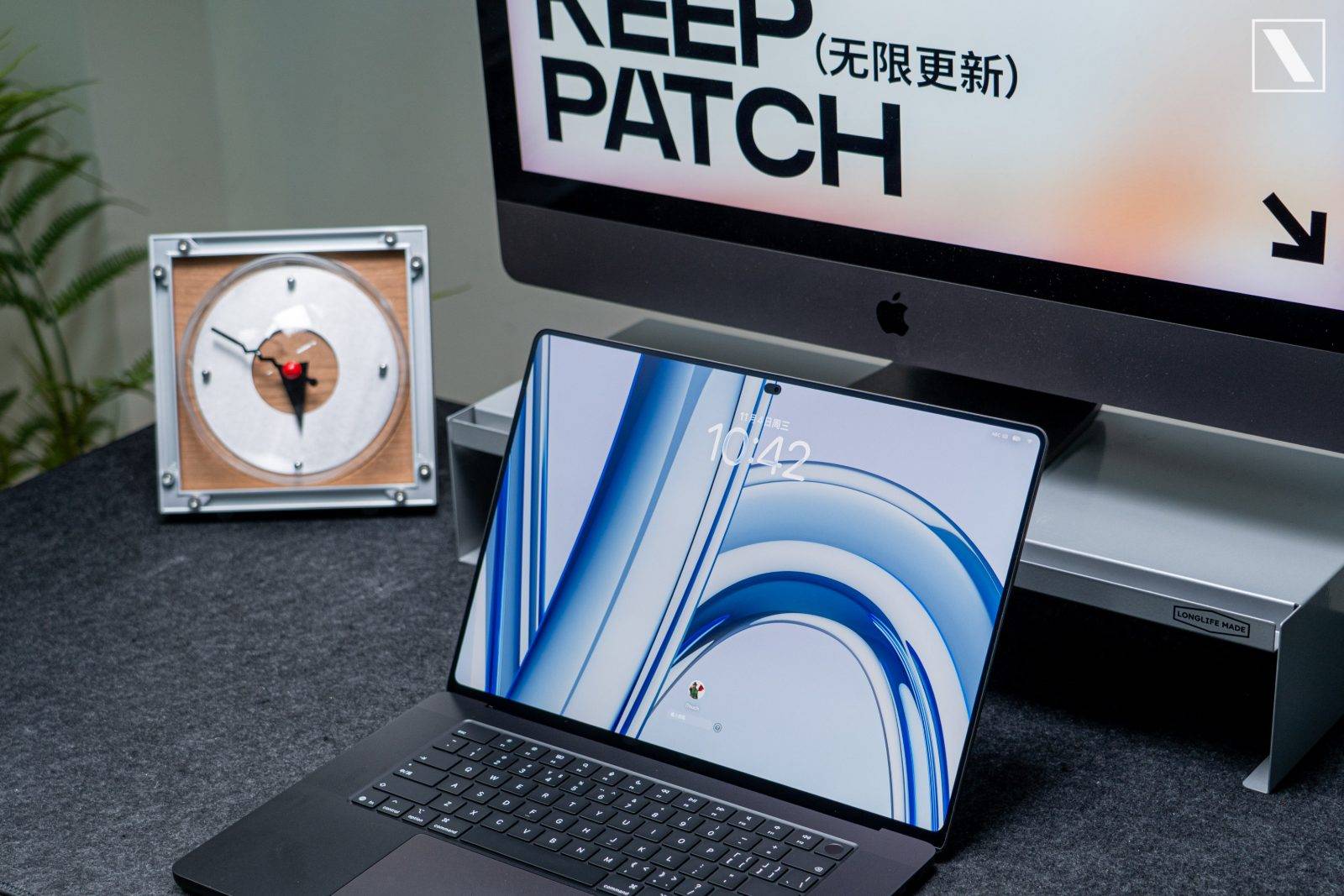
在实际体验里,这块双层 OLED 屏幕的观感确实挑不出毛病。以往 mini-LED 在暗光画面下偶尔会出现的边缘泛白光晕彻底没了。
配合全屏 1000 尼特持续亮度,无论是内容创作还是娱乐观影,这就是现在市面上综合素质最顶的笔记本屏幕之一。
新的模具还带来一个看不见,但在日常使用会比较有感知的升级——减重。14 英寸做到了约 1.38kg,16 英寸压到了约 1.82kg。
经常带 MacBook Pro 出门的小伙伴可能都对此有所感触,现在终于可以减轻双肩的负担了。拿在手上不再像以前那样沉得像块实心金属板。
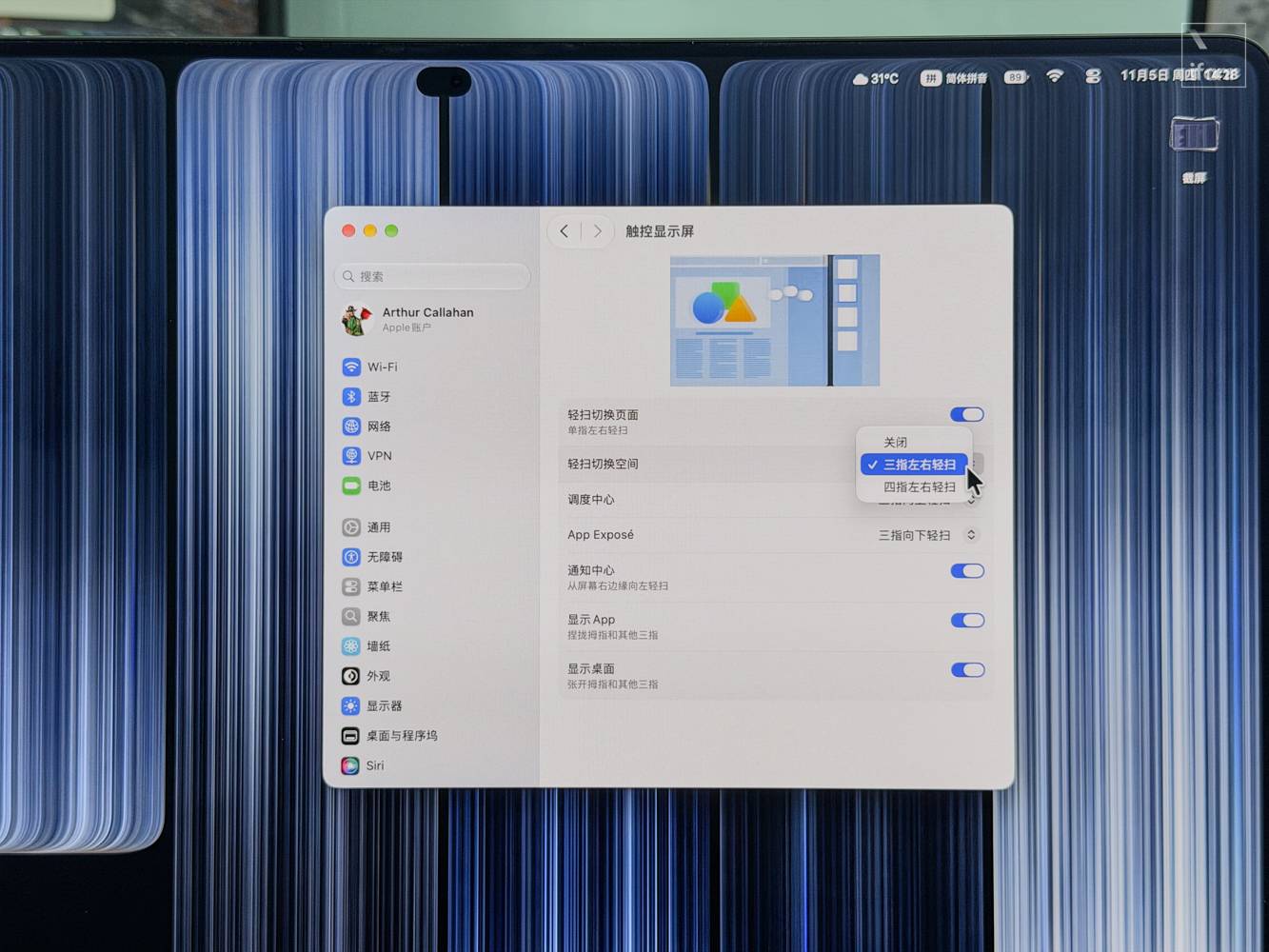
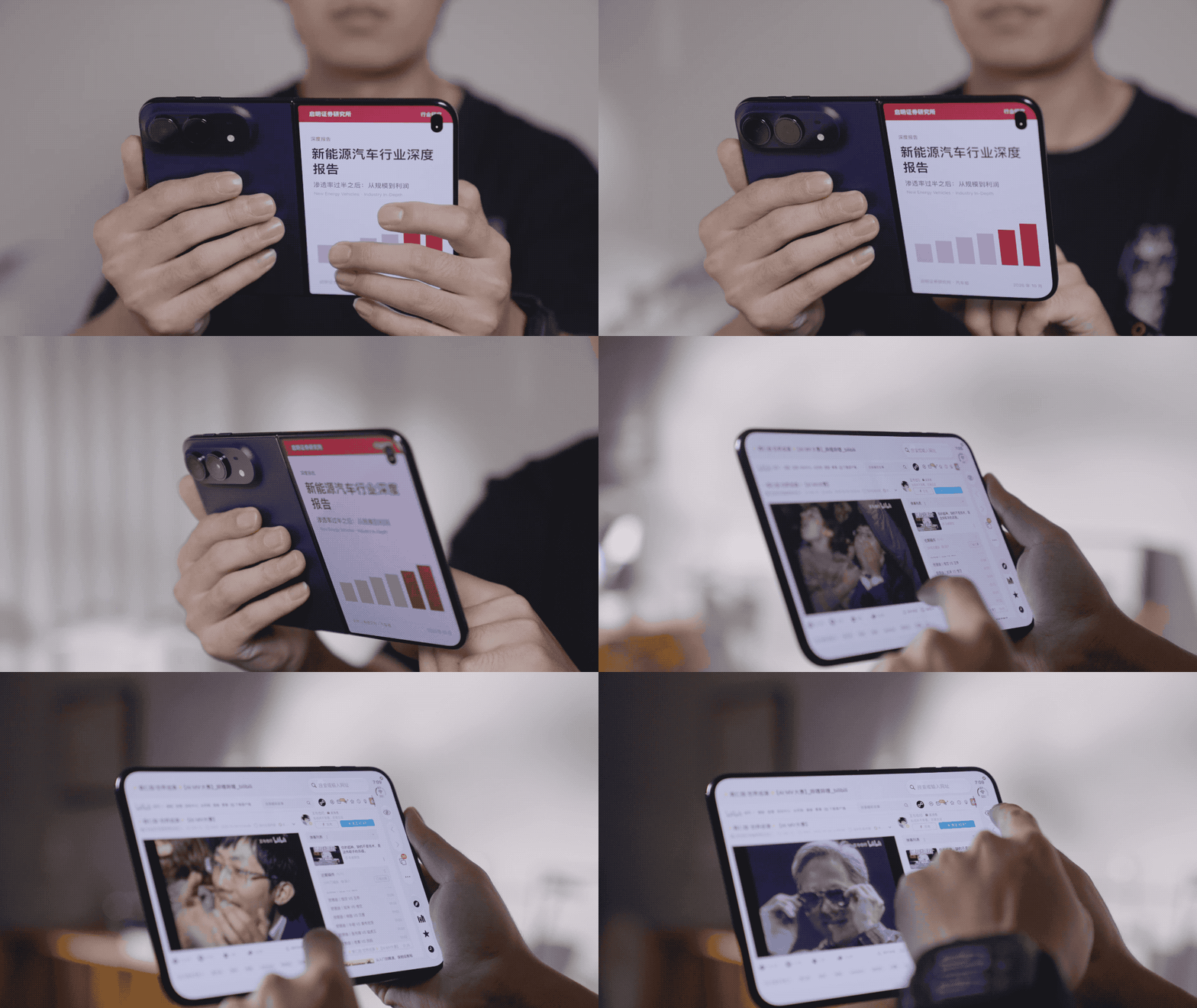
触屏是这次的一大讨论点。以前触控板上的多指手势,现在也可以直接在屏幕上划。
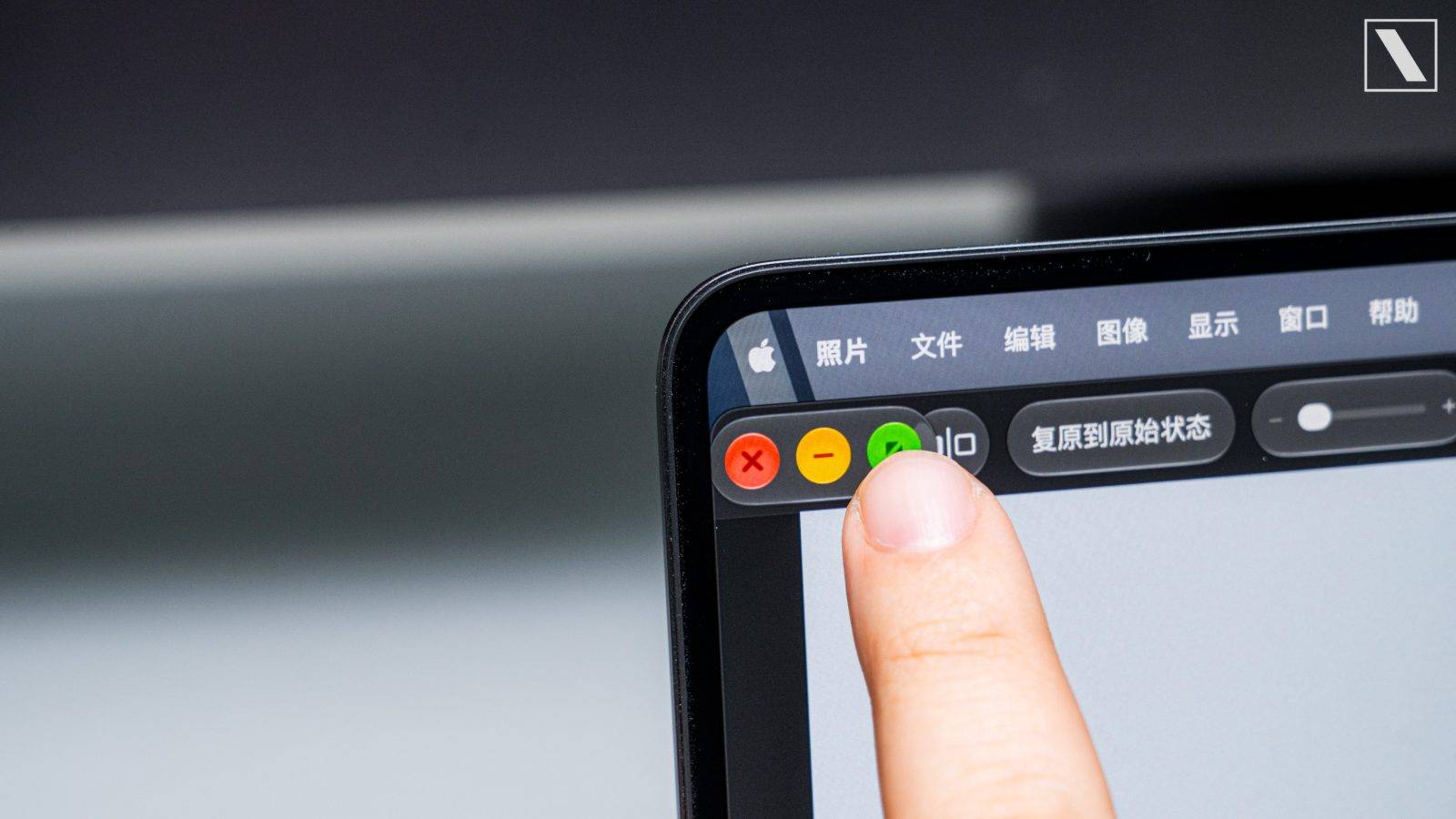
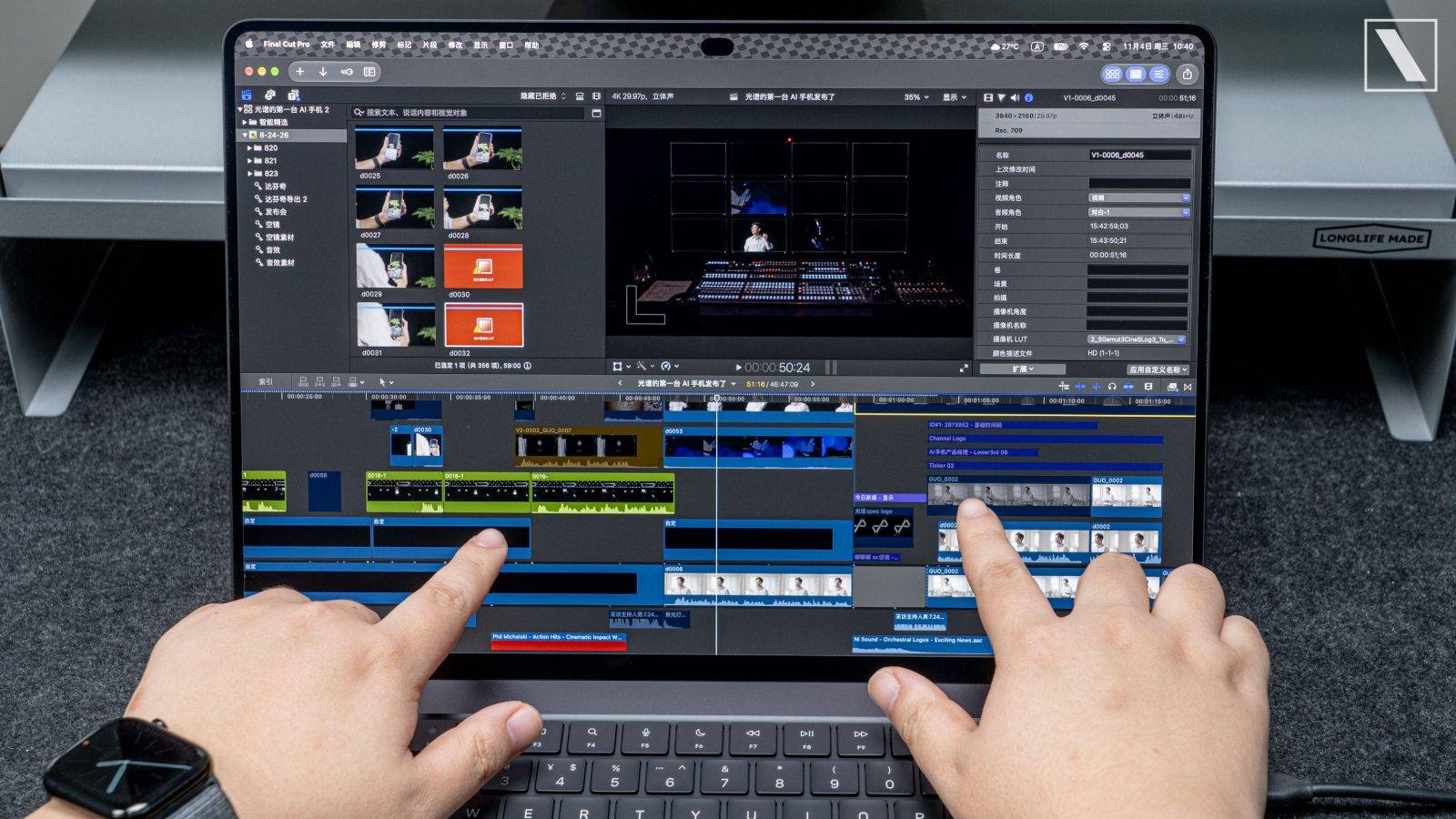
伸手点窗口红绿灯,按键会在指尖靠近时主动放大防误触;在 Final Cut Pro 里剪片,直接用手指拖拽时间线和素材片段,有时候比拨弄滚轮更顺手。
弹出系统通知时顺手直接划掉,这种在 MacBook 上从未有过的交互还挺新鲜的。
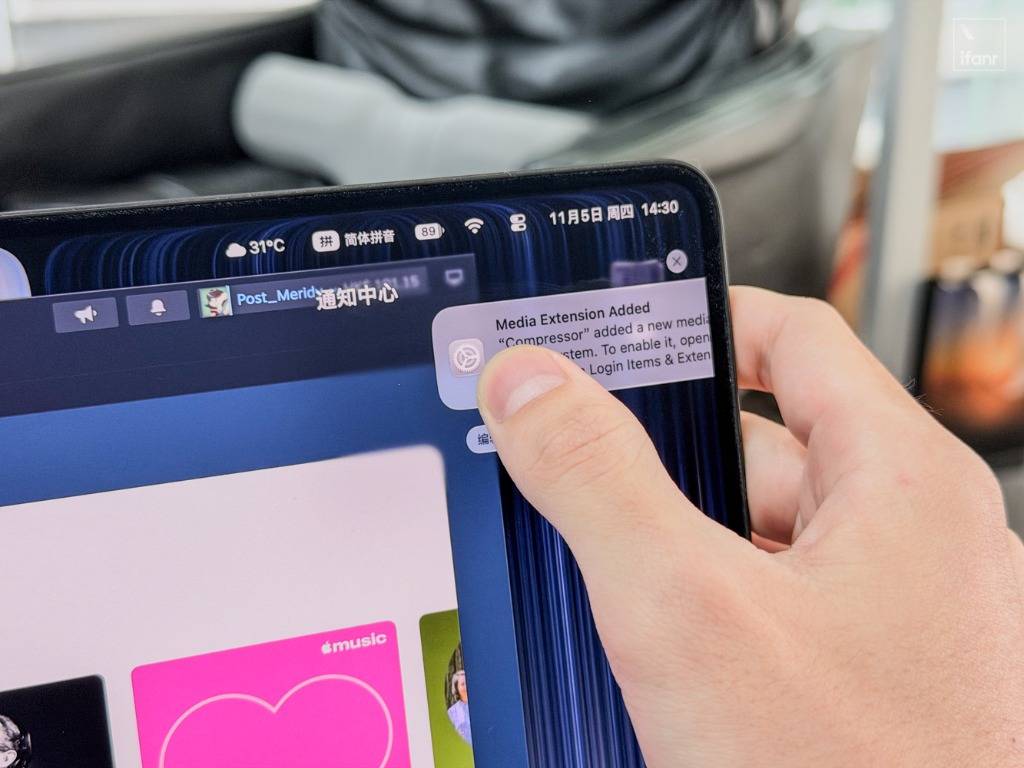
触屏的操作确实更直观,但可以预见的是用户需要更加频繁地擦屏幕。否则,不出几天就很容易满屏的指纹和油污。
在笔记本这样的形态上做触屏,苹果也依然没逃过转轴晃动的物理法则。手指用力戳上去屏幕依然会有轻微晃动,长时间悬空抬手操作也难免发酸,而且它并没有提供对 Apple Pencil 的支持。
苹果还很贴心地考虑到有些朋友并不喜欢在电脑上用触屏,在「系统设置 – 无障碍 – 触控」里专门提供了一个叫「Ignore Touch Gestures」(忽略触控手势)的开关。
打开后触控功能就会被彻底禁用,点按或手势都不会触发,建议设计师朋友们到手就关,以防同事在一旁指指点点(doge)。
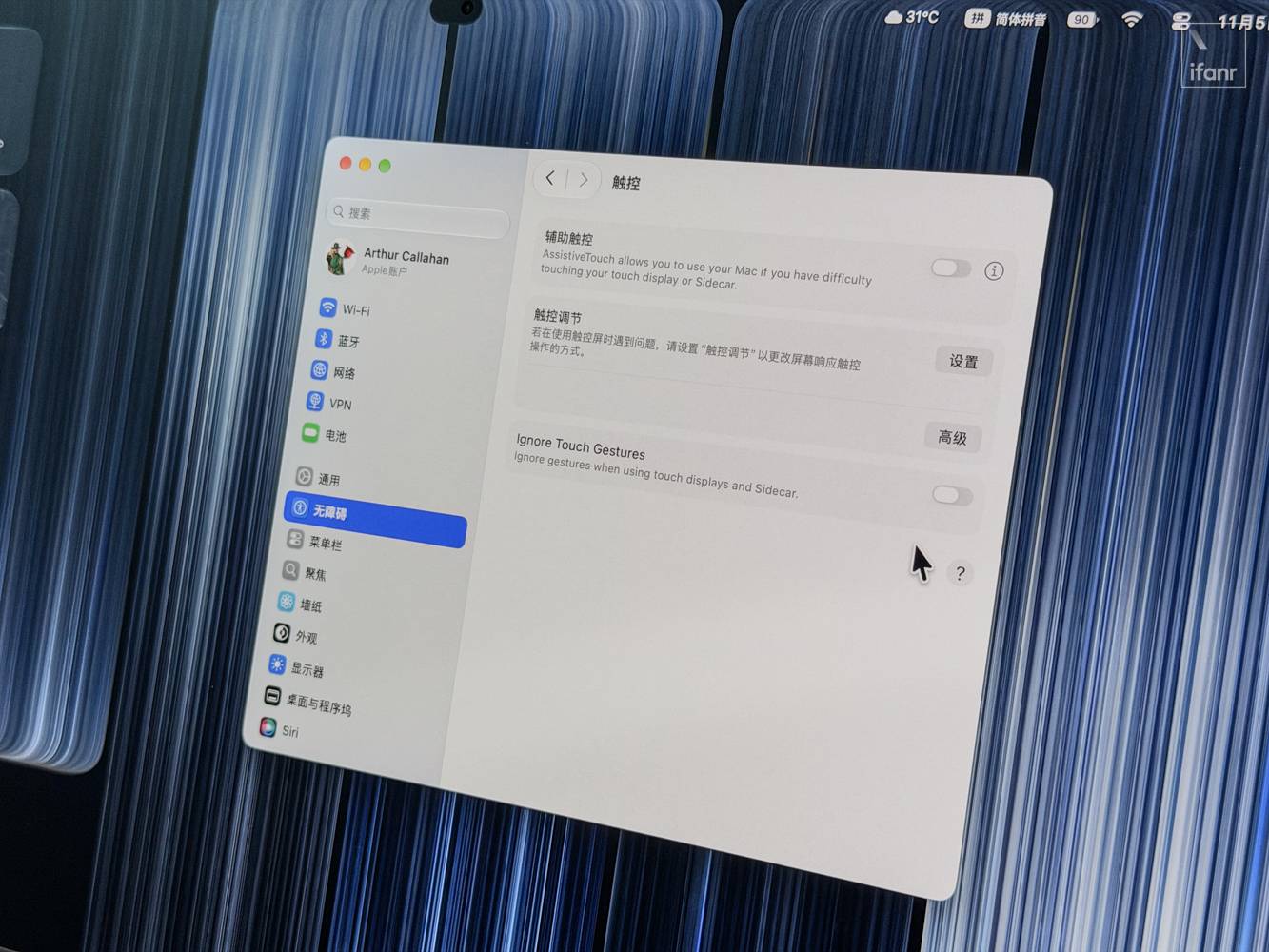
由此可见,苹果显然更多把触屏当作一个添头,而非主角。需要时可以顺手点按滑动,但平时主力依然是键盘与触控板。
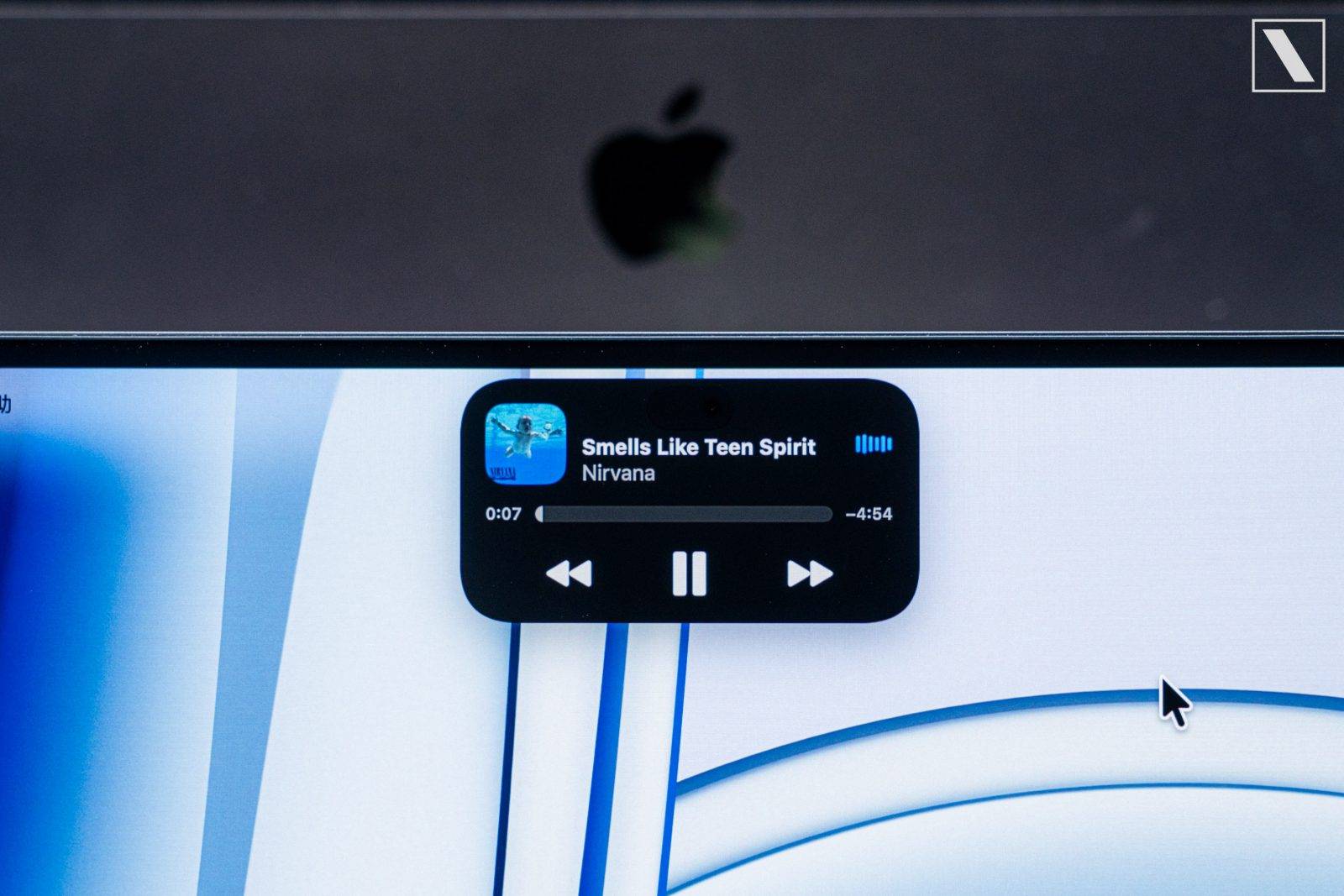
看久了 MacBook 上突兀的刘海,这次换成灵动岛后,顶部状态栏总算协调了不少。
不过,这次 Mac 上的灵动岛跟 iPhone 上的有一点点区别,单击是展开,再次点击打开对应 App。无论是手指戳还是光标点,都保持了一致的手感。
除了屏幕和外观,这台新机器在端侧 AI 上的表现也堪称「怪兽」级别的存在。
我们这次拿到的是高配规格的 16 英寸 PROLED XDR 版 MacBook Pro。满血 40 核 GPU M5 Max、128GB 统一内存加 4TB 固态,官网要价接近 7 万元。
高达 614 GB/s 的统一内存带宽,它天生就是专为高吞吐的端侧大模型推理准备的。
 关联阅读:为什么苹果、小米的 AI 电脑,都在死磕「内存墙」|AI 器物志
在离电状态、电源模式设为「自动」的工况下,我们用 Ollama 实测了 Qwen 3.5 35B-A3B 模型。
在 MLX 框架加持下,两轮实测生成速度稳定在 119~121 tokens/s(首轮 120.66,次轮 118.96 tokens/s),预填充(Prefill)速度能达到 519.95 tokens/s。
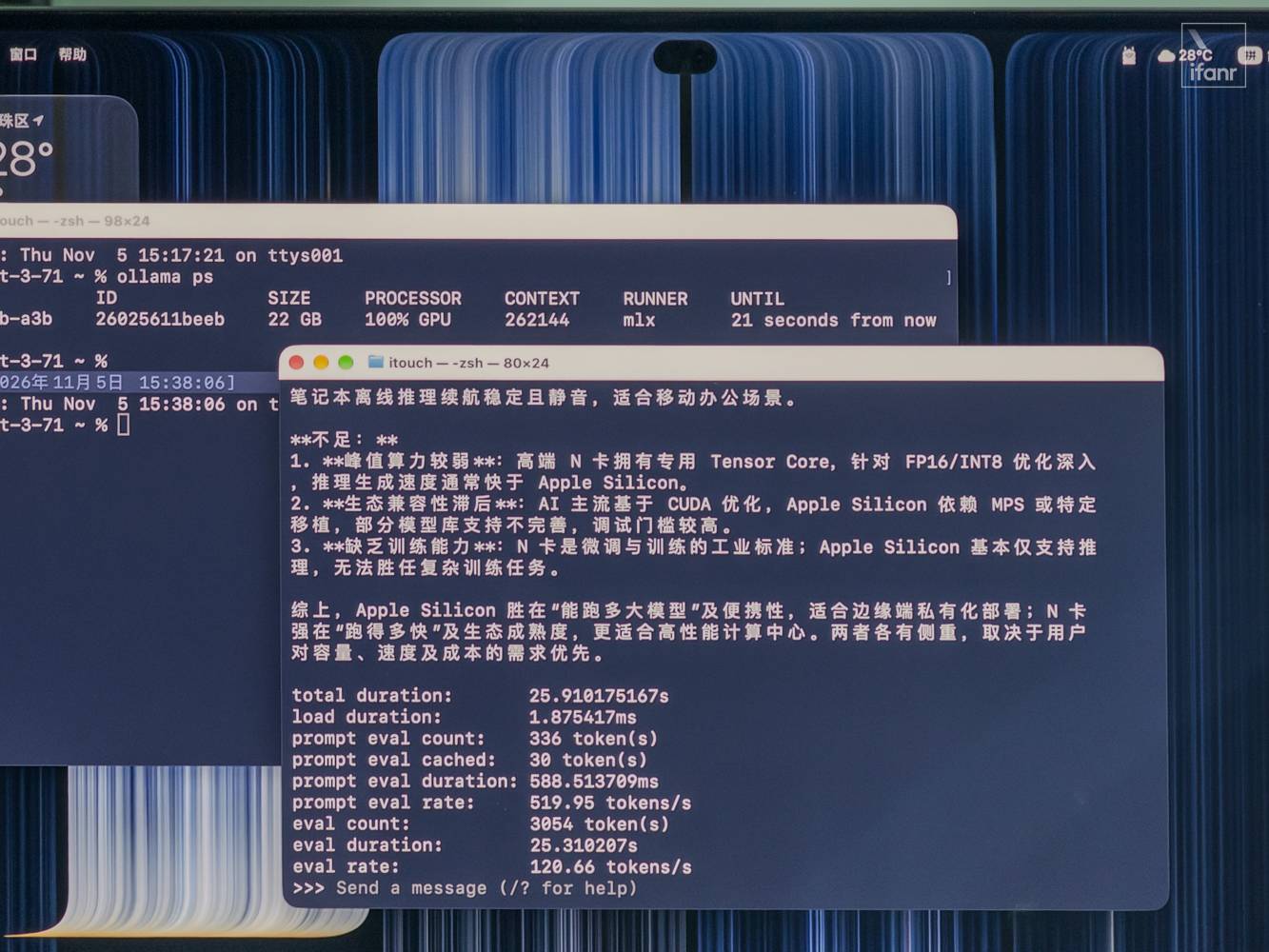
作为参考,此前我们在专用移动工作站 RTX Spark N1X 上跑同款模型,速度大约在 54~60 tokens/s。
要知道,它完全不需要像传统性能本那样绑着笨重的电源适配器才能满血释放,拔掉插头随时随地都能维持这种性能水平,当然这也是 Mac 一贯的卖点了。
只要合上盖子、塞进双肩包,它随时能变身为一台走到哪算到哪的端侧 AI 工作站,让你实现 Token 自由。
MacBook 从五千入门到十万顶配,钱都花在哪了
今年 MacBook Pro 的产品线其实格外尴尬。最直接的体现,就是一模一样的芯片,被分给了新旧两套模具。
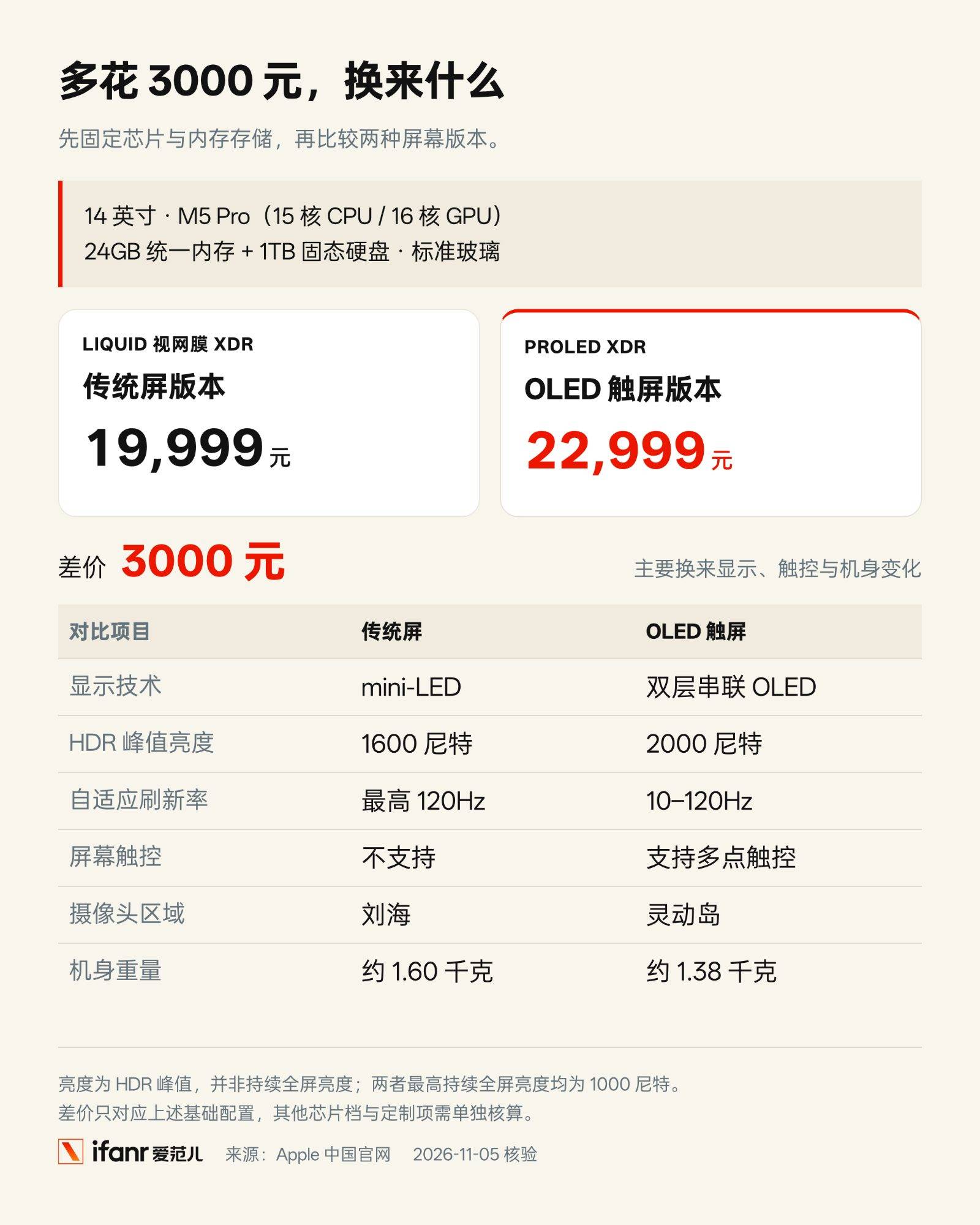
拿同样是 14 英寸、M5 Pro 芯片配 24GB 内存加 1TB 存储的机型作为对比,常规 mini-LED 屏版本卖 19999 元,而全新的 PROLED 触屏版要 22999 元,刚好差了 3000 元。
这场景颇有点当年 M1 时代,带 Touch Bar 的老模具与刘海屏新机型共存的既视感。
多花这 3000 块钱,你能买到全新的双层 OLED、更窄的边框、重新亮起的苹果 Logo,以及减重带来的便携。
相比于这些整机形态和屏幕上的全面进化,键盘值最高的触控,反倒成了这台新电脑上最不重要的升级。
既然预算已经摸到了两万元档,再去省这 3000 元守着老模具意义确实不大。
而老款模具留在货架上唯一的使命,基本上只剩下 15999 元的基础款 M6,用来防守万元出头的专业本底线。
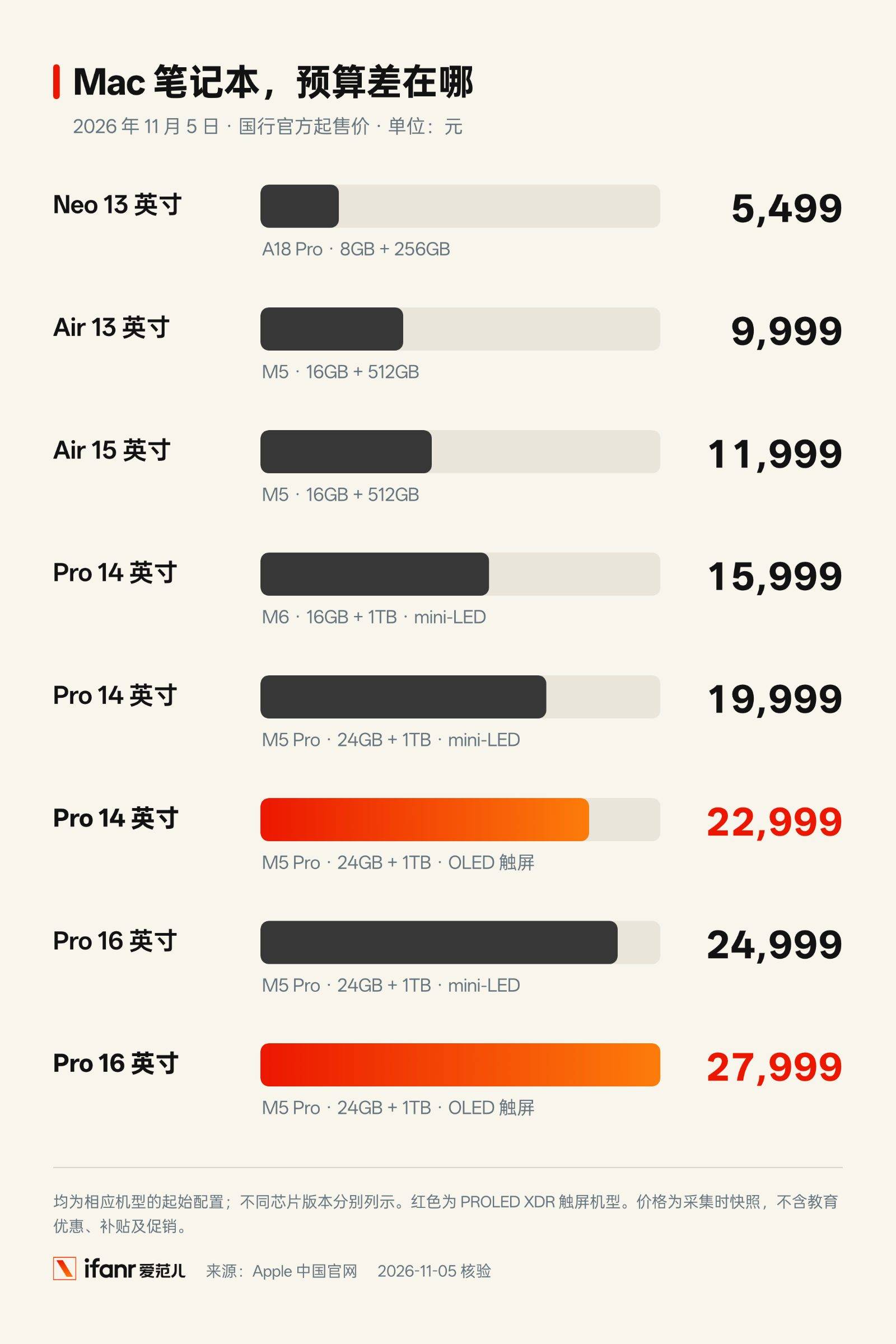
再去翻一翻今年苹果官网的在售机型,你会发现 MacBook 的价格跨度简直大得夸张——
一边是 5499 元的入门款 MacBook Neo,中间是我们手上这台近 7 万元的触屏版;要是把 128GB 内存与 16TB 存储全部拉满,顶配甚至一路突破 10 万元,两端差价足足接近 20 倍。
Neo 主打五千档的轻度尝鲜,Air 依然稳坐大众日常主力,而换上新模具的触屏 Pro,则将重心全面转向了重度创作与本地 AI 计算。
这样细颗粒度的产品分层,对清楚自己工况的专业用户来说,确实更容易精准买到刚需配置;但对于只想挑台趁手工具的普通人,面对模具、屏幕与芯片的层层切割,选购起来也是实打实的头疼。
5499 元的 MacBook Neo:最便宜的 MacBook
MacBook Neo 仍然是苹果目前最便宜的笔记本,但它的价格已经和发布时不太一样了。
这台搭载 A18 Pro 手机芯片的可爱笔记本,今年 3 月刚上市时国行起售价为 4599 元;经过 6 月调价,如今已经来到 5499 元,涨了 900 元。

但即便如此,它依然比 9999 元起步的 MacBook Air 便宜了足足 4500 元,承担着整个笔记本产品线的入门角色。
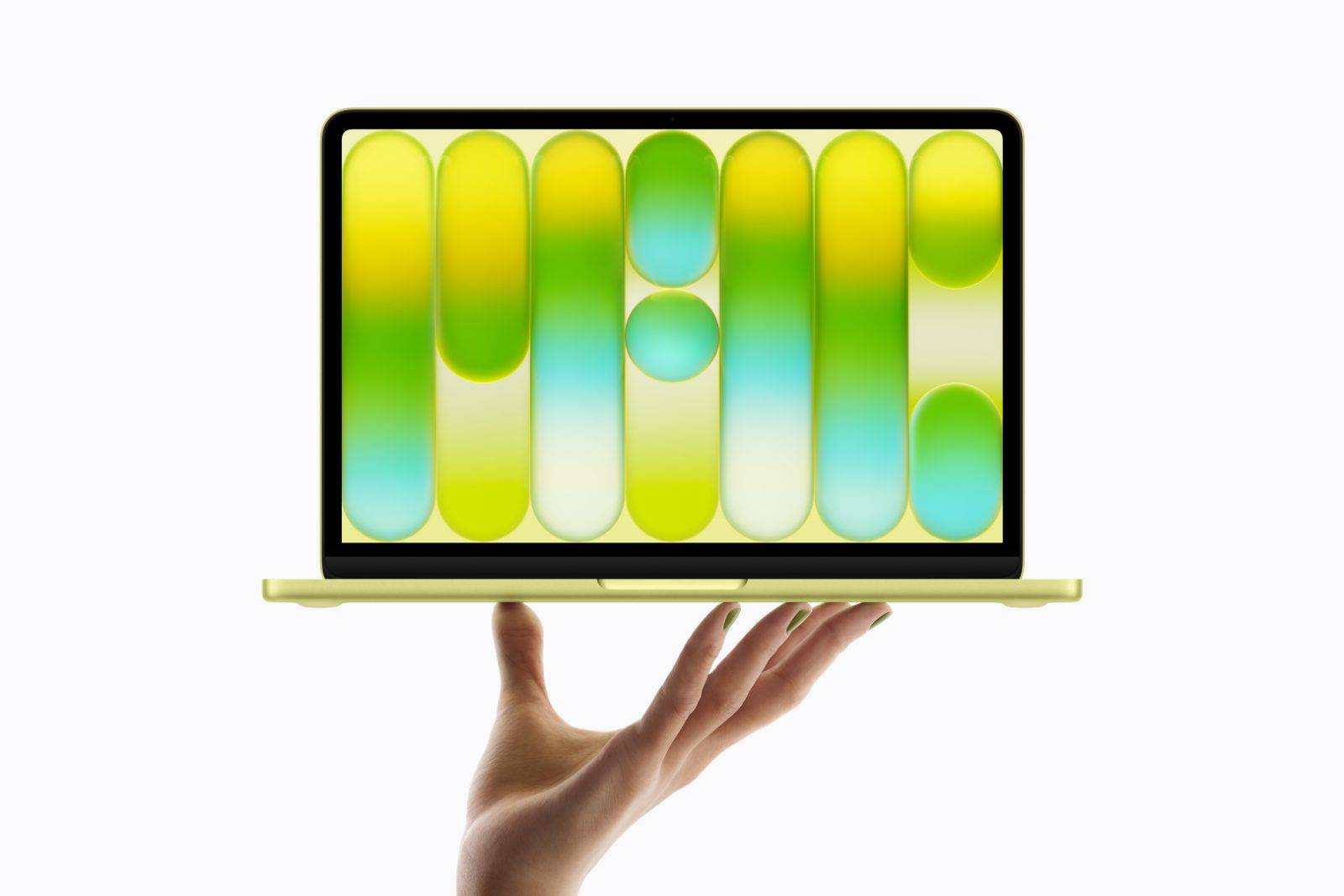
13 英寸机身、标称 16 小时续航配上轻薄身材,拿来处理日常文字文档、查资料刷网页、看网课视频都没有太大问题。
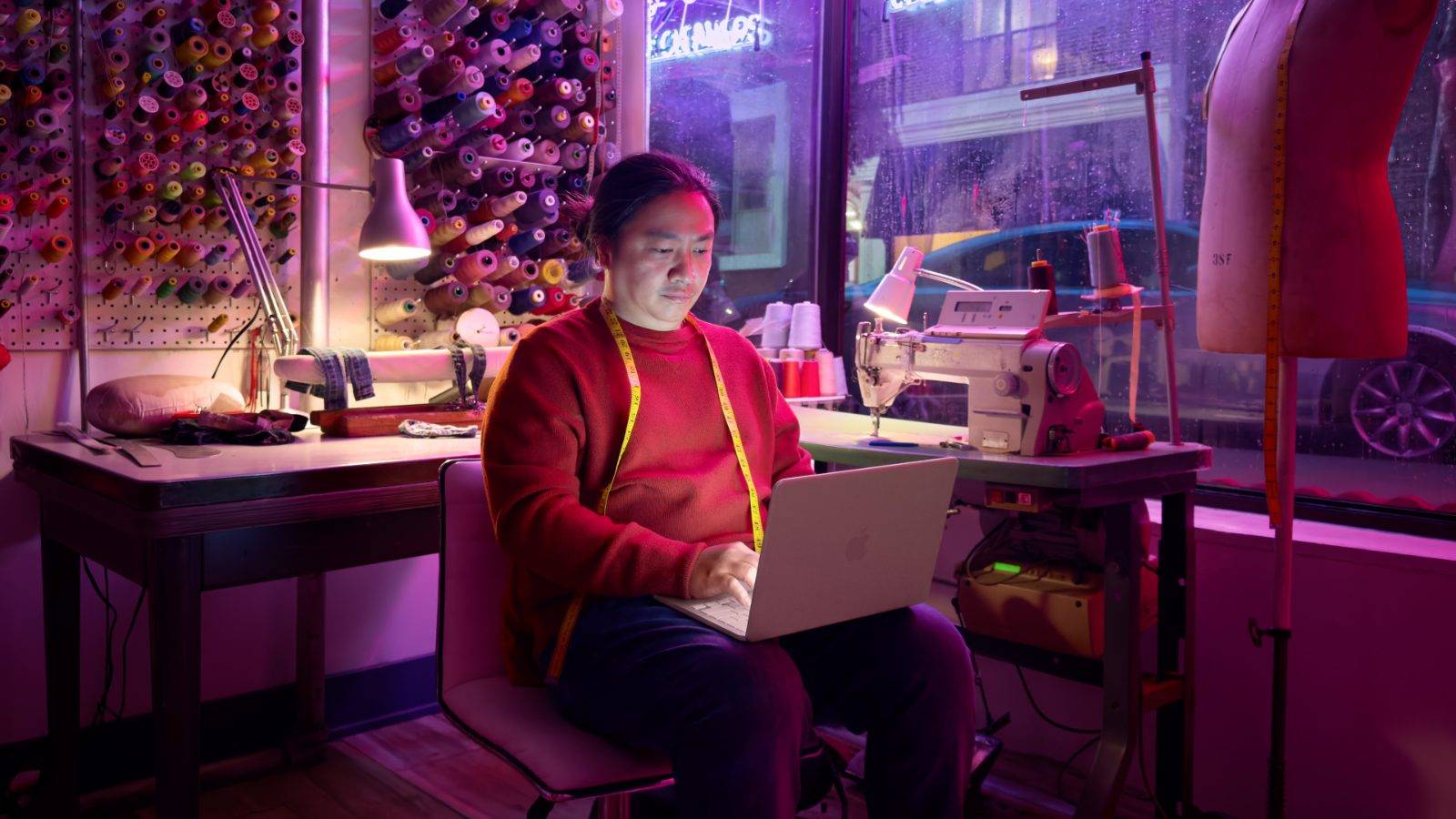
五千出头买到带 Apple Logo、一体成型铝合金机身的笔记本,代价自然就是苹果精准的刀法。
基础款不仅只有可怜的 256GB 存储,甚至连右上角的触控 ID 都直接拿掉了。
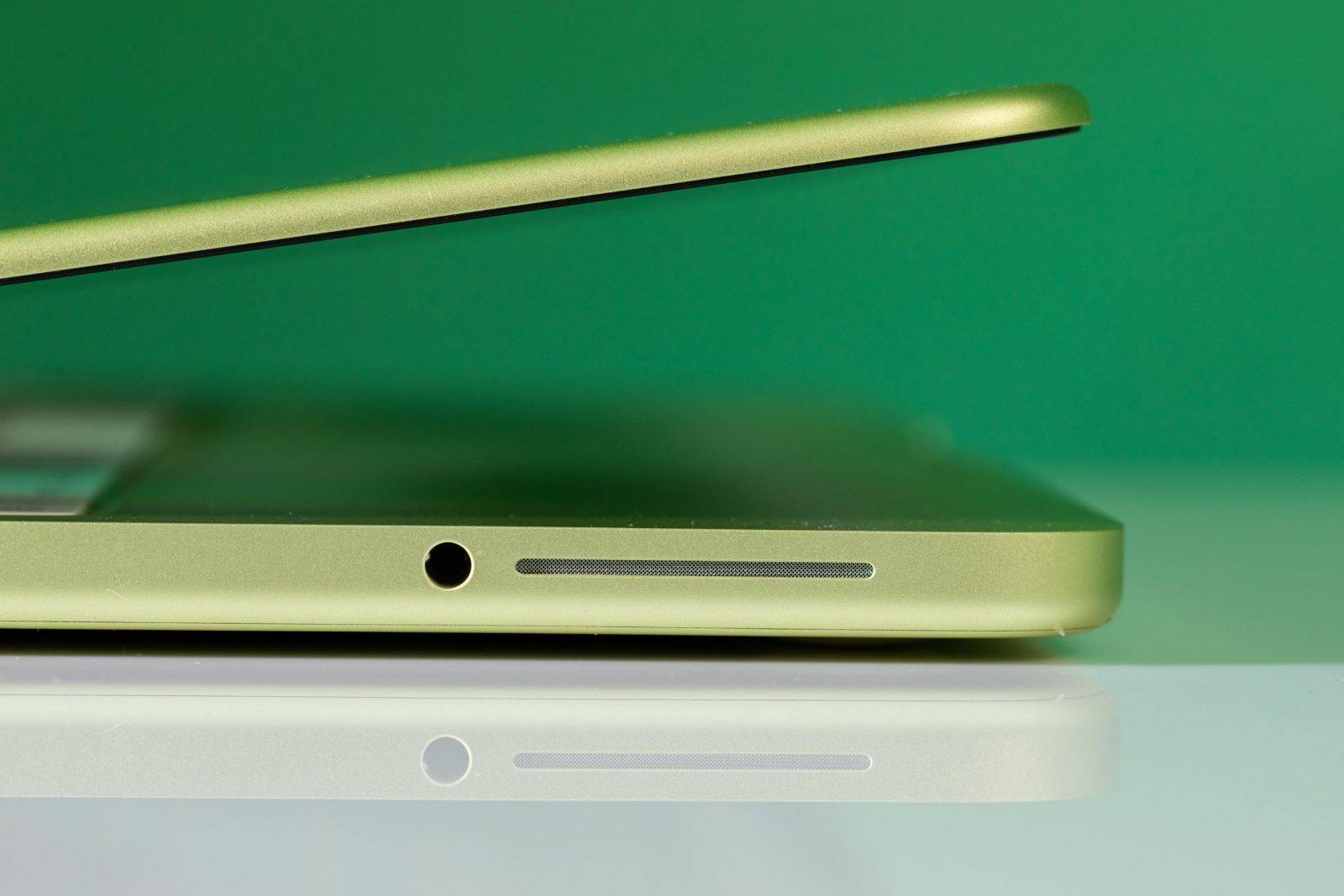
机身上的两个 USB-C 接口不支持雷雳协议,其中一个还停留在 USB 2.0 规格。更要命的是,最高就只有 8GB 统一内存,没有任何后期或选配加大的可能。
因此,如果你对 Mac 的需求不只是日常上网课、浏览网页,建议还是加一点预算,看看下面的 MacBook Air。
9999 元的 MacBook Air:大多数人最省心的选择
遥想去年,我买 16GB + 256GB 的 M4 MacBook Air 的时候,才只花了 6 千出头。
可惜时过境迁,如果不想接受 Neo 在内存、接口上的诸多妥协,门槛都来到了 9999 元。
好在,苹果也是「加价也加量」,把基础款的内存存储提升到了 16GB + 512GB 的可用组合。
这样一来,入门配置本身就已经相当可用,大多数人不需要额外掏钱升级选配。
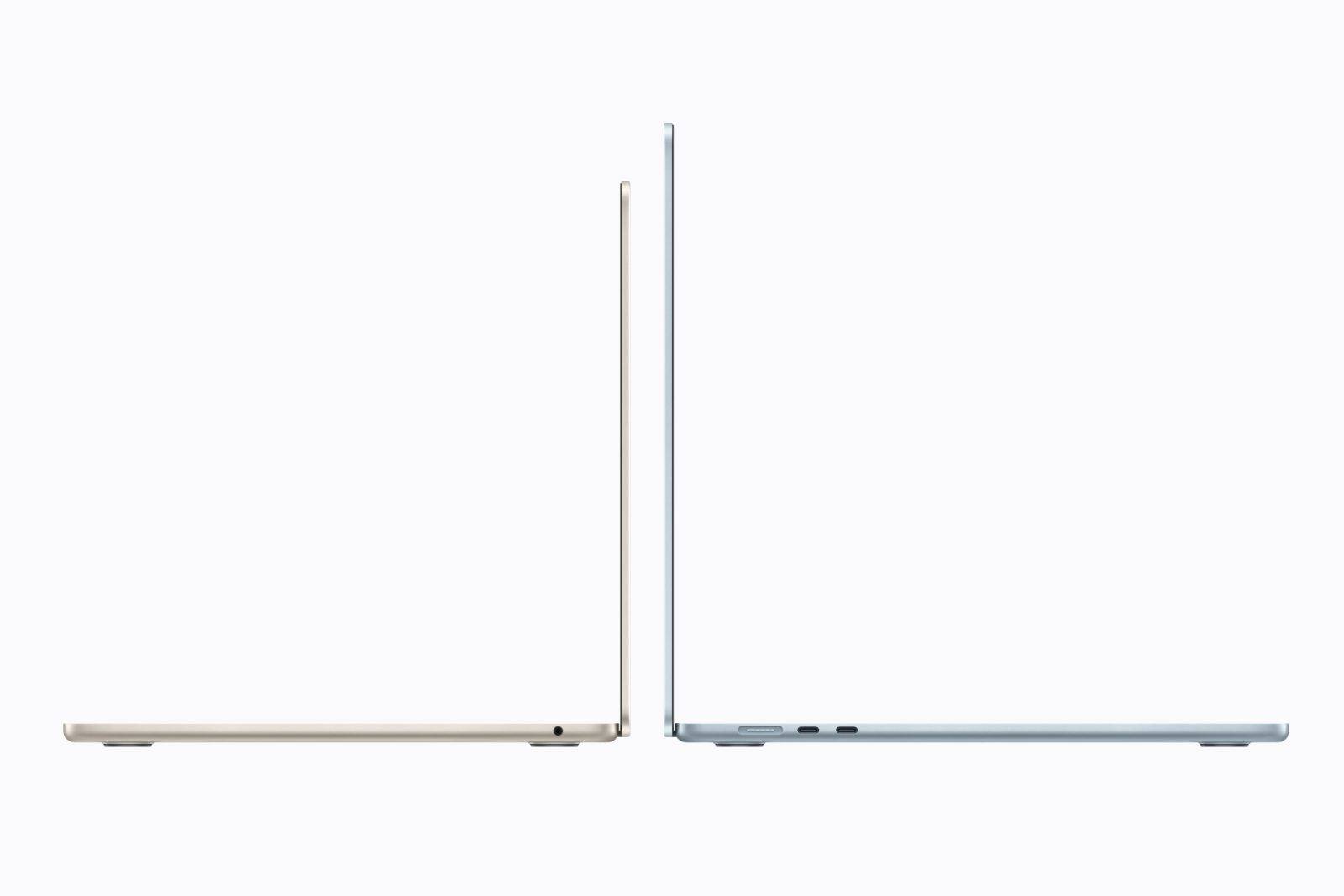
无风扇设计保证了绝对静音,日常码字、修图、剪轻度视频的场景下也几乎不会感觉发热,标称 18 小时续航足够应付一整天外出。
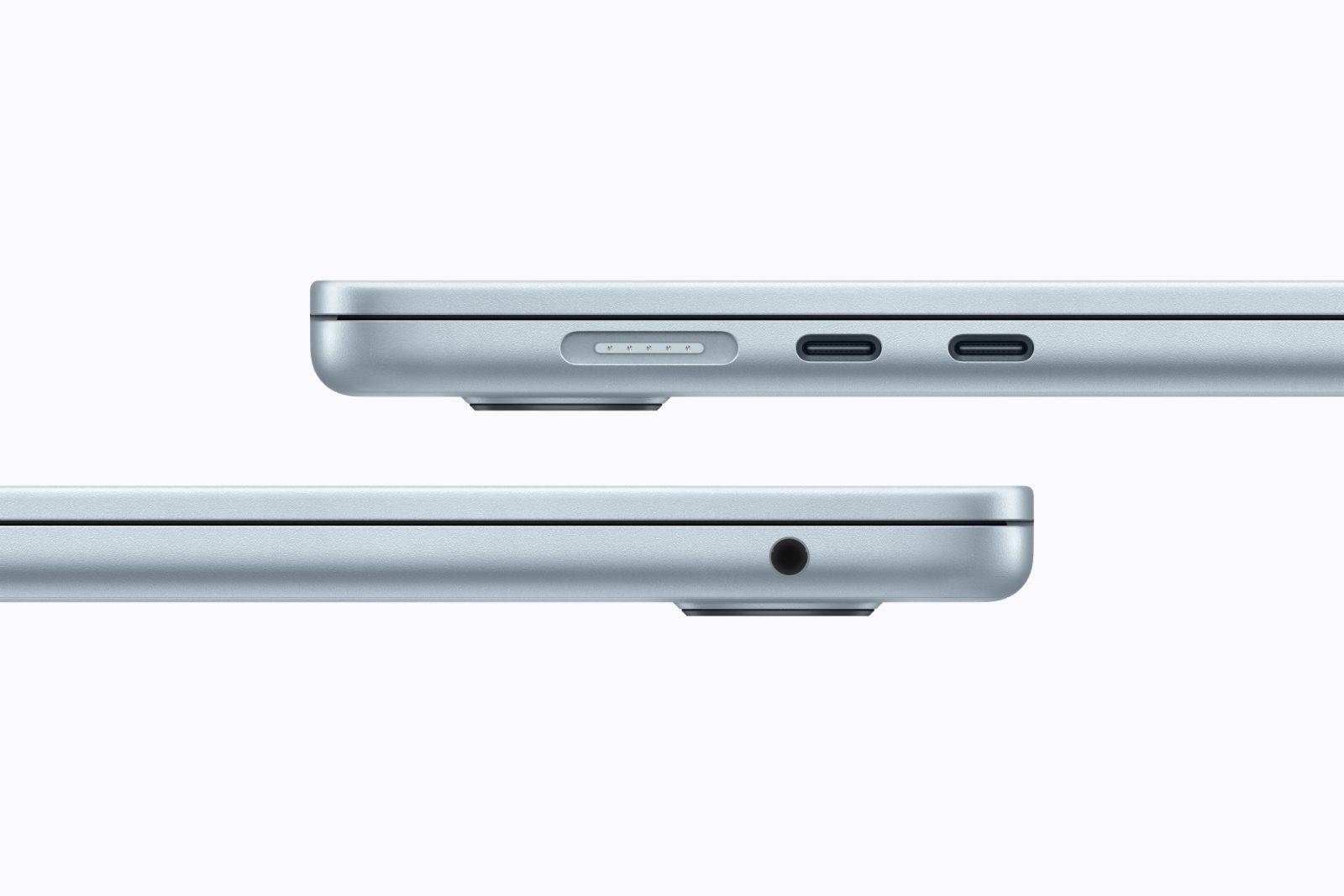
不过,苹果在它身上动的刀法还是不负众望——60Hz 屏幕、仅有两个 c 口,长时高负荷任务也受制于被动散热,绝对性能不如搭载同芯片的 Pro。
15999 元起的 MacBook Pro:买性能,还是买屏幕?
夹在 Air 和顶级性能本之间的,是搭载 M6 芯片的 14 英寸常规款 MacBook Pro,售价 15999 元。
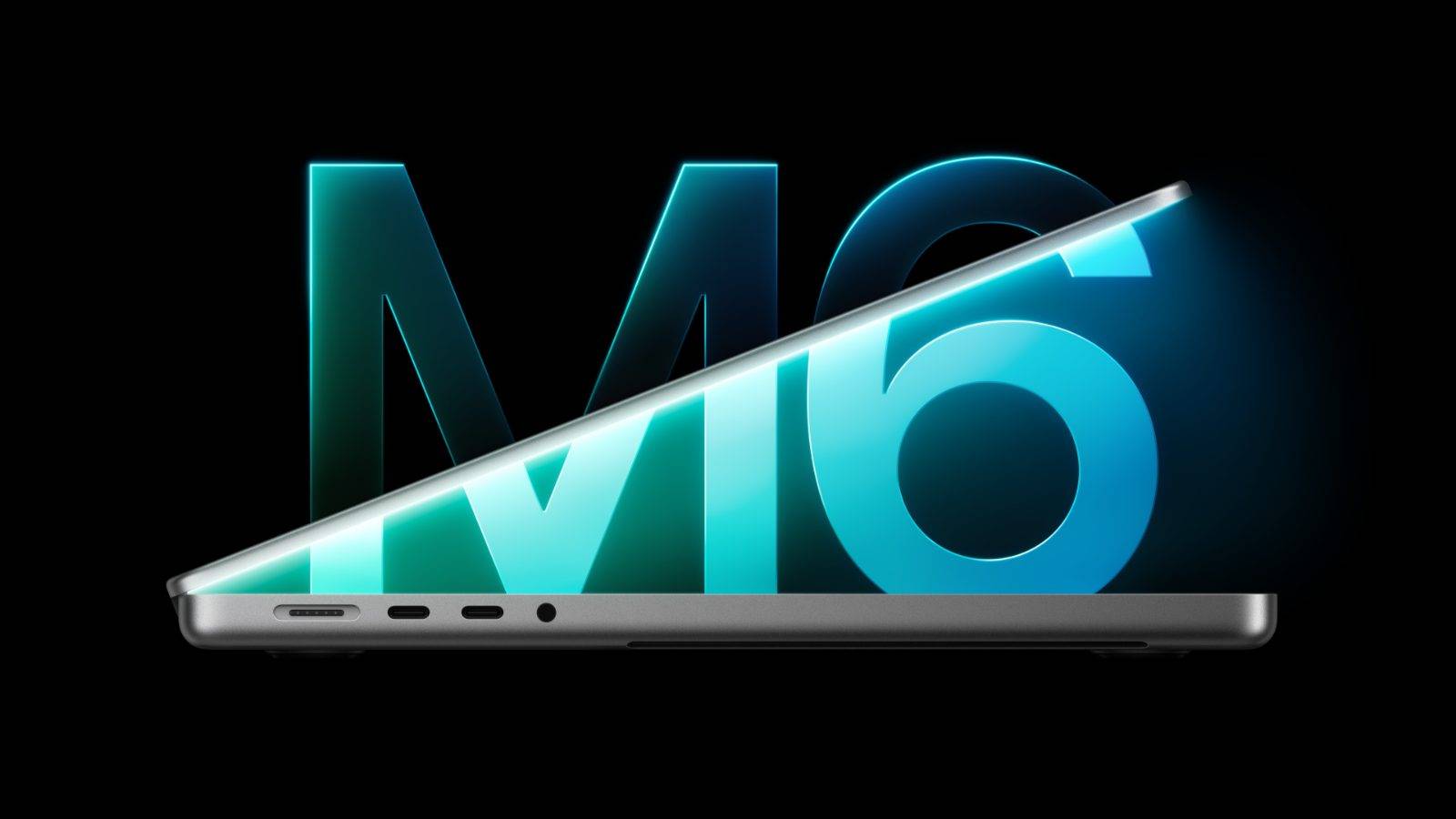
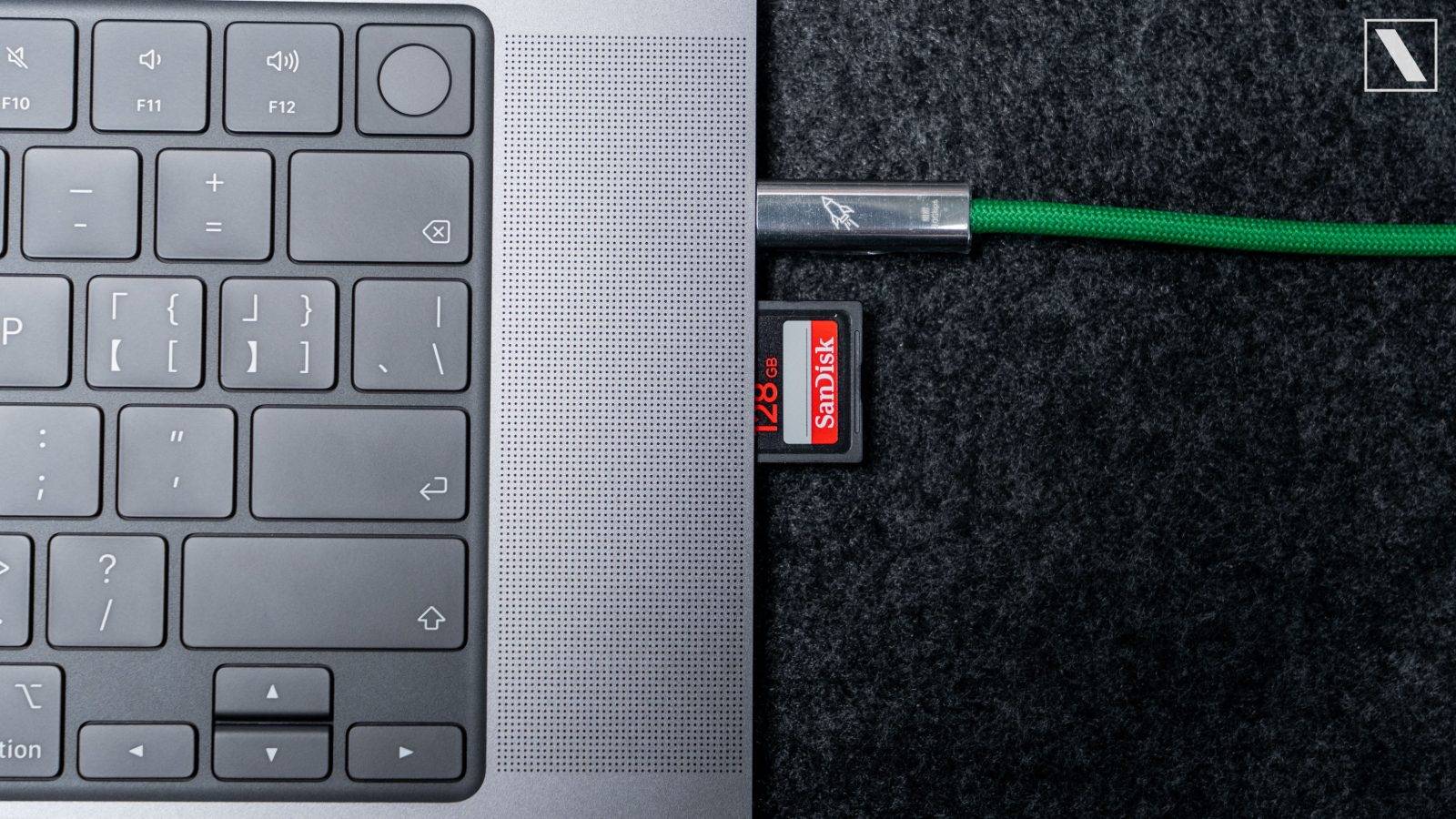
标配 16GB 内存加 1TB 存储,它补齐了 Air 上让人遗憾的所有硬件短板:120Hz ProMotion mini-LED 高刷屏、全尺寸 HDMI、SD 卡槽、三个雷雳 4 端口,以及带主动风扇的散热系统。
导出大项目,性能输出也很稳定,官方续航更是给到了 24 小时。
这台机器很适合那些平时工作负荷不轻、需要丰富接口和顶级屏幕的独立开发者、高阶文字和摄影工作者。
不过,虽然 M6 看似是比 M5 Pro 更晚推出的一代,单核表现也更快,但它在定位上始终是一颗基础款芯片。
往上的 M5 Pro 和 M5 Max,则有着成倍的内存带宽、更多的核心规模以及专用的媒体引擎。

在高负荷渲染或本地大模型这样的需求下,高阶芯片的硬件冗余依然不可替代。
如果预算严格卡在两万元以内、又需要 M5 Pro 的高带宽算力,老款常规版等一等渠道优惠或许是更务实的出路;
但只要预算能摸到 22999 元,买 M5 Pro 还是建议一步到位选全新模具。
屏幕素质与整机轻量化的综合提升,加的 3000 块也能买到实打实的体验。

台式 Mac,最贵的不一定是主机
6999 元起的 Mac mini:桌面 Mac 的入口,也比过去贵了
Mac mini 历来是苹果桌面线最容易入手的主机,但这张入场券其实已经贵了不少。
早在 2014 年,苹果曾把 Mac mini 国行起售价定在 3588 元;到了 M2 和 M4 两代,起步价也一直维持在 4499 元。
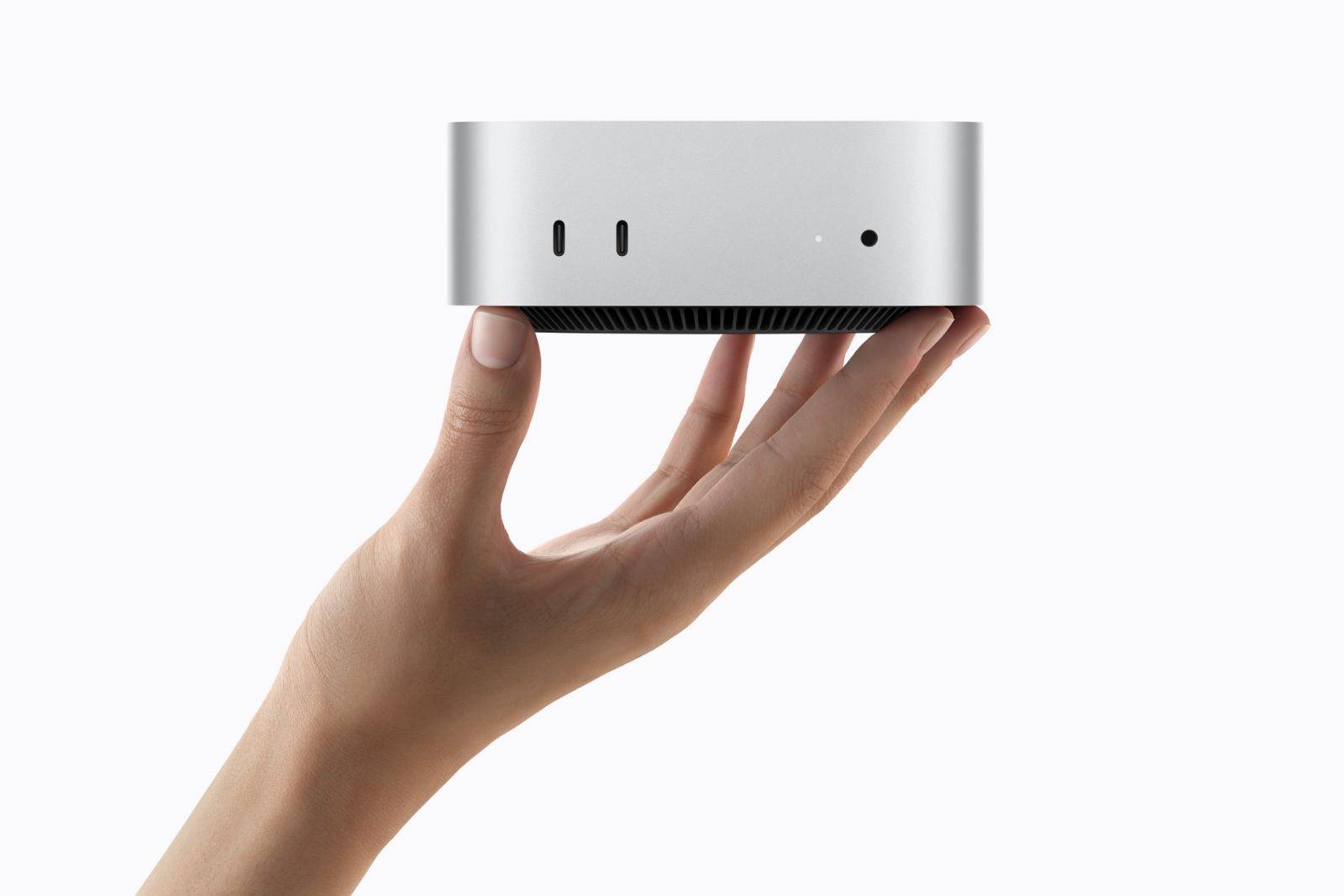
如今换上 M6,基础版直接来到 6999 元,比上一代贵了 2500 元,涨幅超过 55%。
即便如此,它依然是苹果目前最便宜的桌面 Mac。往上看,M5 Pro 版本已经来到 12999 元,而带屏幕的一体机 iMac 更是从 12499 元起步。
巴掌大的机身放在桌上几乎不占地方,待机功耗也只有几瓦。
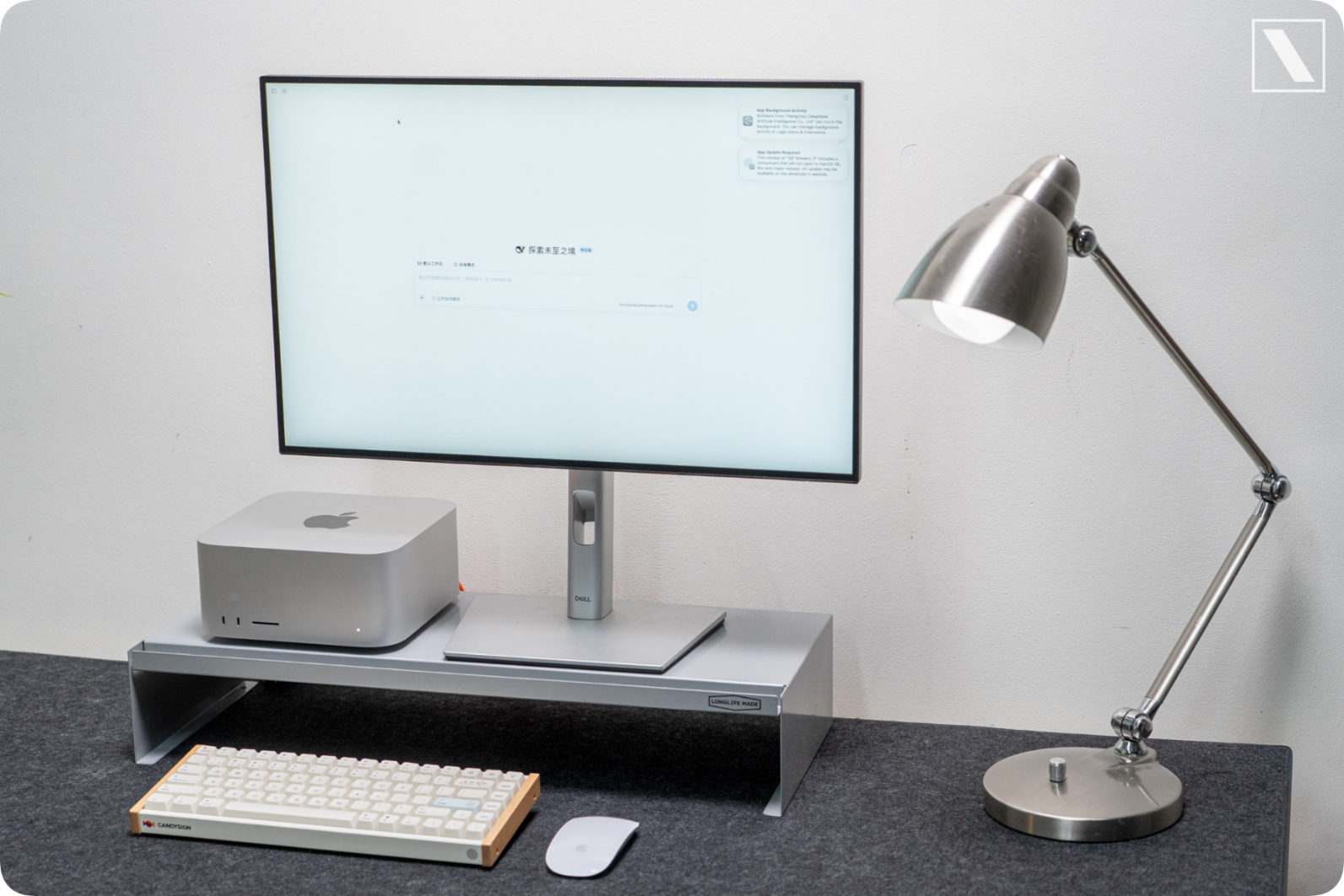
极佳的能效比,让它成了全天候 24×7 运行的神机:常年挂着跑个人 AI Agent、当家庭中枢或路由器,甚至外挂硬盘当轻量私有 NAS,用起来都很不错。
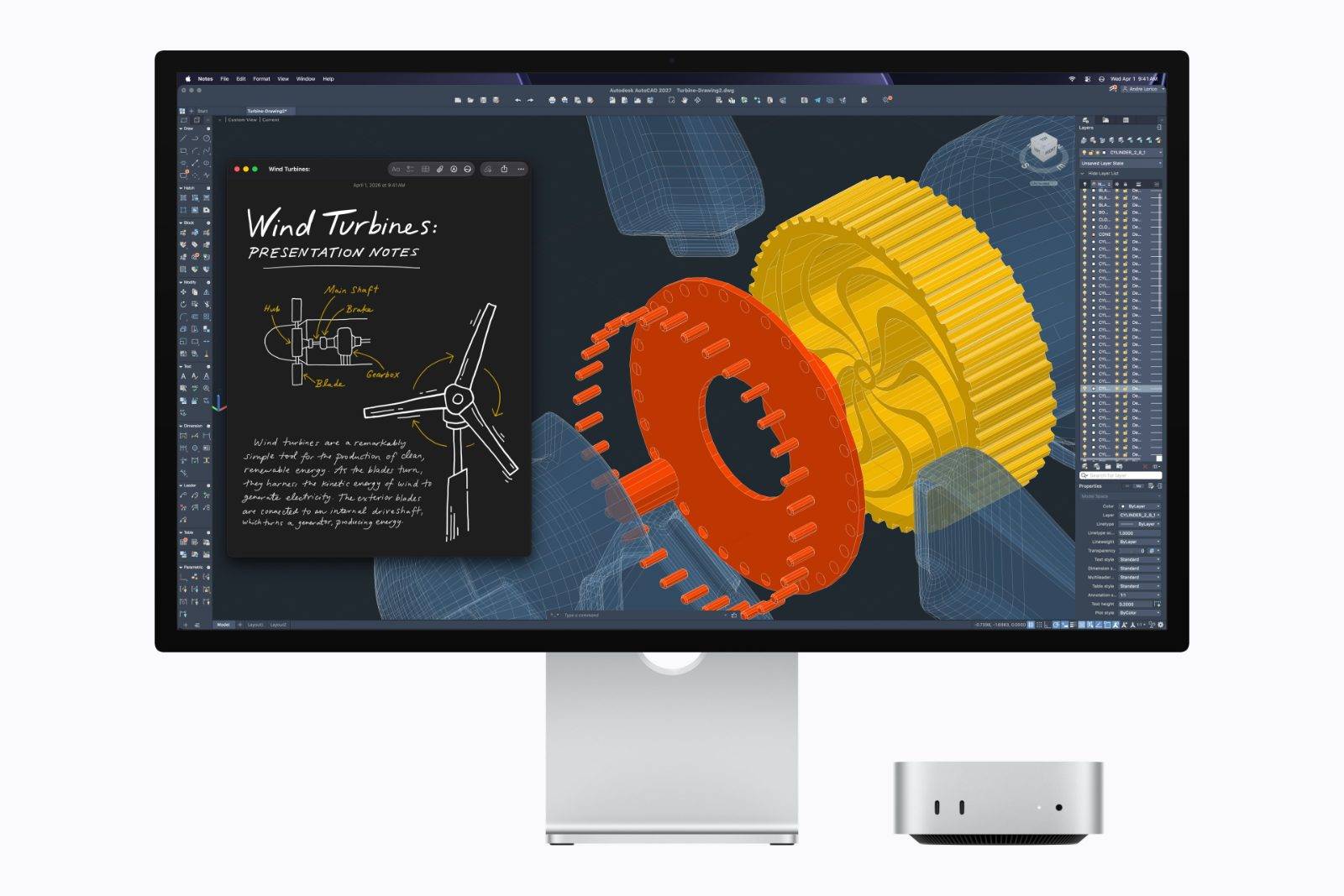
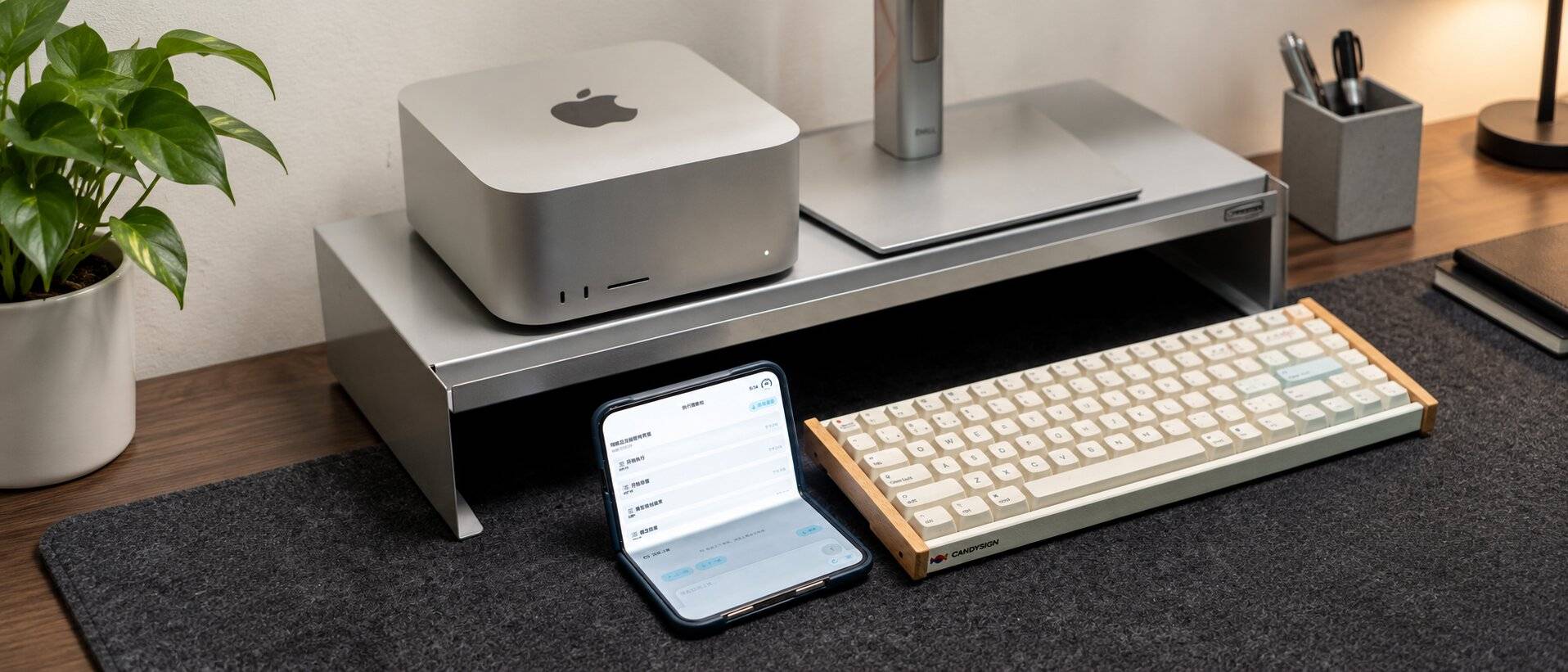
但如果你想把它当成正经电脑用,又不得不考虑给它配一套显示器和键鼠。
接一台普通办公屏当然也能点亮,只是在字体缩放、HiDPI 和色彩一致性上体验多少会打些折扣;
如果手头什么外设都没有,想配齐一套观感舒适的 4K 广色域屏与键鼠,整套算下来其实也逼近万元了。

12499 元起的 iMac:买屏幕送主机的一体机
iMac 一贯有着「买屏幕送主机」的名声。
如果你只想要一张干干净净的桌面,插上一根电源线就能开始干活,12499 元起的 24 英寸 iMac 就是是目前最省心的一体机。
4.5K 视网膜广色域屏、声场开阔的六扬声器,再加上优雅的多彩铝金属机身,让它特别适合摆在工作室前台、书房或客厅的 C 位,就像一件赏心悦目的摆件。
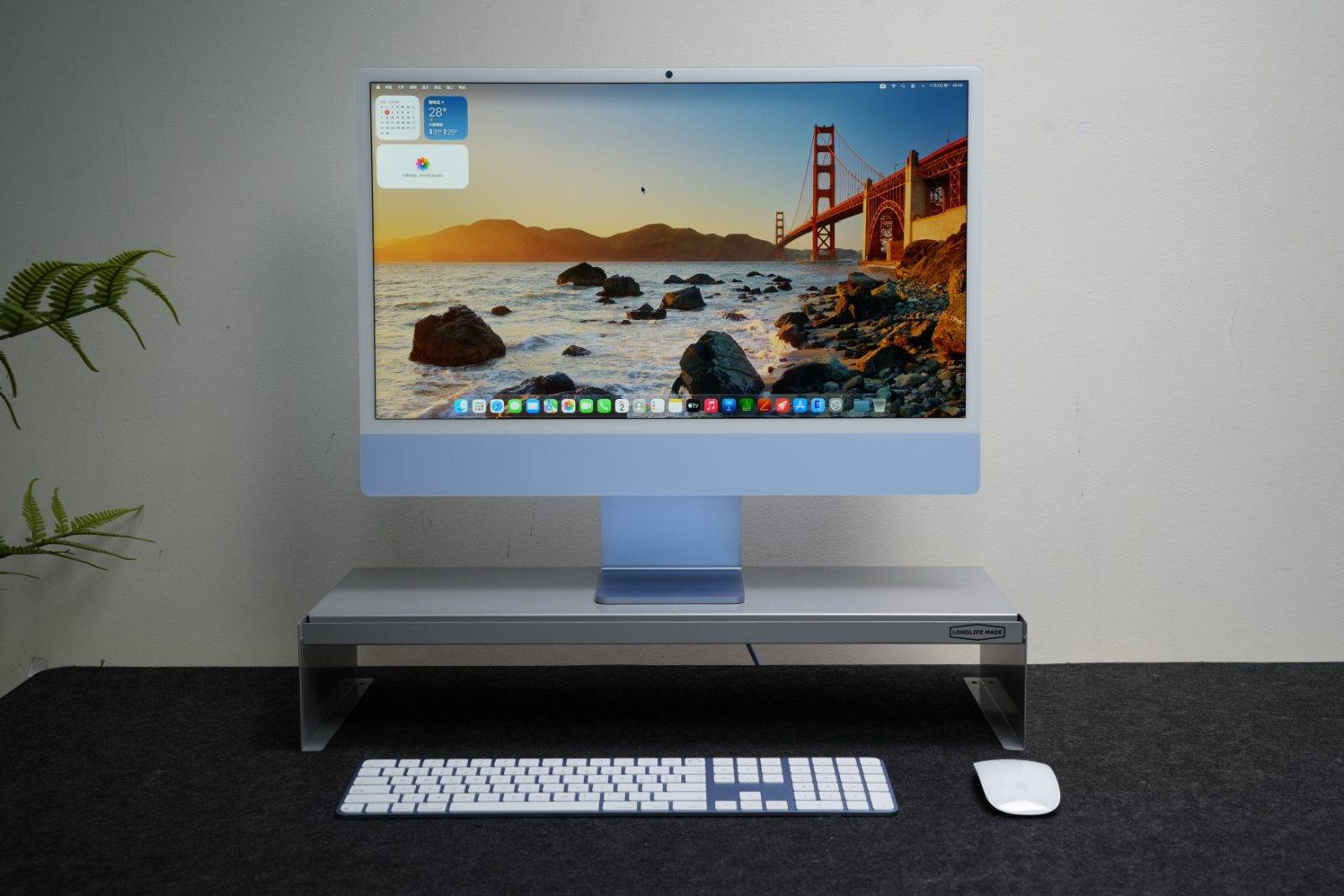
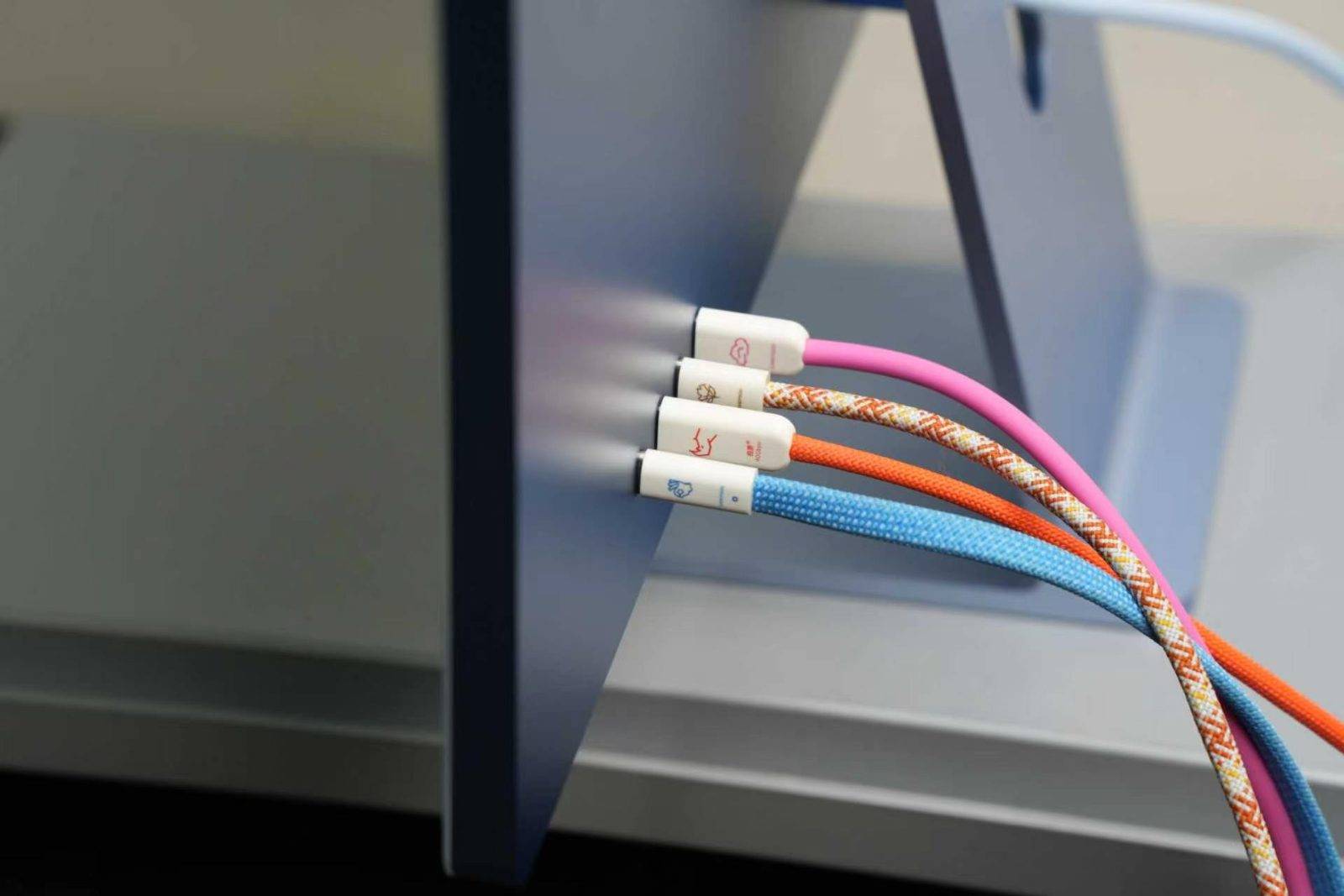
需要留意的是,12499 元的基础配置只有 2 个接口,电源适配器也不带千兆网口。
多花 1500 元选 13999 元的四端口款,除了补齐接口和以太网,键盘还带触控 ID,处理器也升级成了满血 12 核 M6,日常用起来会更从容。
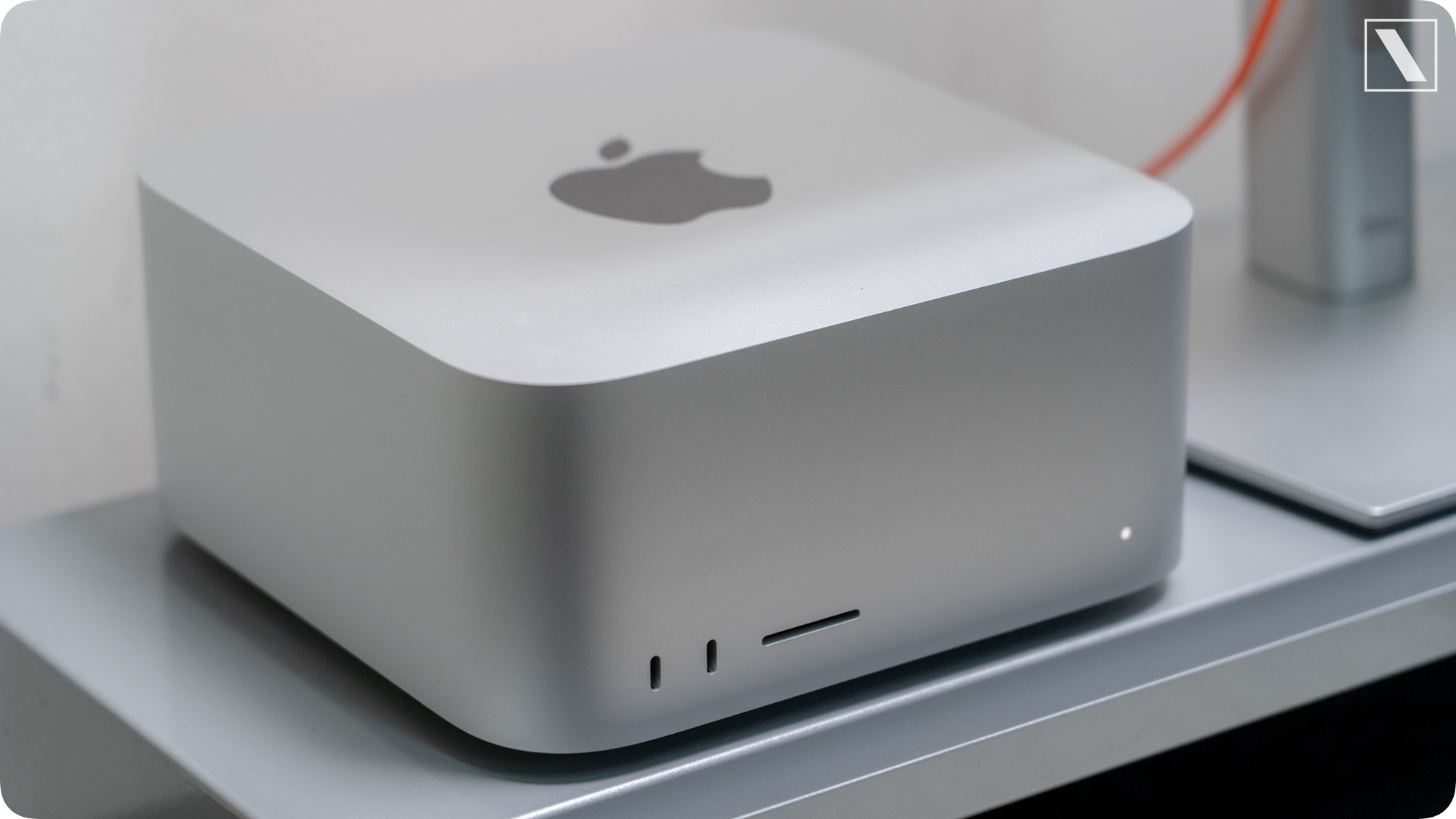
19999 元起的 Mac Studio:桌面 Mac 的性能上限
站在桌面金字塔顶端的 Mac Studio,起售价是 19999 元(M5 Max),顶配的 M5 Ultra 则是 46999 元。
随着 Mac Pro 在今年 3 月正式退役,最高可选 512GB 统一内存的 Studio,成了苹果唯一的工业级性能怪兽。
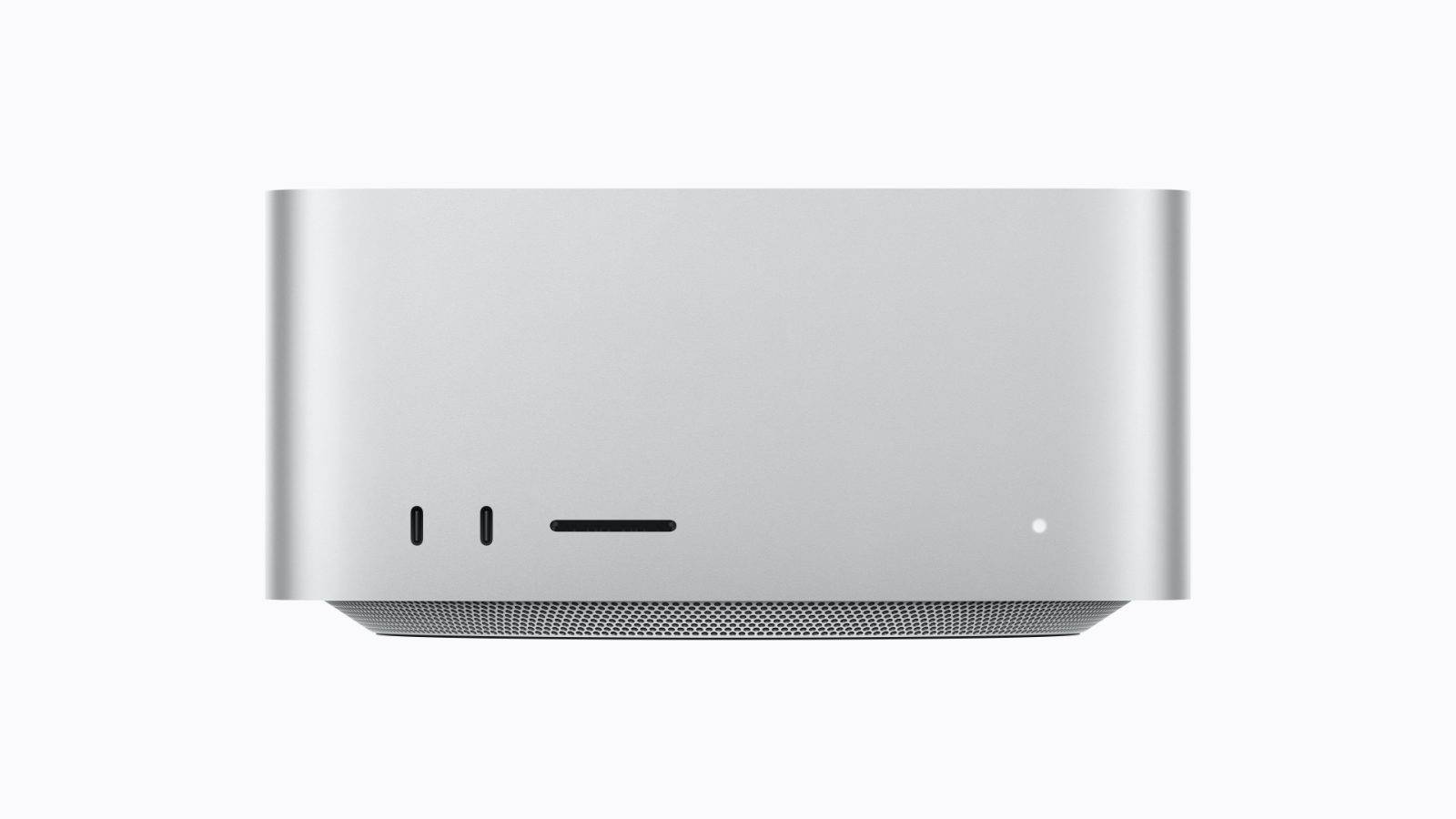
它的受众不仅是需要处理多轨 8K RAW、高精三维仿真的传统专业工作室;
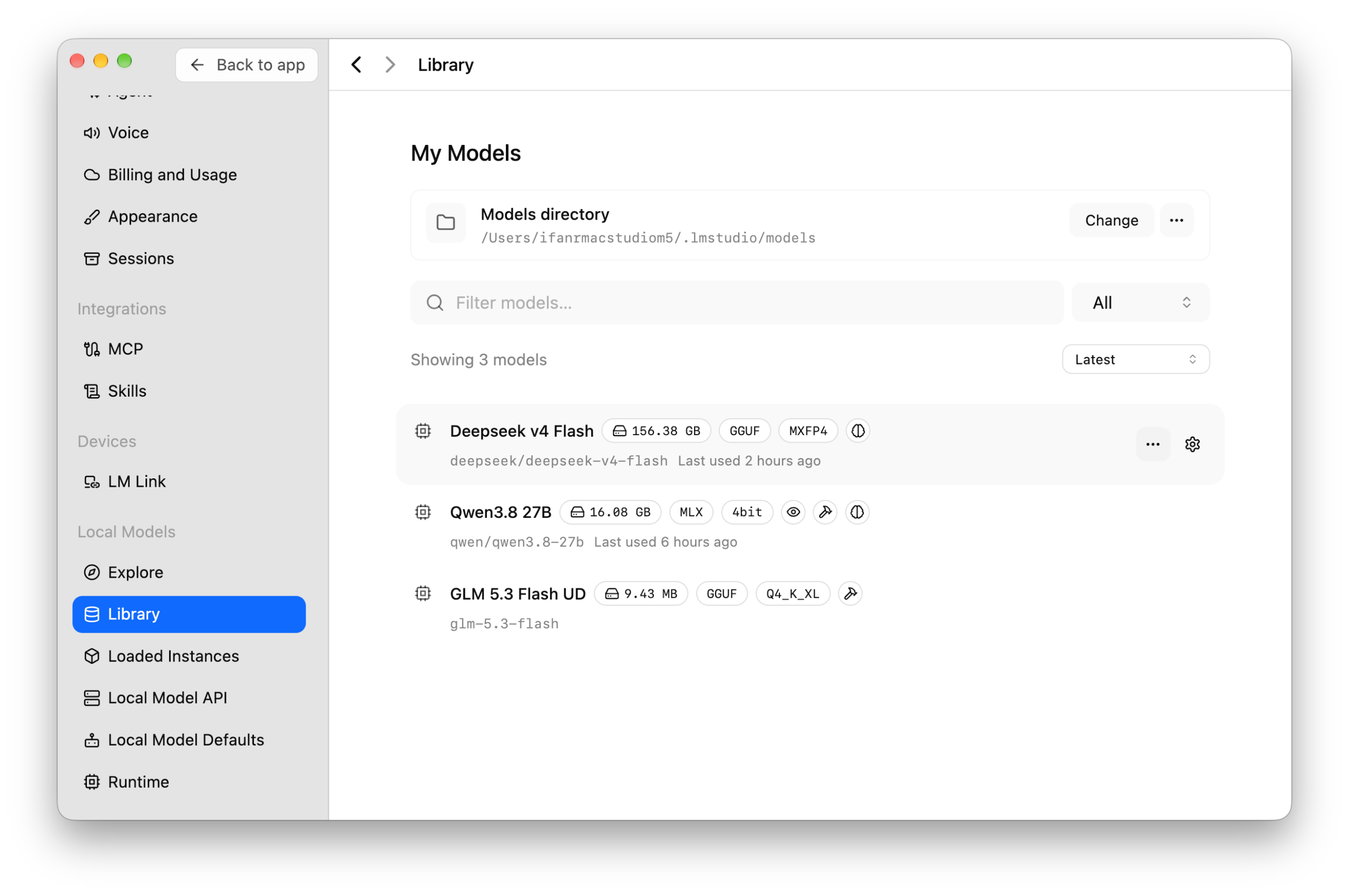
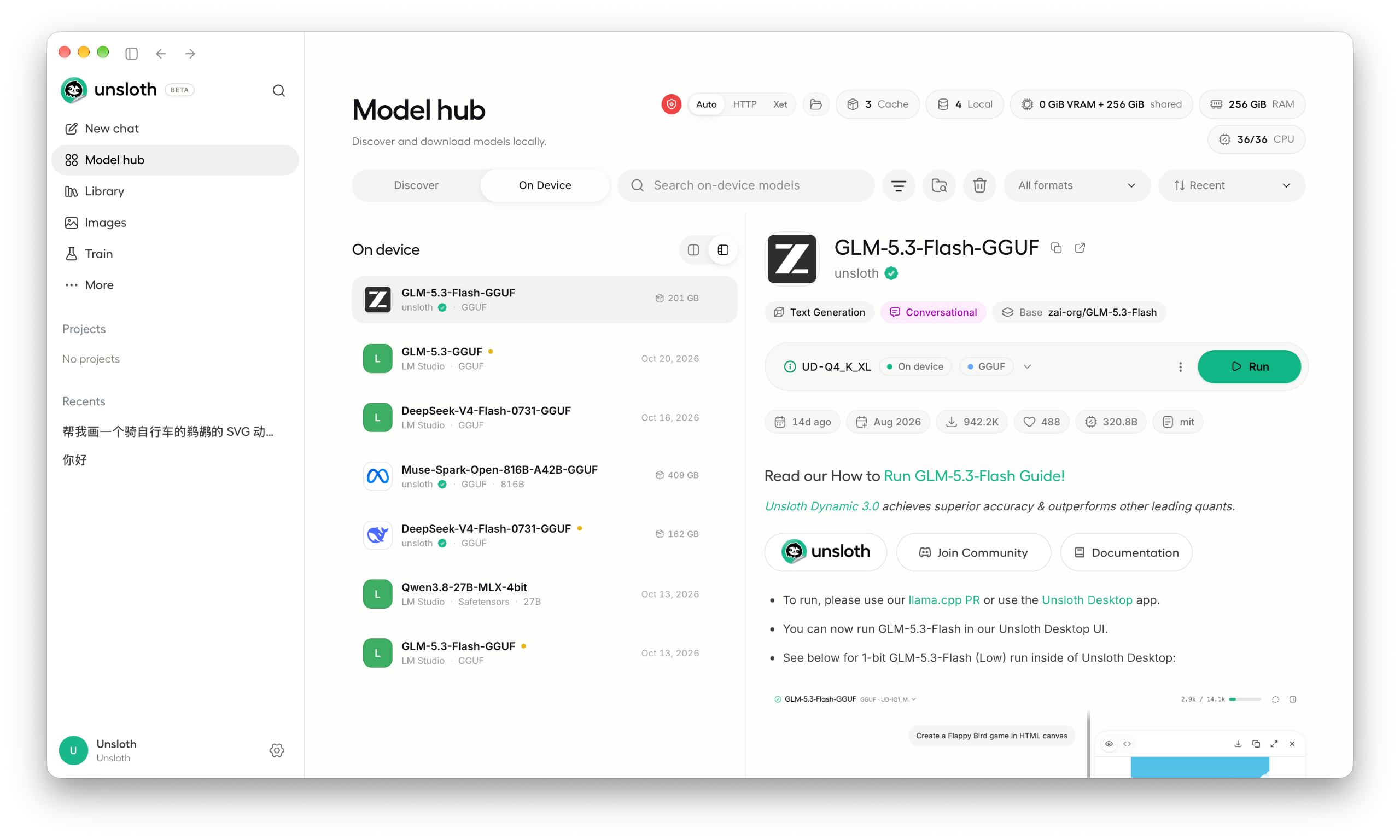
在如今的本地 AI 浪潮下,凭借最高 512GB 统一内存和高内存带宽,多台 Studio 组阵列来本地部署和推理超大参数模型,也成了逐渐兴起的新玩法。
#欢迎关注爱范儿官方微信公众号:爱范儿(微信号:ifanr),更多精彩内容第一时间为您奉上。